Poucas situações assustam mais um usuário do que apertar o botão power do computador e perceber que absolutamente nada acontece. Em alguns casos, o PC não dá sinal de vida. Em outros, liga parcialmente, reinicia sozinho ou simplesmente não mostra imagem. A boa notícia é que nem sempre isso significa um defeito grave. Muitas vezes, o problema pode estar relacionado a cabos soltos, fonte de alimentação, memória RAM ou até configurações simples. Neste guia completo, você vai entender as principais causas de um PC que não liga, aprender como identificar os sintomas corretamente e descobrir o que fazer antes de gastar dinheiro com peças ou assistência técnica.
O que significa quando o PC não liga?
Antes de tudo, é importante entender exatamente o comportamento do computador.
O problema pode acontecer de diferentes formas:
- O PC não dá nenhum sinal
- As ventoinhas giram mas não aparece imagem
- O computador liga e desliga rapidamente
- O gabinete acende, mas não inicia o Windows
- O PC reinicia em looping
- O computador emite bipes
- A placa-mãe acende LEDs de erro
Cada sintoma aponta para causas diferentes.
PC não dá nenhum sinal de vida

Esse é um dos cenários mais comuns.
Você aperta o botão power e:
- Nada acontece
- Nenhum LED acende
- Nenhuma ventoinha gira
- Não há qualquer ruído
As causas mais prováveis são:

1. Cabo de energia ou tomada
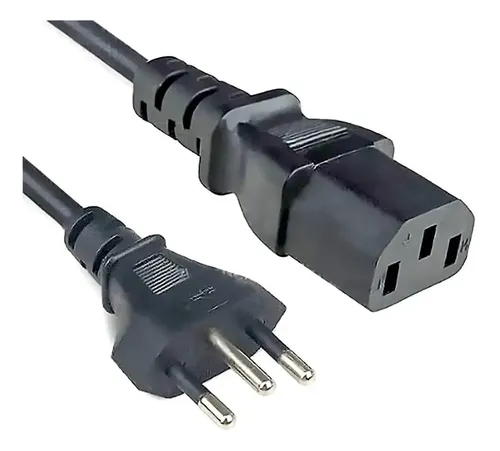
Pode parecer simples, mas acontece com frequência.
Verifique:
- Cabo de força
- Filtro de linha
- Estabilizador
- Tomada
- Interruptor traseiro da fonte
Muitas fontes possuem uma chave traseira com posição:
- I = ligado
- O = desligado
Se a rede de energia for 110/115 volts mas a fonte estiver na posição 220 volts, o PC não vai ligar ou vai ligar mas apresentar instabilidades. Cuidado com o contrário! Se a rede for 220 volts e a fonte estiver na posição 110/115 volts, a fonte vai queimar instantaneamente.
2. Botão power defeituoso
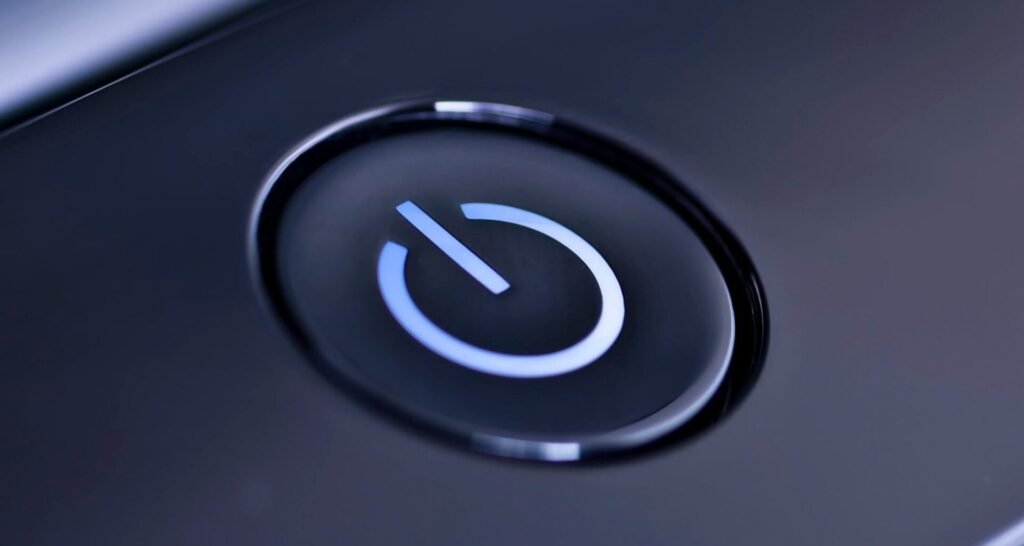
O botão do gabinete pode falhar.
Um teste simples é:
- Verificar os conectores “POWER SW” na placa-mãe
- Fazer acionamento manual fechando um curto:
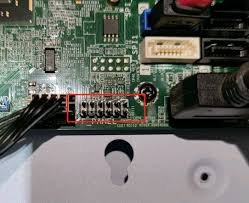
Use uma chave de fenda para unir os dois pinos do “POWER SW”.
3. Conectores ou componentes da placa-mãe
Analise todos os componentes da placa-mãe a procura de anormalidades, como um capacitor estufado, áreas queimadas ou cabos mal conectados.
Parafusos soltos, gabinete mal montado ou componentes defeituosos podem gerar curto.
Nesse caso:
- A fonte entra em proteção
- O PC não liga
- Ou tenta ligar rapidamente e desliga
Um motivo comum que impede o computador de ligar é a falta da alimentação adicional de 12 volts do processador. Verifique se o cabo com a identificação “CPU”, “EPS” ou pode ser identificado pelo plugue dividido em 4+4 pinos (totalizando 8 pinos).
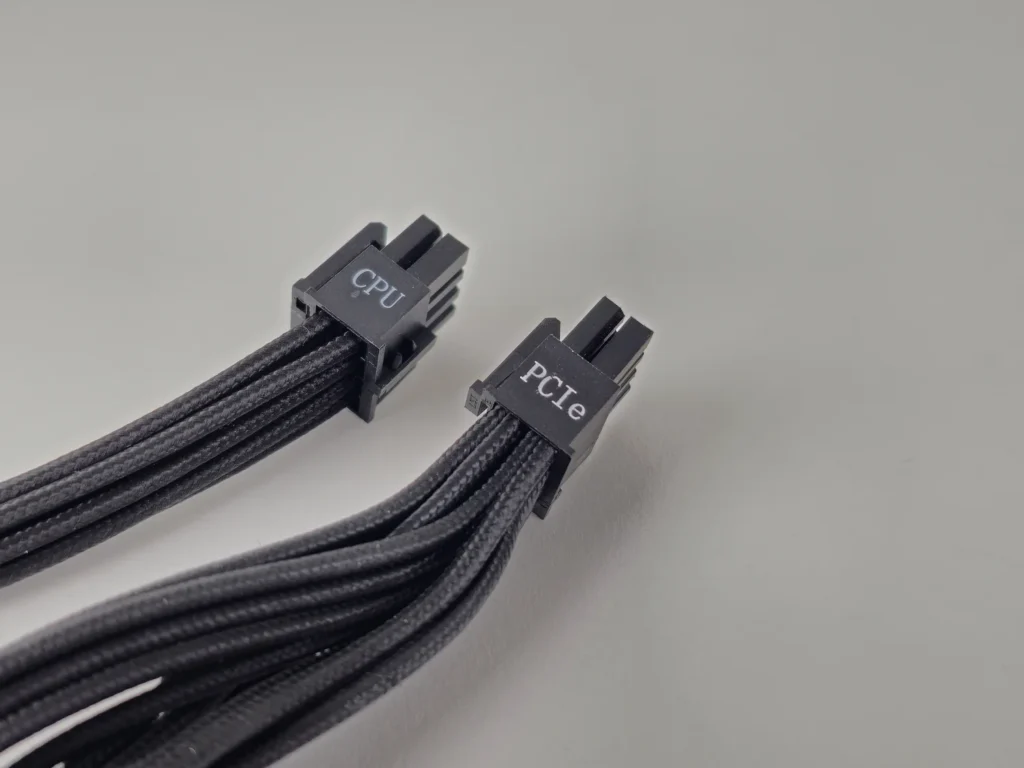
É muito importante você ir eliminando as possíveis causas, começando pelo mais simples (tomada, cabo de energia, chave seletora de voltagem da fonte – se houver e botão power) até chegar na placa-mãe e no processador.
4. Fonte de alimentação defeituosa
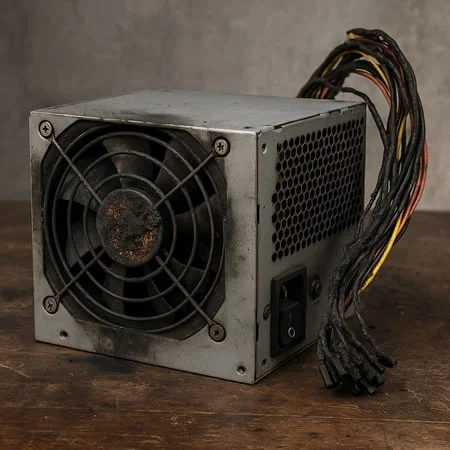
A fonte é uma das maiores responsáveis por PCs que não ligam.
Ela pode:
- Queimar completamente
- Entrar em proteção
- Perder estabilidade elétrica
- Não entregar tensão suficiente
Sinais comuns:
- Nenhum LED acende
- Sem movimento das ventoinhas
- Cheiro de queimado
- Estalos anteriores ao defeito
Veja também: Tudo sobre fonte de alimentação
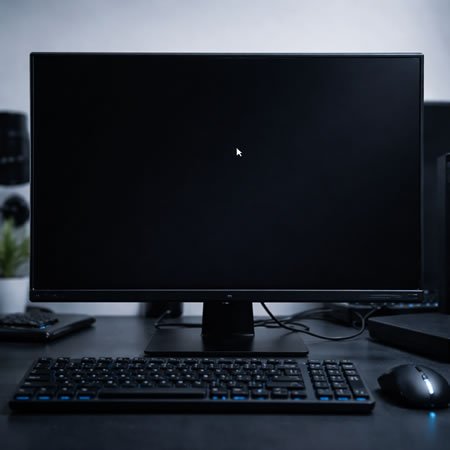
PC liga mas não dá vídeo
Esse cenário também é extremamente comum. O computador aparentemente liga:
- LEDs acendem
- Ventoinhas giram
- Cooler funciona
Mas:
- O monitor fica preto
- Não aparece imagem
- Não entra na BIOS
Veja também: PC liga mas não dá vídeo ou imagem
1. Monitor ou cabo de vídeo
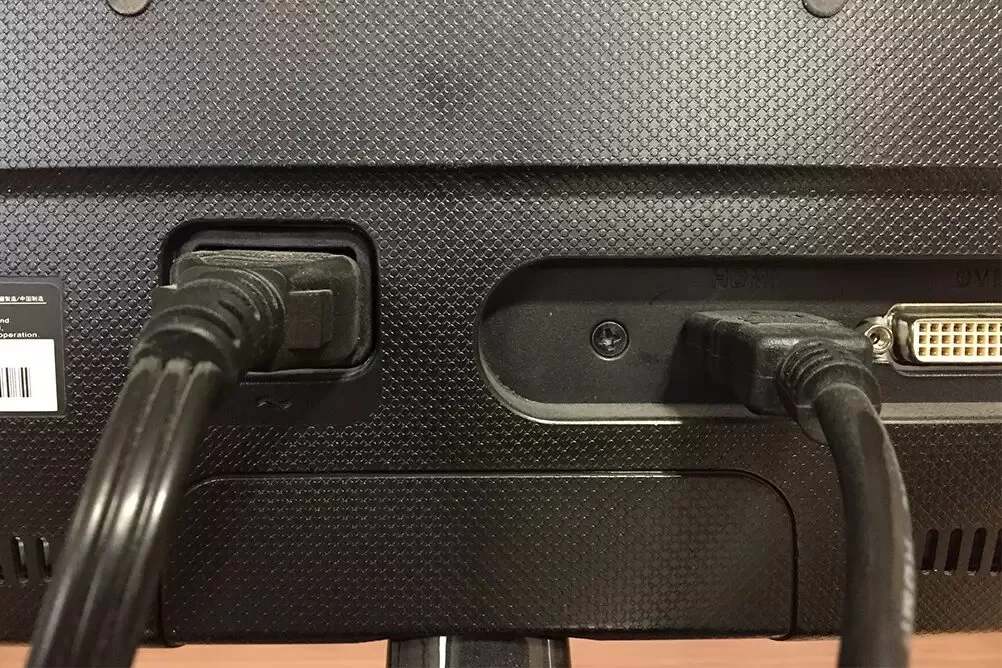
Às vezes o problema não está no computador. Pode estar no cabo HDMI/DisplayPort/VGA ou na entrada correta no monitor.
Muitos usuários trocam peças sem perceber que o cabo de vídeo estava defeituoso.
Veja também: Como resolver problemas com monitores de PC
Dica: Se ao apertar a tecla CapsLock do teclado o led não acender, significa que a placa-mãe, CPU ou memória RAM não foram inicializados corretamente.
2. Monitor conectado na saída errada
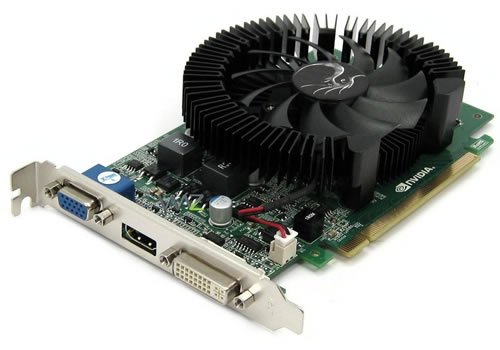
Se o PC tiver uma placa de vídeo dedicada, a GPU integrada ao processador pode estar desativada.
Conecte o monitor diretamente na saída HDML/VGA/Displayport da placa de vídeo.
3. Identifique o código de erro da placa-mãe
Antes de analisar, memória RAM, CPU ou qualquer outro hardware, ouça os bipes!
A maioria dos computadores vem com um speaker que é acionado no momento que o PC liga e também para emitir certas sequências de bipes caso algum problema na inicialização da placa-mãe é identificado.
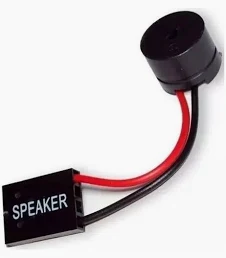
Consulte o manual da placa-mãe para identificar o erro de acordo com a sequência de bipes.
4. Mau contato ou defeito da memória RAM
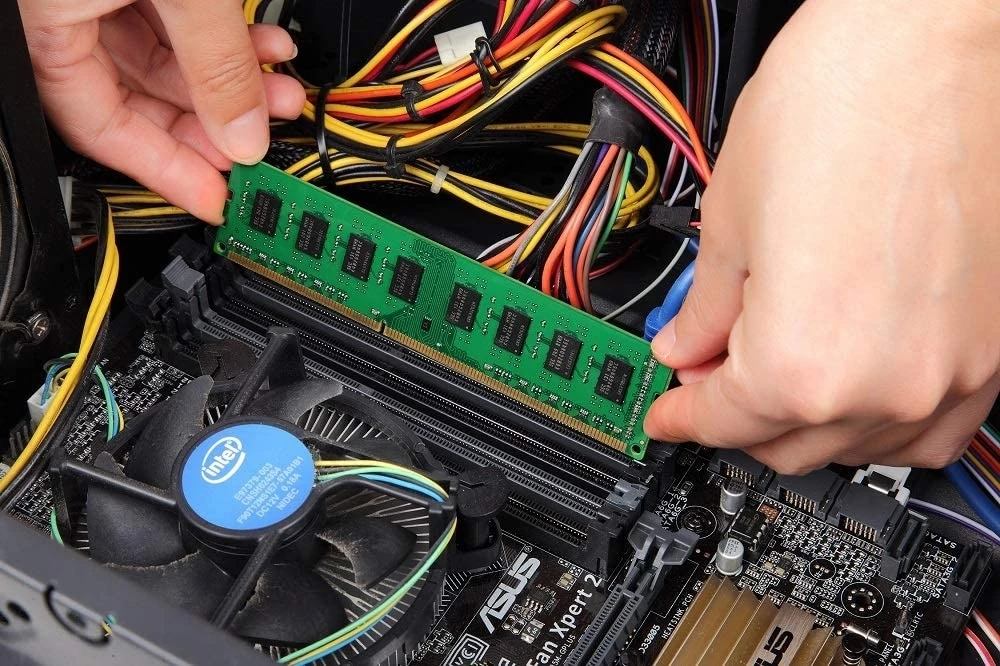
Essa é uma das causas mais frequentes. A memória pode:
- Estar mal encaixada
- Estar oxidada
- Ter defeito
Tente:
- Remover os módulos
- Limpar cuidadosamente os contatos
- Testar um pente por vez
Experimente testar um módulo de memória de cada vez, em cada slot separadamente.
Muitas vezes o PC volta a funcionar apenas refazendo o encaixe. Se o problema persistir, o problema pode estar no processador ou na placa-mãe.
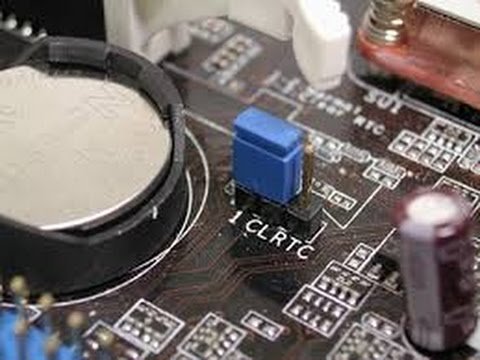
Tente fazer o reset da BIOS da placa-mãe e volte a testar as memórias. remova a pilha que mantem as configurações do Setup da BIOS por 2 minutos e volta a conectar novamente:
Veja também: Como saber se a memória RAM é compatível com seu PC
5. Problema na placa de vídeo

Se o computador possui GPU dedicada:
- Ela pode estar mal encaixada
- Sem alimentação correta
- Com defeito
Verifique:
- Cabo PCI-E da fonte
- Encaixe no slot
- Acúmulo de sujeira
Se possível, teste vídeo integrado da placa-mãe (remova a placa de vídeo dedicada antes, se houver).
Veja também: Como escolher placa de vídeo para lazer e trabalho
PC liga mas não carrega o sistema operacional

Se após o PC ligar, aparecem informações na tela e não carregar o sistema operacional, anote essas informações. Pesquise sobre esse problema.
Um problema comum que pode acontecer é o “reboot and select proper boot device”. Esse problema acontece quando a BIOS perde as informações de sequência de boot ou quando o SSD/HD foi corrompido, danificado ou o cabo SATA/alimentação está com defeito.
PC liga e desliga em seguida

Quando o computador tenta ligar e desliga em segundos, mostrando uma tela azul ou não, normalmente existem três suspeitos principais:
Fonte instável
A fonte pode até ligar parcialmente, mas não consegue sustentar a alimentação. Isso é comum em:
- Fontes genéricas
- Fontes antigas
- Fontes de baixa qualidade
Superaquecimento
Se o processador não estiver refrigerado corretamente o sistema pode desligar imediatamente. Verifique:
- Cooler conectado
- Pasta térmica
- Travas do dissipador
Curto na placa-mãe
Placas-mãe defeituosas também podem causar:
- Reinicialização instantânea
- Loop de boot
- Desligamento automático
Se uma tela azul aparecer informando que o Windows teve um problema e que precisa ser reiniciado, observe a informação do código de parada para você poder saber o que de fato causou o problema.
Se você quiser se aprofundar em BSOD (Blue Screen of Death ou Tela Azul da Morte) e aprender como resolver esse tipo de problema, recomendo o meu e-book completo Tela Azul da Morte do Windows – Guia Completo para Diagnóstico e Solução.
PC liga mas não inicia o Windows
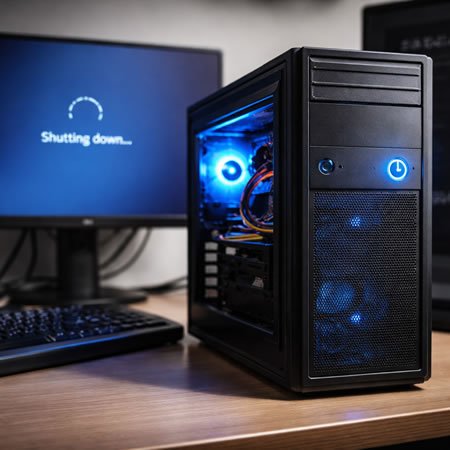
Nesse caso, o hardware aparentemente funciona, mas o sistema operacional não carrega. As causas podem incluir:
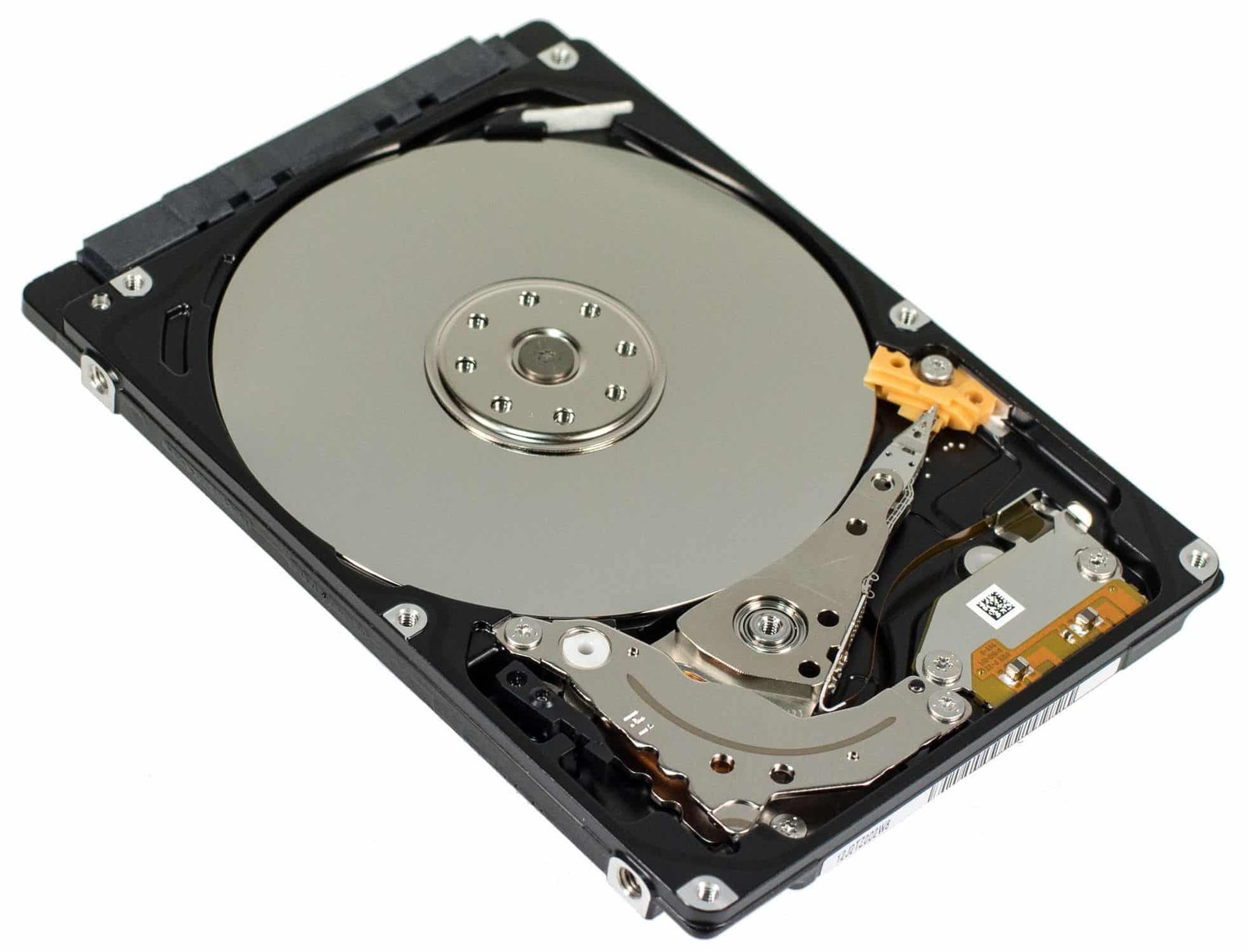
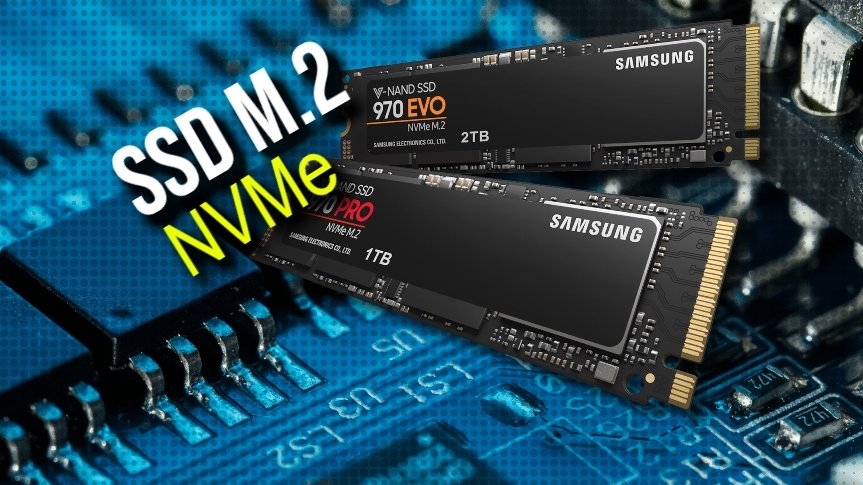
SSD ou HD com defeito
Discos defeituosos causam:
- Tela preta
- Loop de reparo
- Travamentos no boot
Sinais comuns:
- Lentidão anterior
- Barulhos estranhos no HD
- Windows travando antes do defeito
Veja também: Como descobrir se o HD/SSD está com defeito
Corrupção do Windows
Atualizações interrompidas ou desligamentos bruscos podem corromper arquivos do sistema. Soluções comuns:
- Reparo automático
- Restauração
- Formatação
Na tela de recuperação do Windows, em Configurações de Inicialização, tente inicializar o Windows no Modo de Segurança. Se inicializar normalmente, provavelmente é algum problema com drive de vídeo, som, wi-fi ou outro, que pode estar ruim ou corrompido.
Desinstale um de cada vez e depois tente inicializar o Windows no modo normal. Se inicializar corretamente, reinstale o drive desinstalado (acesse o site do fabricante e baixe o drive mais atual).
Se não resolver, abra o Prompt na tela de recuperação e execute o comando abaixo para tentar reparar o sistema:
chkdsk C: /fSe após a reparação, o problema persistir, recomendo a formatação do computador.
Antes da formatação, recomendo alguns cuidados para evitar perda de informações. Recomendo o meu e-book Como Formatar um Computador com Segurança em 15 Minutos.
PC liga, inicia o Windows e reinicia pouco tempo depois
Se o computador “apagar” como se estivesse acabado a anergia elétrica, pode ser superaquecimento
Superaquecimento: Verifique se o cooler do processador está mal encaixado ou se o dissipador de calor está muito sujo, encoberto de poeira. Pasta térmica ressecada também causa esse tipo de problema. Após identificar e corrigir algum desses problemas, faça um testes de estresse para confirmar se o problema foi resolvido.
Fonte de alimentação com problema: Geralmente causa desligamentos intermitentes do computador. Isso acontece frequentemente com fontes genéricas, antigas ou de baixa qualidade. Troque por uma fonte de boa qualidade.
Recomendo fontes de, pelo menos, 500 Watts com certificação 80 Plus.
Placa-mãe ou processador: Defeitos ou curtos podem fazer o computador reiniciar pouco tempo depois do sistema carregar. Processador com defeito também pode gerar esse tipo de comportamento (CPU com defeito é raro). Neste caso troque e faça testes.
PC liga, mas com tela preta
Se o computador ligar mas ficar na tela preta sem nenhuma informação, aperte a tecla CapsLock para ver se o led acende. Se acender, é possível que a placa de vídeo está sofrendo superaquecimento.
Troque a placa de vídeo (ou remova e use a GPU do processador) e veja se a imagem é restabelecida.
Fonte genérica pode causar tudo isso?
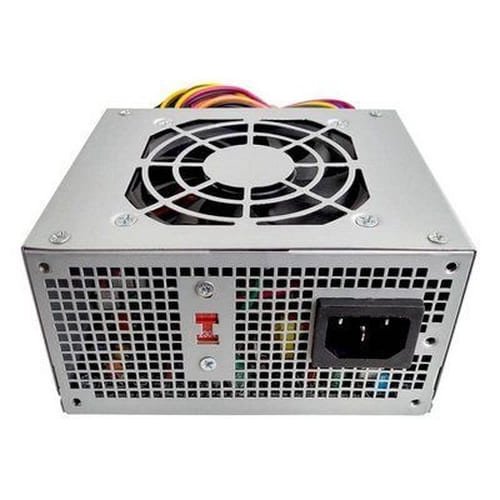
Sim. Uma fonte ruim pode causar:
- Reinicializações
- Travamentos
- Queima de componentes
- Oscilações
- Instabilidade geral
Esse é um dos componentes mais negligenciados pelos usuários.
Muitos computadores utilizam fontes genéricas que não entregam a potência prometida.
Veja também: Tudo sobre fonte de alimentação
Como testar a fonte do PC
O ideal é utilizar:
- Multímetro
- Testador de fonte
- Outra fonte confiável
O famoso “teste do clipe” pode indicar apenas se a fonte liga parcialmente, mas não garante funcionamento correto sob carga.
LEDs de diagnóstico da placa-mãe
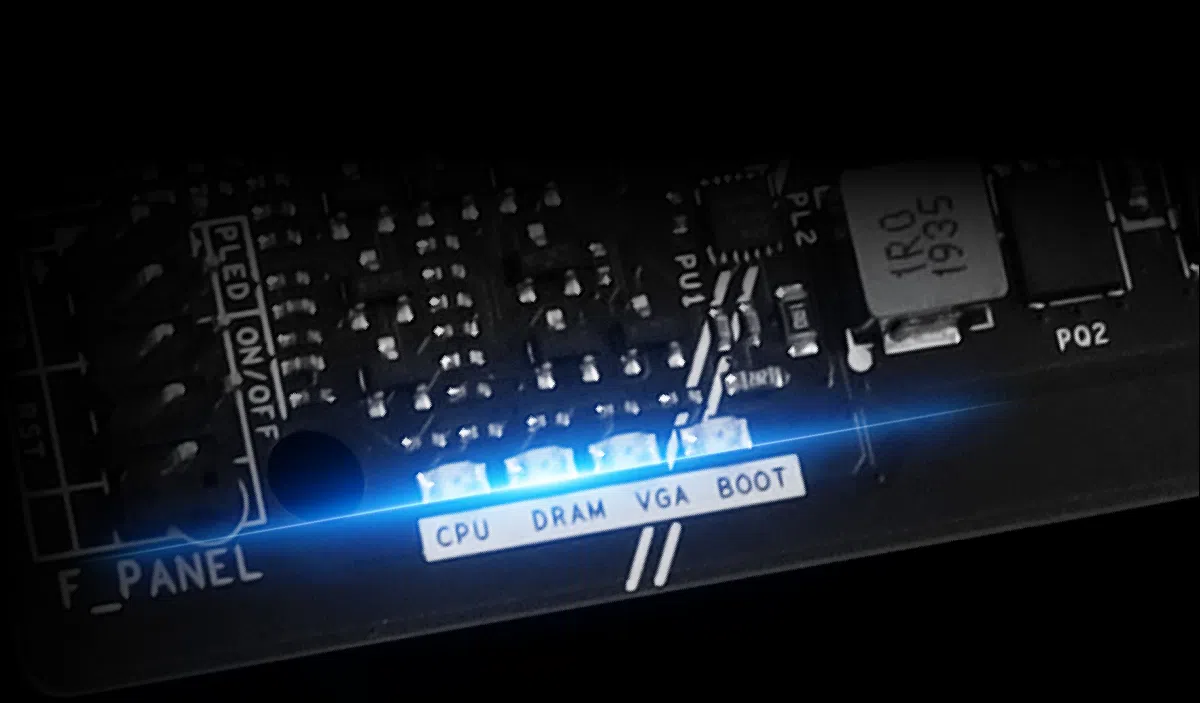
Placas modernas possuem LEDs que ajudam bastante. Os indicadores normalmente identificam:
- CPU
- RAM
- VGA
- BOOT
Se um LED permanecer aceso:
- Ele aponta qual componente está impedindo a inicialização
O que os bipes do PC significam?
Algumas placas-mãe emitem bipes indicando falhas. Exemplos comuns:
- Memória RAM
- Placa de vídeo
- Processador
Cada fabricante possui códigos diferentes:
- ASUS
- Gigabyte
- MSI
- ASRock
Consultar o manual da placa-mãe pode acelerar muito o diagnóstico.
Oxidação pode impedir o PC de ligar?
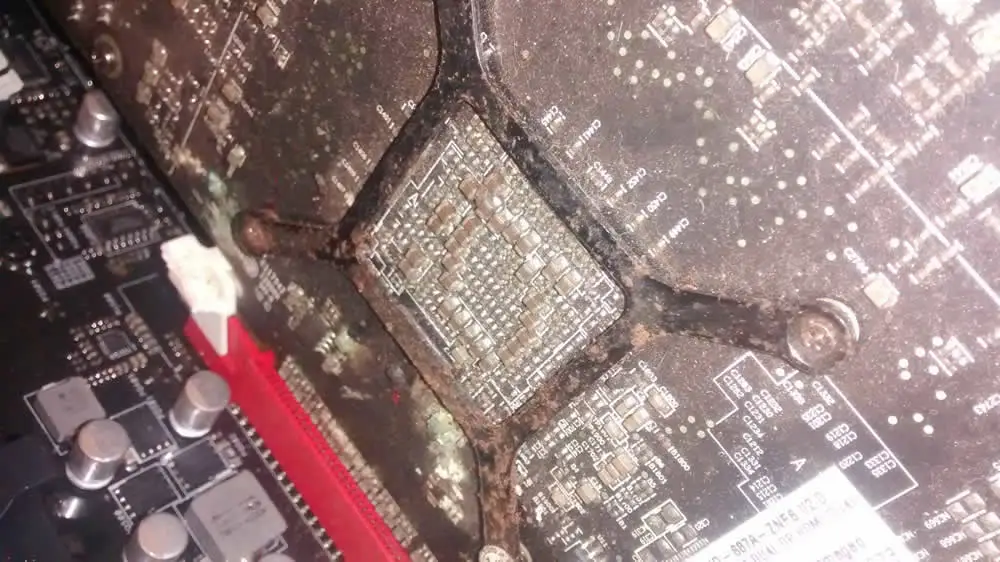
Sim. Principalmente em regiões úmidas, a oxidação pode atingir:
- Memórias RAM
- Slots PCI Express
- Conectores
- Placa-mãe
Isso pode impedir contato elétrico adequado.
Limpeza pode resolver?
Em muitos casos, sim. Acúmulo excessivo de poeira pode causar:
- Superaquecimento
- Mau contato
- Curto
- Bloqueio das ventoinhas
Uma limpeza preventiva ajuda bastante na estabilidade do computador.
Quando o problema pode ser a placa-mãe?
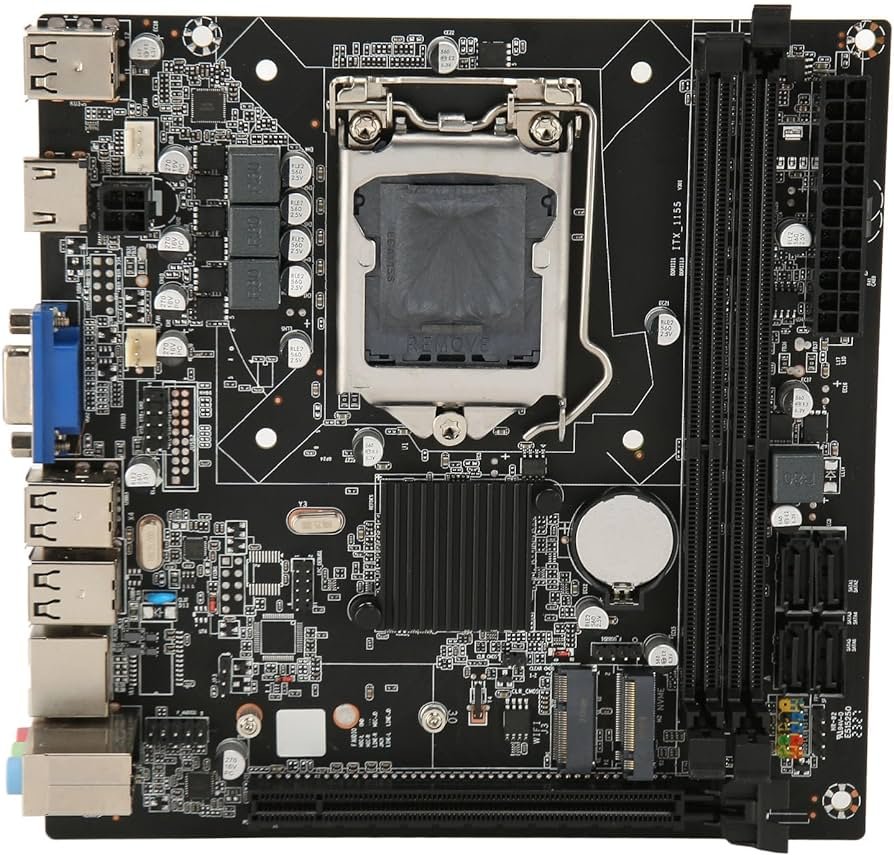
A placa-mãe pode apresentar defeitos como:
- Capacitores danificados
- Trilhas em curto
- BIOS corrompida
- Reguladores queimados
Sinais comuns:
- Nenhum sinal de vida
- Liga e desliga rapidamente
- Sem vídeo
- Instabilidade aleatória
Veja também: 6 sinais de que sua placa-mãe está com defeito e como identificar
BIOS corrompida pode impedir inicialização?
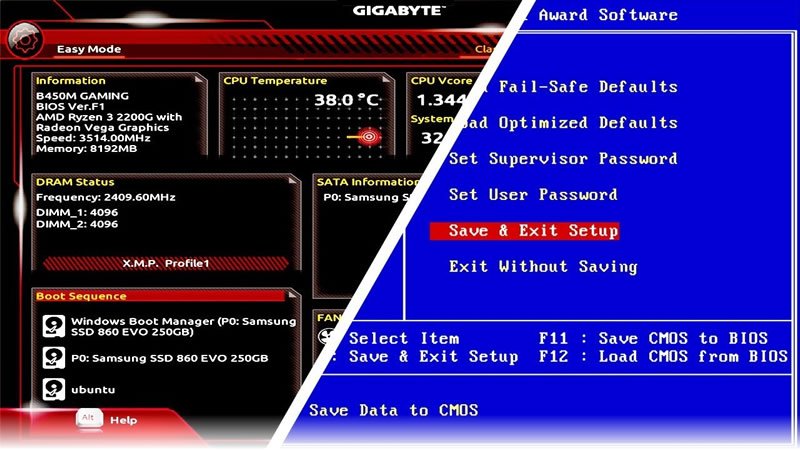
Sim. Falhas durante atualização de BIOS podem inutilizar temporariamente a placa-mãe.
Algumas placas possuem:
- BIOS Flashback
- Dual BIOS
- Recuperação automática
Modelos mais simples podem exigir assistência técnica especializada.
Como descobrir o problema mais rapidamente
A melhor forma é realizar testes mínimos. Deixe conectado apenas:
- Placa-mãe
- Processador
- 1 memória RAM
- Fonte
- Vídeo integrado (se existir)
Isso reduz as possibilidades e facilita o diagnóstico.
Ordem ideal para diagnóstico
Quando o PC não liga, siga esta sequência:
- Verifique tomada e cabo
- Teste outra fonte
- Reencaixe memórias
- Teste outro monitor/cabo
- Remova placa de vídeo
- Faça teste mínimo
- Observe LEDs e bipes
- Teste outro SSD/HD
Vale a pena consertar?
Depende do defeito. Normalmente vale a pena quando:
- Fonte queimou
- RAM apresentou defeito
- SSD falhou
- Houve apenas mau contato
Pode não compensar quando:
- Placa-mãe muito antiga queimou
- Processador sofreu dano elétrico
- Existem múltiplos componentes defeituosos
Como evitar que o PC pare de ligar
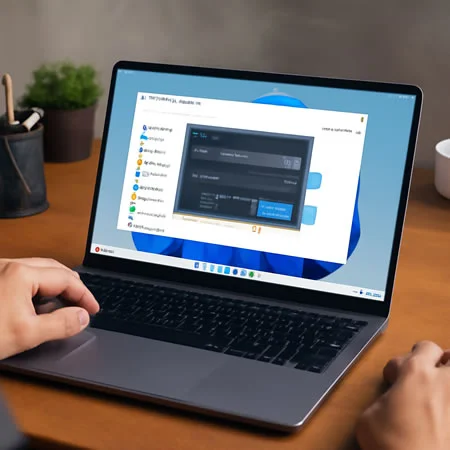
Alguns cuidados ajudam bastante:
- Utilize fonte de qualidade
- Evite estabilizadores ruins
- Use filtro de linha confiável
- Faça limpeza periódica
- Troque pasta térmica quando necessário
- Evite desligamentos bruscos
A importância de uma boa fonte de alimentação
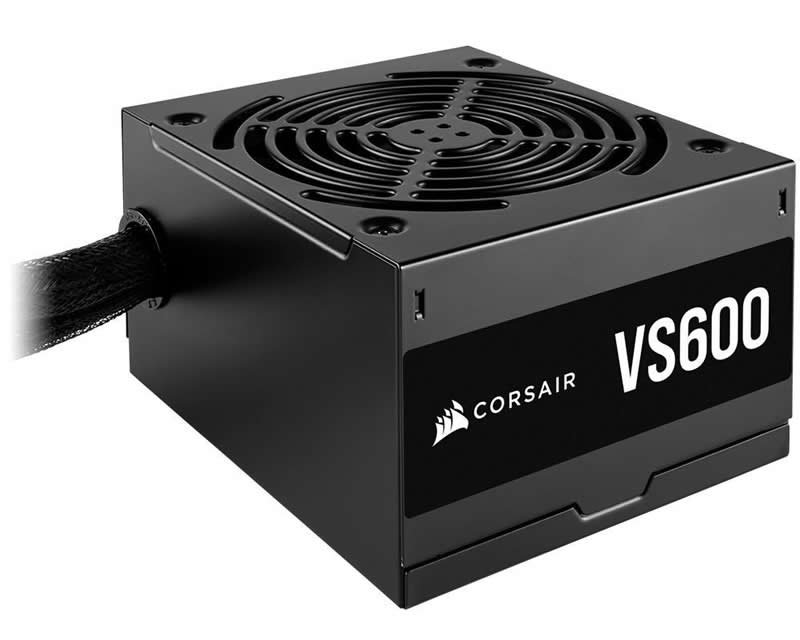
A fonte é literalmente o coração elétrico do computador. Investir em uma fonte confiável reduz drasticamente:
- Queima de peças
- Instabilidade
- Reinicializações
- Problemas de boot
Marcas conhecidas costumam oferecer:
- Proteções elétricas reais
- Melhor eficiência
- Componentes internos superiores
Quando procurar assistência técnica
Procure ajuda especializada quando:
- Houver cheiro de queimado
- O PC desligar instantaneamente
- A placa-mãe apresentar curto
- Existirem sinais elétricos anormais
- Você não possuir experiência com hardware
Mexer incorretamente pode piorar o problema.
Está inseguro em abrir o seu computador?
Caso não se sinta confiante para abrir o seu equipamento, te aconselho a procurar um técnico de confiança ou aprender a mexer com o seu próprio computador.
Para facilitar a sua vida, criei um curso completo de montagem e manutenção de computadores, tanto para iniciantes e para quem deseja trabalhar na área.
Clique aqui e conheça melhor o meu curso completo.
Conclusão
Quando um PC não liga, a causa pode variar desde algo simples, como um cabo solto, até problemas mais sérios envolvendo fonte, placa-mãe ou armazenamento.
A melhor abordagem é realizar um diagnóstico organizado, começando pelos testes mais simples e avançando gradualmente.
Na maioria das vezes:
- Fonte
- Memória RAM
- Mau contato
- SSD/HD
- Placa de vídeo
estão entre os maiores responsáveis pelo problema.
Com paciência e testes corretos, muitos computadores podem voltar a funcionar sem necessidade de trocar várias peças desnecessariamente.
Gostou das nossas dicas sobre PC Não Liga: Principais Causas e Como Resolver? Deixem nos comentários! Para mais dicas, acesse o nosso canal no YouTube:
https://www.youtube.com/@criandobits