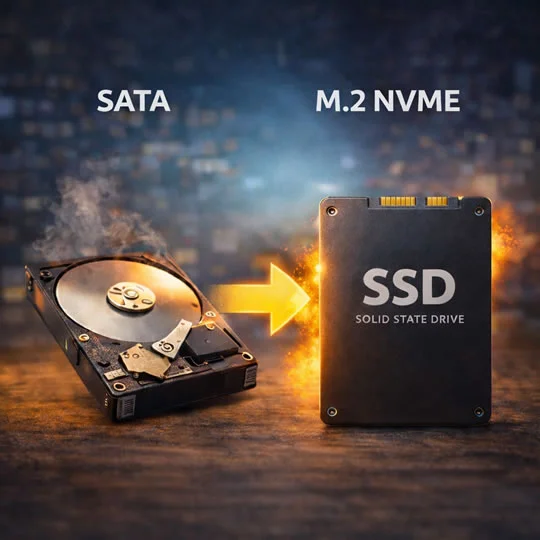
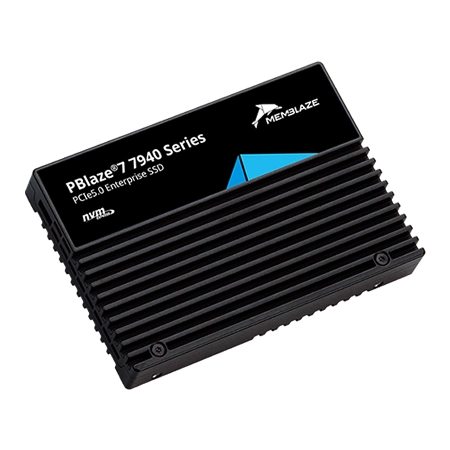
Se você percebeu que o seu computador está mais lento, apresentando erros frequentes ou comportamentos estranhos, pode ser que o seu disco rígido (HD) ou o disco de estado sólido (SSD) esteja com defeito. Detectar problemas nesses componentes é crucial para evitar perda de dados e garantir o desempenho do seu sistema. Neste post aprenda como descobrir se o HD/SSD está com defeito.
Quais são os sinais de problemas?
Quando o HD ou SSD está com algum defeito físico, os principais sintomas são lentidão, erros de inicialização e ruídos (no caso de HDs).
Desempenho lento
Se o seu computador está demorando mais tempo para inicializar ou abrir aplicativos, isso pode indicar problemas no disco.
Erros durante a inicialização
Mensagens de erro durante a inicialização do sistema operacional podem ser um sinal de setores defeituosos no disco.
Ruídos estranhos
Ruídos incomuns, como cliques ou rangidos, podem indicar falhas físicas no HD.
Falhas na leitura/gravação de dados
Se você encontrar erros ao tentar ler ou gravar arquivos, isso pode ser um indício de problemas no disco.
Sistema operacional travando ou congelando
Travamentos frequentes podem ser causados por dificuldades do disco em acessar dados de maneira eficiente.

Quais testes devo realizar para identificar defeitos?
Verificação de setores defeituosos
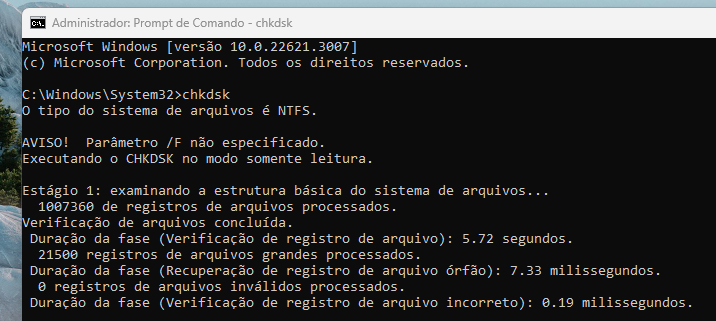
Utilize ferramentas de diagnóstico como o CHKDSK (para Windows) ou o Disk Utility (para macOS) para verificar a integridade do disco.
No Windows, abra o Prompt de comando como administrador e execute o comando chkdsk. Aguarde a execução e verifique se o problema foi resolvido:
SMART (Self-Monitoring, Analysis and Reporting Technology)
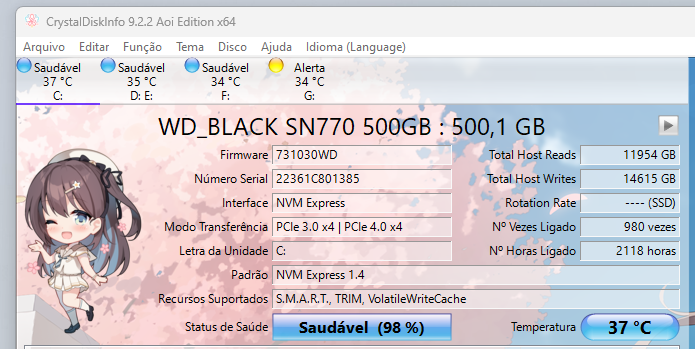
Verifique os dados SMART do seu HD/SSD. Ferramentas como o CrystalDiskInfo (Windows) ou o Disk Utility (macOS) podem fornecer informações detalhadas sobre a saúde do disco.
Pelo CrystalDiskInfo, verifique o Status de Saúde. Se o status estiver em Alerta, providencie o backup da unidade imediatamente e faça a substituição do HD/SSD:
Testes de benchmark
Execute testes de benchmark para avaliar o desempenho do disco. Quedas significativas na velocidade podem indicar problemas.
Testes de leitura/gravação
Utilize aplicativos de teste de desempenho, como o HD Tune (Windows) ou o Blackmagic Disk Speed Test (macOS), para avaliar a capacidade de leitura e gravação do disco.
As velocidades de leitura e gravação consideradas saudáveis ou ideais para discos rígidos (HDs) e unidades de estado sólido (SSDs) podem variar bastante dependendo da tecnologia específica usada, da marca, do modelo e da interface de conexão (como SATA, NVMe, etc.):
HD (Disco Rígido)
- Velocidade de leitura/gravação: Para HDs, velocidades típicas de leitura e gravação ficam na faixa de 80 a 160 MB/s. Essas velocidades podem variar dependendo da densidade de armazenamento do disco, da velocidade de rotação (medida em RPM – rotações por minuto), e da quantidade de cache onboard. HDs mais modernos, especialmente aqueles que operam a 7200 RPM, tendem a estar na extremidade superior dessa faixa.
SSD (Unidade de estado sólido)
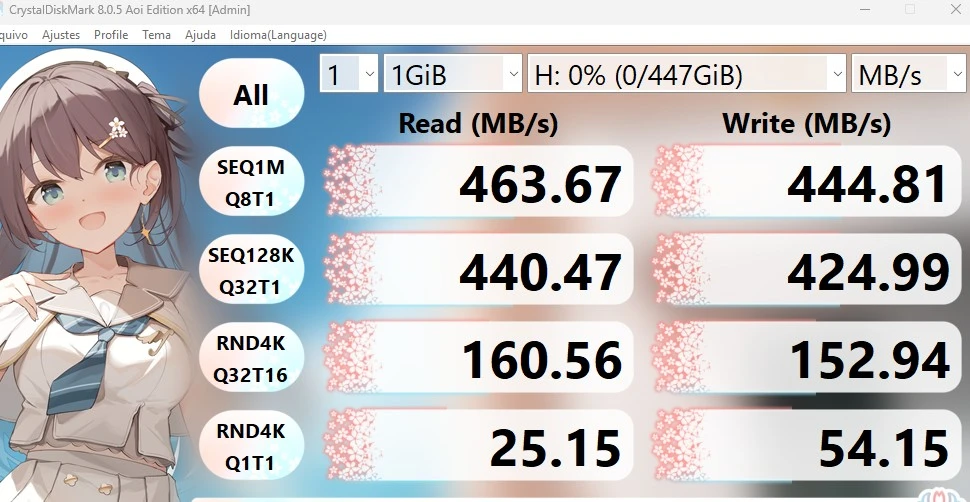
- SSD via SATA: Para SSDs conectados através da interface SATA, as velocidades máximas de leitura e gravação geralmente se aproximam dos limites da interface, cerca de 550 MB/s para leitura e 520 MB/s para gravação.
Para um SSD SATA, velocidades sequenciais entre 460 MB/s de leitura e 440 MB/s de gravação, conforme os testes acima, são muito bons. A maioria dos SSDs SATA modernos anuncia algo entre 500 a 560 MB/s de leitura, 450 a 530 MB/s de gravação. Na prática, devido ao controlador, chipset, cabo SATA, drivers e metodologia do teste, atingir entre 430 e 500 MB/s já é considerado normal.
Já o desempenho aleatório 4K (RND4K Q32T16) de 160 MB/s leitura, 153 MB/s gravação é um teste mede milhares de arquivos pequenos sendo acessados simultaneamente. É um dos indicadores mais importantes para a inicialização do Windows, abertura de programas, navegação geral do sistema e carregamento de jogos. Os resultados estão muito bons para um SSD SATA.
O desempenho Aleatório 4K Q1T1 25 MB/s leitura, 54 MB/s gravação é o teste que mais se aproxima do uso real do dia a dia. Convertendo para IOPS:
Leitura: 25,15×1024/4≈6.400 IOPS
Gravação: 54,15×1024/4≈13.800 IOPS
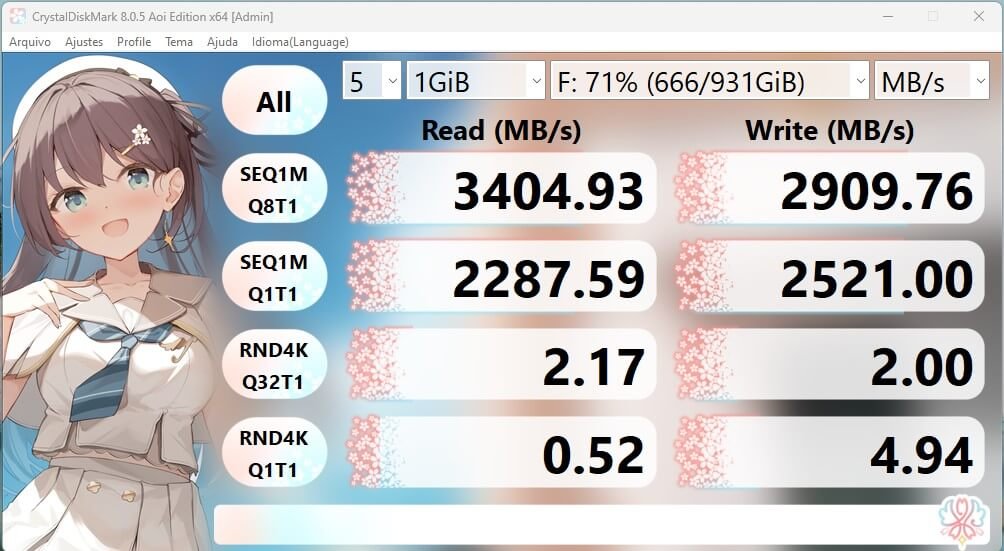
São valores normais para SSD SATA de entrada e intermediários. - SSD via NVMe: SSDs que usam a interface NVMe (sobre o protocolo PCIe) podem atingir velocidades muito superiores. Para esses dispositivos, velocidades de leitura podem variar de 1.500 MB/s a 7.000 MB/s ou mais, e as velocidades de gravação podem ser semelhantes, dependendo do modelo e da geração do PCIe:
Verificação de conexões físicas
Certifique-se de que os cabos de conexão do disco estão firmemente conectados. Às vezes, problemas aparentemente graves podem ser causados por uma conexão solta.
Se, após realizar esses testes, você suspeitar que o seu HD/SSD está com defeito, é recomendável fazer backup dos dados imediatamente. Em seguida, consulte um profissional de TI para avaliação mais detalhada e possível substituição do disco. A prevenção e a detecção precoce são essenciais para garantir a segurança dos seus dados e a estabilidade do seu sistema.
Quer aprender a realizar testes em HD/SSDs, substituição de peças, montagem, manutenção e muito mais? Conheça o meu curso Super Técnico 2.0. Nele ensino como montar, configurar e consertar qualquer computador através do meu método passo a passo. Clique abaixo e saiba mais detalhes:
Dúvidas ou sugestões sobre como descobrir se o HD/SSD está com defeito? Deixem nos comentários! Para mais dicas, acesse o nosso canal no YouTube:
https://youtube.com/criandobits