
Você tenta abrir a pasta de arquivos para organizar seus documentos e simplesmente nada acontece? Quando o Explorador de Arquivos não abre no seu sistema, o fluxo de trabalho fica completamente paralisado e a frustração surge na hora.
Esse tipo de falha costuma ser provocado por travamentos em background do próprio sistema ou por dados temporários corrompidos. Felizmente, existem procedimentos práticos que resolvem esse inconveniente rapidamente sem exigir formatação do computador.
Passo 1 Reinicie o processo no Gerenciador
O utilitário de gerenciamento do sistema operacional gerencia toda a interface gráfica com a qual você interage diariamente. Quando o Explorador de Arquivos não abre, a razão principal é um bloqueio em segundo plano na instrução do processo principal. Em nossos testes na bancada, observamos que o módulo entra em um estado de congelamento silencioso após falhas pontuais de memória RAM ou conflitos em drivers.
Essa interrupção na resposta do sistema impede que a área de trabalho e as janelas de diretórios sejam renderizadas de forma correta. O sistema tenta acionar o comando, mas a chamada fica presa em uma fila de execução que nunca é processada pelo processador. Reiniciar o componente força a renovação total dos recursos visuais da máquina.
Para contornar o problema onde o Explorador de Arquivos não abre por conta dessa estagnação, nós podemos utilizar um atalho direto no teclado para invocar o painel de controle de tarefas ativas do sistema operacional. O procedimento cancela a instância com erro e permite subir um ambiente totalmente limpo em poucos segundos de ação manual.
Se o Explorador de Arquivos não abre e a interface continuar sem resposta visual, a reinicialização direta deve ser feita seguindo as etapas descritas logo abaixo com atenção aos detalhes do painel:
- Abra o Gerenciador: Pressione conjuntamente as teclas Ctrl + Shift + Esc no seu teclado para chamar a janela de gerenciamento de processos ativos.
- Localize a tarefa: Na aba de processos, procure pelo item nomeado como Windows Explorer ou Explorador de Arquivos dentro da lista de aplicativos do sistema.
- Reinicie o serviço: Clique com o botão direito sobre o processo encontrado e selecione a opção Reiniciar no menu contextual que vai aparecer.
- Finalize se necessário: Caso o processo persista travado, escolha a opção Finalizar Tarefa para encerrar totalmente a instância com falha da memória.
- Execute nova tarefa: Se a barra de tarefas sumir, clique em Executar nova tarefa no topo da janela, digite explorer.exe e confirme na tecla Enter.
Após concluir estes passos simples no painel de controle do sistema, a interface do usuário deve carregar imediatamente no monitor. Se o problema de carregamento for causado por algum componente periférico que parou de responder, como em casos onde o USB não reconhecido Windows 11 afeta o barramento do computador, esse procedimento alivia a carga do sistema e restaura a usabilidade sem mistérios.

Passo 2 Limpe o histórico do Explorador
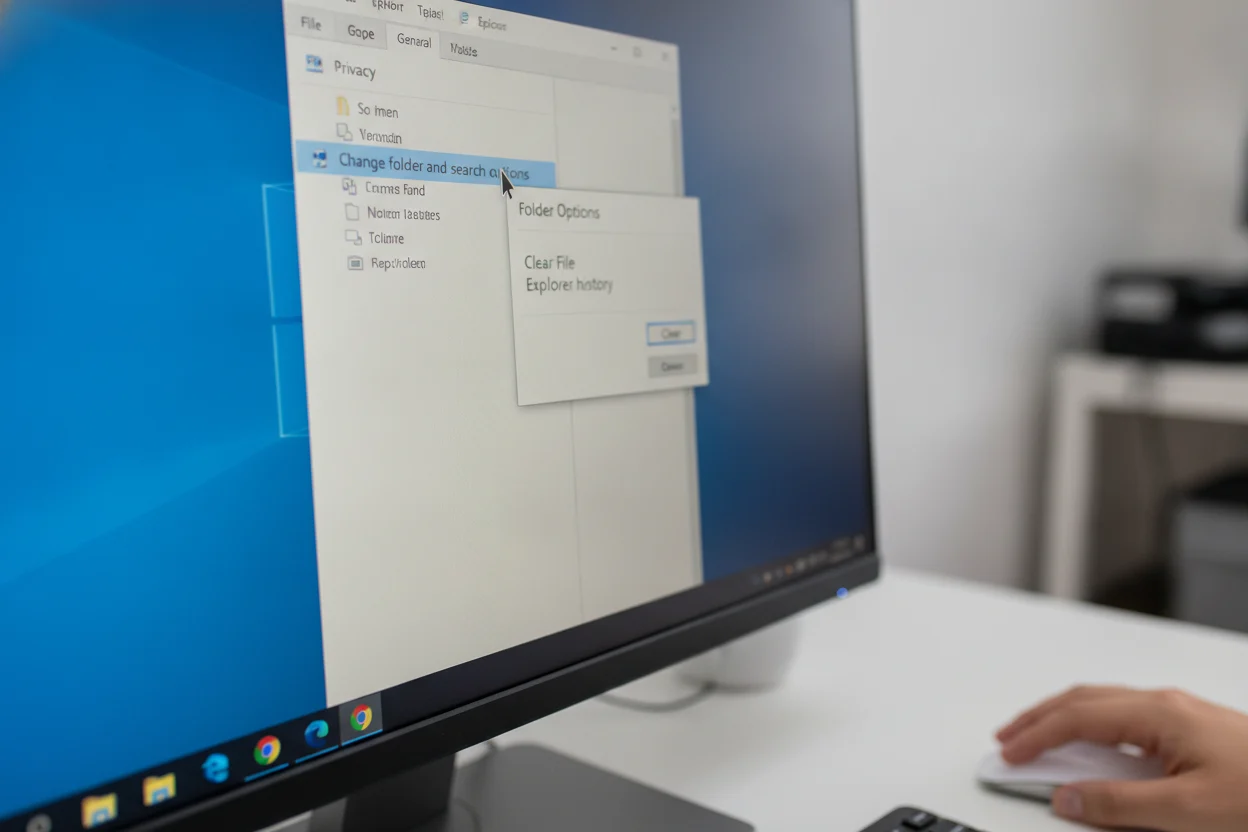
Outra causa recorrente para o cenário em que o Explorador de Arquivos não abre reside no acúmulo excessivo de dados em cache no armazenamento interno. O recurso de acesso rápido armazena ponteiros para arquivos recentes e pastas na rede local, mas esses atalhos costumam ficar corrompidos com o passar do tempo.
Quando o banco de dados interno de atalhos tenta carregar uma pasta remota offline ou um arquivo que foi deletado, o sistema congela tentando validar aquele caminho. Em nossas verificações técnicas rotineiras, notamos que limpar essa estrutura de dados resolve o problema instantaneamente sem apagar nenhum documento pessoal do usuário.
Como a janela tradicional do aplicativo não está respondendo na área de trabalho, precisamos acessar os ajustes internos utilizando o aplicativo clássico do sistema. O Painel de Controle legado continua funcional mesmo quando o Explorador de Arquivos não abre pelas vias convencionais do menu iniciar ou atalhos do teclado.
Ao abrir as opções avançadas do gerenciador de pastas pela pesquisa do sistema, você ganha acesso às configurações profundas de exibição e privacidade. É nesse ambiente que realizamos a manutenção preventivas dos arquivos de cache temporário armazenados no disco.
Para garantir que a limpeza seja executada sem falhas na estrutura de dados, preparamos uma sequência direta baseada no aplicativo de controle tradicional da plataforma:
- Acesse o controle: Abra a busca do Windows digitando Painel de Controle e clique no primeiro resultado que aparecer no painel.
- Altere a visualização: No canto superior direito da janela do aplicativo, mude a opção de exibição para Ícones grandes ou Ícones pequenos.
- Encontre as opções: Clique no item chamado Opções do Explorador de Arquivos ou Opções de Pasta para abrir a janela secundária de ajustes.
- Localize a privacidade: Na aba Geral, navegue até a seção inferior identificada claramente pelo rótulo de Privacidade.
- Execute a limpeza: Clique no botão Limpar localizado ao lado da mensagem sobre o histórico do gerenciador de arquivos e confirme em OK.
A limpeza descarta os arquivos temporários de índice que costumam impedir o carregamento rápido da interface. Com o banco de dados zerado, a aplicação volta a ler os diretórios em velocidade máxima. Esta manutenção é tão importante para o desempenho quanto manter os pacotes do sistema atualizados, como detalhamos nas novidades da Atualização 24H2 do Windows 11 lançada para os usuários.
Se o Explorador de Arquivos não abre mesmo após a limpeza do histórico, o problema pode estar enraizado em modificações incorretas nos registros do Windows ou em permissões de acesso alteradas por softwares de terceiros. Nessas situações mais persistentes, o acúmulo de chaves inválidas força a aplicação a falhar logo na inicialização. Para ter uma referência completa das diretrizes oficiais do sistema e entender como a arquitetura gerencia esses recursos, vale a pena consultar a página de suporte da Microsoft para verificar diagnósticos adicionais.
Passo 3 Inspecione os arquivos com SFC e DISM
Se o Explorador de Arquivos não abre após os passos anteriores, a falha provavelmente está no nível de integridade dos arquivos binários do sistema operacional. Bibliotecas de vínculo dinâmico (DLLs) vitais e chaves de registro corrompidas impedem o funcionamento correto de utilitários nativos do ambiente de trabalho.
A corrupção pode ser causada por desligamentos repentinos do computador, picos na rede elétrica ou atualizações de software interrompidas no meio do processo. O sistema operacional conta com ferramentas internas avançadas projetadas exatamente para reparar essa estrutura danificada sem exigir reinstalação completa do armazenamento.
O utilitário SFC (System File Checker) varre o computador em busca de arquivos protegidos adulterados e substitui essas instâncias por cópias limpas guardadas em um repositório compactado do próprio sistema. Quando esse repositório também apresenta falhas estruturais, acionamos a ferramenta DISM (Deployment Image Servicing and Management) para reparar a imagem base do Windows.
Nos testes que realizamos em máquinas com erros recorrentes de interface, a combinação dessas duas ferramentas via terminal restaurou o ecossistema completamente. A integração entre elas é fundamental para manter a estabilidade operacional sem a perda de dados dos seus softwares.
Para executar o reparo profundo quando o Explorador de Arquivos não abre no computador, utilize os comandos de diagnóstico diretamente no terminal do sistema operacional:
- Abra o terminal: Digite cmd ou PowerShell na barra de pesquisa, clique com o botão direito e escolha a opção Executar como administrador.
- Execute o reparo inicial: Na janela preta do terminal, digite o comando sfc /scannow e pressione a tecla Enter no teclado para iniciar o escaneamento.
- Aguarde a verificação: Espere o processo atingir 100% de conclusão. O assistente exibirá se encontrou e corrigiu os dados corrompidos automaticamente.
- Verifique a imagem: Digite o comando DISM /Online /Cleanup-Image /CheckHealth para checar se a imagem do sistema está marcada como danificada.
- Restaure a saúde: Caso erros sejam apontados, digite o comando DISM /Online /Cleanup-Image /RestoreHealth e aperte a tecla Enter para reparar os arquivos base.
Esses comandos checam as assinaturas digitais dos componentes internos e baixam versões corrigidas dos servidores oficiais para restabelecer a estabilidade do sistema. Desenvolvedores e profissionais de TI acostumados a usar ferramentas de linha de comando no ecossistema Linux notam a grande similaridade desse processo com a manutenção de pacotes em distros modernas. Se você se interessa por esse tipo de ambiente técnico e flexível, confira o nosso artigo explicativo sobre o que é o WSL para expandir seus conhecimentos no terminal.
Para quem deseja entender mais a fundo o funcionamento dos comandos de linha de código e a manutenção da arquitetura dos sistemas operacionais modernos, a documentação voltada para desenvolvedores presente na plataforma Microsoft Learn traz detalhes valiosos sobre cada parâmetro de execução do terminal. Por fim, se o Explorador de Arquivos não abre mesmo após o reparo profundo da imagem do sistema, o problema pode estar em um perfil de usuário corrombido. Criar uma nova conta de usuário no painel de configurações ajuda a isolar a falha de forma rápida. Se o problema não ocorrer no novo perfil, basta migrar seus arquivos pessoais para a conta recém-criada.
Recupere o acesso aos seus arquivos sem complicação
Quando o Explorador de Arquivos não abre no computador, solucionar o problema é uma questão de aplicar os diagnósticos corretos na ordem ideal. Desde a simples reinicialização do processo no gerenciador de tarefas até a execução de comandos de reparo no terminal como o SFC e o DISM, os passos apresentados neste guia cobrem as principais causas de travamento da interface visual do sistema.
Não deixe que falhas temporárias na interface do sistema interrompam a sua produtividade diária no computador. Coloque esses passos em prática agora mesmo para restaurar o acesso aos seus diretórios e navegue pelos nossos tutoriais no Criandobits para manter seu sistema operacional sempre otimizado e seguro!
Perguntas frequentes sobre Explorador de Arquivos não abre
Por que o Explorador de Arquivos não abre no meu computador?
Geralmente, o problema ocorre devido a travamentos silenciosos em segundo plano, conflitos de memória RAM, falhas em drivers de periféricos ou arquivos temporários corrompidos. Essas interrupções travam a fila de execução do sistema, impedindo que a interface visual de pastas e diretórios seja renderizada corretamente.
Como resolver o problema quando o Explorador de Arquivos não abre via Gerenciador de Tarefas?
Pressione Ctrl + Shift + Esc para abrir o Gerenciador de Tarefas. Em seguida, localize o processo Windows Explorer, clique com o botão direito e selecione Reiniciar. Caso a interface desative, clique em Executar nova tarefa, digite explorer.exe e pressione Enter para restaurar o ambiente limpo.
Quais são os benefícios de reiniciar o processo do Windows Explorer em vez de formatar?
Reiniciar o processo limpa a memória temporária da interface e encerra instâncias travadas instantaneamente. Esse método prático restaura a usabilidade e a barra de tarefas em poucos segundos, eliminando a necessidade de procedimentos demorados e complexos, como a formatação total do sistema operacional.
Dispositivos USB com defeito podem impedir a abertura do gerenciador de pastas?
Sim. Quando um periférico falha ou apresenta drivers incompatíveis, o barramento do computador pode sobrecarregar o sistema. Isso congela as chamadas de renderização de diretórios enquanto o Windows tenta ler o dispositivo, fazendo parecer que o gerenciador de arquivos interno parou de responder completamente.
Mito ou verdade: o sumiço da barra de tarefas indica que o computador foi infectado por vírus?
Mito. O desaparecimento temporário da barra de tarefas e da área de trabalho geralmente indica apenas que o processo explorer.exe foi encerrado. Basta acionar a opção Executar nova tarefa no Gerenciador de Tarefas e digitar explorer.exe para recarregar toda a interface gráfica com segurança.