Atualizar a memória RAM é uma das formas mais rápidas e eficientes de melhorar o desempenho do computador. Seja para abrir mais programas ao mesmo tempo, rodar jogos ou trabalhar com tarefas pesadas, adicionar ou trocar a RAM pode fazer uma diferença enorme. Porém, existe um problema muito comum: nem toda memória RAM funciona em qualquer computador. Neste artigo, você vai aprender exatamente como saber se a memória RAM é compatível com seu PC e o que verificar, com base em informações técnicas confiáveis utilizadas por fabricantes como Intel, AMD, Kingston e Corsair.
O que define a compatibilidade da memória RAM?
Escolher um módulo incompatível pode resultar em desperdício de dinheiro, falhas de funcionamento ou até impedir o computador de ligar. Por isso, entender como verificar a compatibilidade da memória RAM com o seu PC é essencial antes de qualquer upgrade.
A compatibilidade da memória RAM não depende de apenas um fator. Na prática, ela envolve um conjunto de características técnicas que precisam estar alinhadas com a sua placa-mãe e com o seu processador.
Os principais fatores são o tipo de memória (DDR), o formato físico, a frequência, a capacidade suportada, a voltagem e o suporte do chipset da placa-mãe.
Se qualquer um desses elementos não for compatível, a memória pode não funcionar corretamente ou simplesmente não ser reconhecida pelo sistema.
Mesmo que um módulo de memória RAM encaixe perfeitamente na placa-mãe, ele não funcionará se a voltagem exigida pelos chips não for compatível com a suportada pela placa.
Veja também: O Que é Memória RAM e Para Que Serve?

Tipo de memória: DDR3, DDR4 ou DDR5

O primeiro e mais importante ponto é identificar o tipo de memória suportado pelo seu computador.
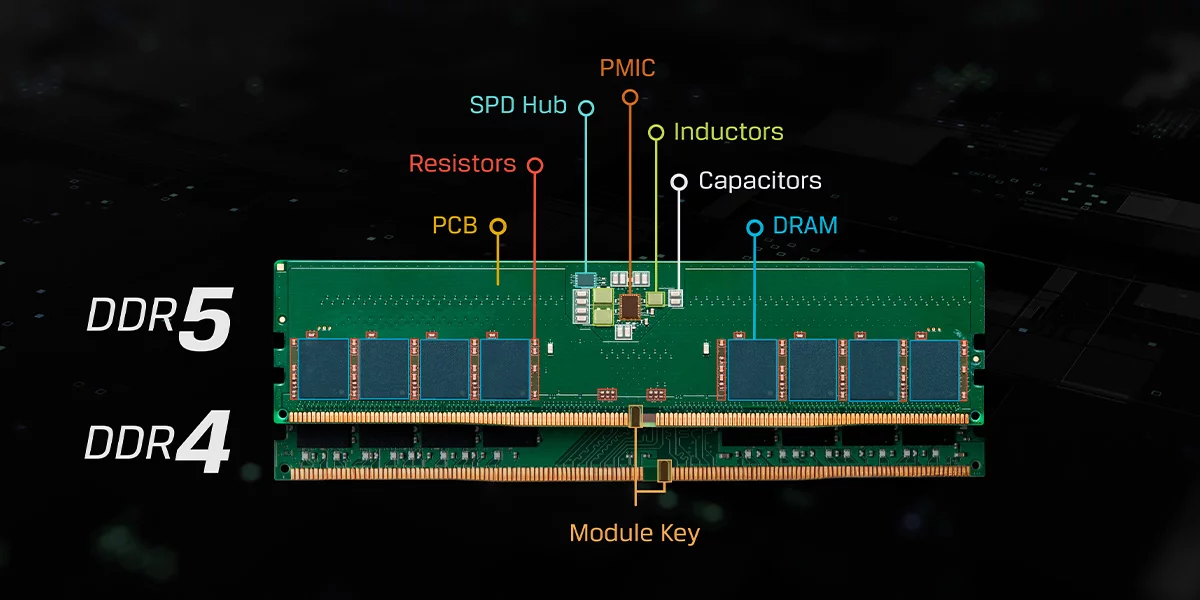
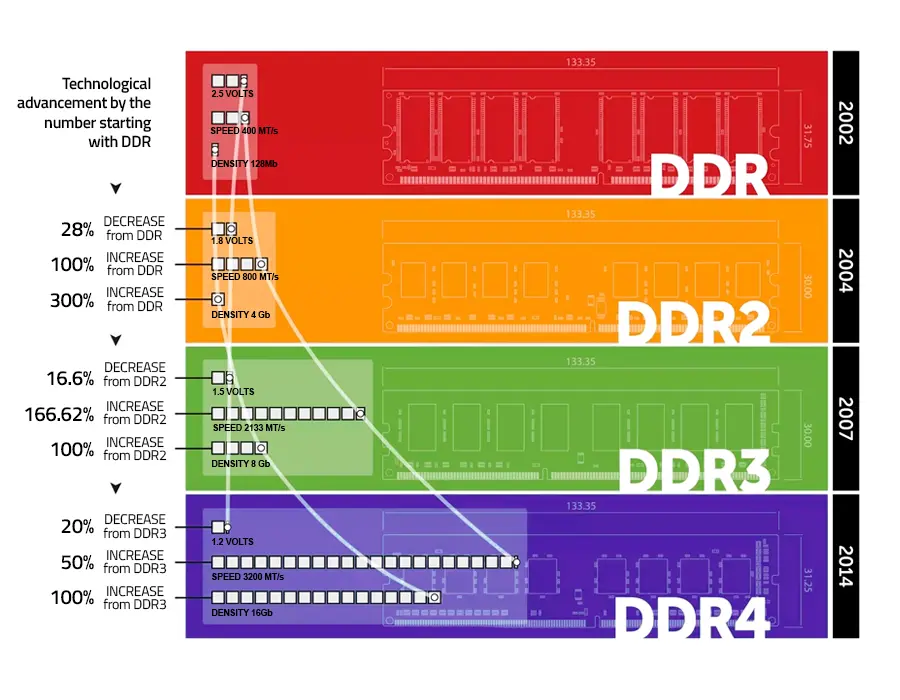
As principais gerações de memória RAM atualmente são DDR3, DDR4 e DDR5. Cada uma delas possui diferenças físicas e elétricas, o que significa que não são compatíveis entre si.
Ou seja, uma memória DDR4 não encaixa em um slot DDR3, e uma DDR5 não funciona em uma placa-mãe projetada para DDR4.
Para descobrir qual tipo o seu PC suporta, você pode consultar o manual da placa-mãe, acessar o site do fabricante ou utilizar ferramentas como CPU-Z.
Essa informação também pode ser encontrada diretamente nas especificações do modelo da placa-mãe.
Formato físico: DIMM ou SO-DIMM
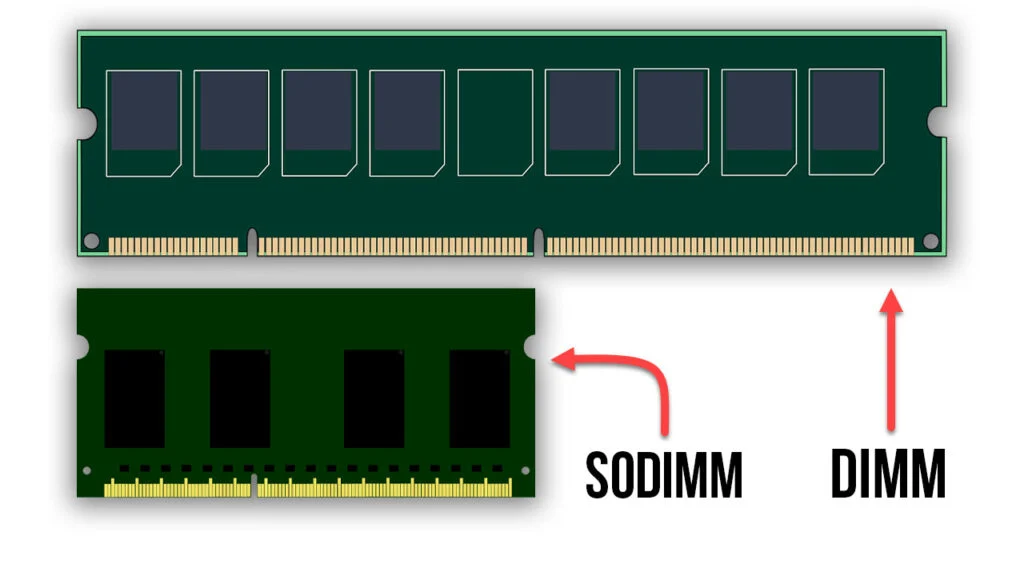
Outro fator essencial é o formato da memória.
Computadores desktop utilizam módulos do tipo DIMM, que são maiores. Já notebooks e mini PCs utilizam o formato SO-DIMM, que é mais compacto.
Mesmo que o tipo (DDR4, por exemplo) seja o mesmo, um módulo DIMM não funciona em um notebook, e um SO-DIMM não serve para desktops.
Esse é um erro comum entre iniciantes, e por isso vale sempre conferir antes de comprar.
Frequência da memória (MHz)
A frequência da memória, medida em MHz, representa a velocidade com que ela opera.
Cada placa-mãe e processador possui um limite máximo de frequência suportada. Por exemplo, muitos processadores intermediários suportam memórias DDR4 até 2666 MHz ou 3200 MHz.
Você até pode instalar uma memória com frequência maior, mas ela vai funcionar limitada ao máximo suportado pelo sistema.
Isso é confirmado por fabricantes como Intel e AMD em suas especificações técnicas oficiais.
Além disso, para obter melhor desempenho, é recomendado utilizar módulos com a mesma frequência, especialmente se você pretende usar dual channel.
Veja também: Como aumentar a memória RAM do seu PC sem gastar nada
Capacidade máxima suportada
Cada placa-mãe tem um limite de memória RAM que pode suportar, tanto por slot quanto no total.
Por exemplo, uma placa pode suportar até 32 GB no total, com dois slots de 16 GB cada. Outras placas mais avançadas podem chegar a 64 GB, 128 GB ou mais.
Esse limite é definido pelo chipset da placa-mãe e pelo controlador de memória do processador.
Instalar mais memória do que o suportado pode fazer com que o sistema não reconheça toda a capacidade ou nem inicialize.
Número de slots disponíveis
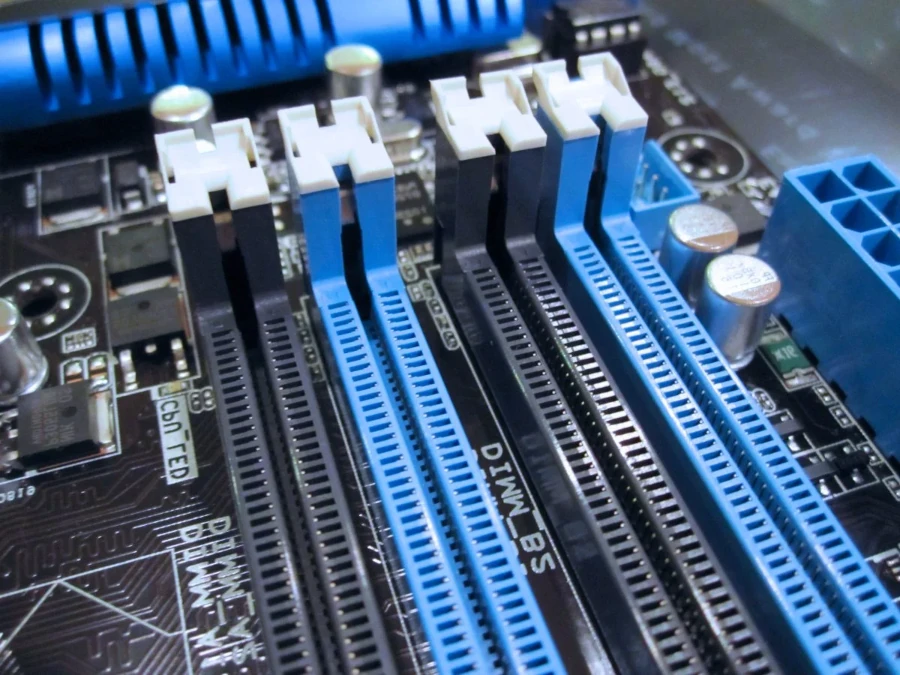
Antes de comprar uma nova memória, é importante verificar quantos slots estão disponíveis na sua placa-mãe.
Se todos estiverem ocupados, você terá duas opções: substituir módulos existentes ou adquirir módulos de maior capacidade.
Essa análise também ajuda a planejar upgrades futuros de forma mais inteligente.
Voltagem da memória
Cada geração de memória RAM opera em uma faixa de voltagem específica.
Por exemplo, DDR3 geralmente opera em torno de 1.5V, DDR4 em 1.2V e DDR5 em valores ainda menores.
Usar uma memória com voltagem incompatível pode causar instabilidade, falhas ou impedir o funcionamento.
Embora muitas placas-mãe modernas consigam ajustar automaticamente a voltagem, é sempre recomendável utilizar módulos dentro das especificações recomendadas pelo fabricante.
Veja também: O que é a tecnologia SPD em memórias RAM
Compatibilidade com o processador
Um ponto que muita gente ignora é que o processador também influencia diretamente na compatibilidade da memória.
Isso acontece porque, nos sistemas modernos, o controlador de memória está integrado ao processador.
Ou seja, mesmo que a placa-mãe suporte determinada frequência, o processador pode limitar essa capacidade.
Por isso, é fundamental consultar as especificações do seu processador no site oficial da Intel ou da AMD.
Lista de compatibilidade (QVL)
Fabricantes de placas-mãe disponibilizam uma lista chamada QVL (Qualified Vendor List).
Essa lista contém modelos de memórias que foram testados e aprovados para funcionar com aquela placa específica.
Embora não seja obrigatório escolher um modelo da lista, optar por uma memória presente na QVL aumenta significativamente a chance de compatibilidade total.
Fabricantes como ASUS, Gigabyte e MSI disponibilizam essas listas em seus sites oficiais.
Veja também: Como aumentar a memória RAM do seu PC sem gastar nada
Como verificar a compatibilidade na prática
Na prática, o processo é mais simples do que parece.
Primeiro, identifique o modelo da sua placa-mãe. Em seguida, acesse o site do fabricante e verifique:
– Tipo de memória suportado (DDR3, DDR4 ou DDR5)
– Frequência máxima suportada
– Capacidade máxima total
– Número de slots disponíveis
Depois, verifique o modelo do seu processador e confirme o limite de frequência suportado.
Por fim, escolha uma memória que esteja dentro dessas especificações.
Se quiser ainda mais segurança, utilize ferramentas online de compatibilidade oferecidas por fabricantes como Kingston, que permitem selecionar o modelo do seu PC ou placa-mãe e mostram memórias compatíveis.
Erros comuns ao escolher memória RAM
Um dos erros mais comuns é comprar uma memória apenas pela capacidade, ignorando o tipo e a frequência.
Outro erro frequente é misturar memórias diferentes, o que pode causar perda de desempenho ou instabilidade.
Também é comum não verificar o limite da placa-mãe ou do processador, o que pode resultar em incompatibilidade.
Evitar esses erros é essencial para garantir um upgrade seguro e eficiente.
Dicas importantes para garantir compatibilidade
Sempre que possível, utilize módulos idênticos (mesma marca, modelo, frequência e capacidade), especialmente para aproveitar o dual channel.
Evite misturar memórias muito diferentes.
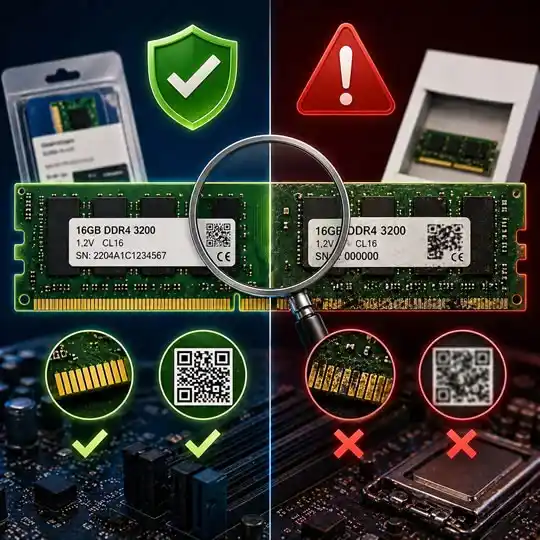
Prefira marcas confiáveis e evite produtos sem procedência, pois memórias falsificadas ou de baixa qualidade podem causar problemas sérios.
Manter a BIOS da placa-mãe atualizada também pode melhorar a compatibilidade com novos módulos de memória.
Veja também: CAMM2: A nova revolução da memória RAM
Vale a pena fazer upgrade de RAM?
Na maioria dos casos, sim.
Se o seu computador está lento ao abrir vários programas ou apresenta travamentos, aumentar a memória RAM pode trazer ganhos imediatos de desempenho.
Para tarefas básicas, 8 GB ainda são suficientes. Para uso intermediário, 16 GB é o ideal atualmente. Já para tarefas mais pesadas, como edição de vídeo ou jogos modernos, 32 GB ou mais podem ser necessários.
Conclusão
Saber se a memória RAM é compatível com seu PC não é complicado, mas exige atenção a detalhes técnicos importantes.
Verificar o tipo de memória, o formato, a frequência, a capacidade e o suporte da placa-mãe e do processador é fundamental para evitar erros.
Seguindo esse guia, você garante um upgrade seguro, evita desperdício de dinheiro e extrai o máximo desempenho do seu computador.
Gostou das nossas dicas sobre Como saber se a memória RAM é compatível com seu PC? Deixem nos comentários! Para mais dicas, acesse o nosso canal no YouTube:
https://www.youtube.com/@criandobits