
Você pressiona a tecla do Windows, clica no ícone centralizado da barra de tarefas e nada acontece? Este travamento repentino paralisa a produtividade, impedindo o acesso rápido aos seus aplicativos, pastas do sistema e ferramentas de configuração.
Quando o menu iniciar não funciona Windows 11, a causa costuma variar entre falhas em processos em segundo plano, pacotes de aplicativos corrompidos ou erros na indexação do sistema. Neste tutorial, reunimos 5 métodos práticos para você restabelecer o controle total do seu computador.
Reiniciar o Windows Explorer no Gerenciador
O processo do Windows Explorer é o grande responsável por gerenciar a interface gráfica do sistema operacional. Ele controla a área de trabalho, a barra de tarefas e as janelas de arquivos. Quando ocorre um travamento pontual, reiniciar esse serviço costuma ser a solução mais ágil.
Em nossas análises de suporte técnico, observamos na prática que grande parte dos travamentos temporários da interface gráfica é resolvida apenas encerrando esse processo primário. Isso força o sistema a recarregar os componentes visuais sem afetar seus arquivos abertos.
Para executar esse procedimento simples e seguro sem reiniciar a máquina, siga o passo a passo detalhado abaixo:
- Atalho do teclado: Pressione simultaneamente as teclas Ctrl + Shift + Esc para abrir diretamente a janela do Gerenciador de Tarefas.
- Localização do processo: Na aba de processos, procure por Windows Explorer ou Explorador de Arquivos na lista de aplicativos em execução.
- Reinicialização do serviço: Clique com o botão direito sobre o nome do processo e selecione a opção Reiniciar no menu contextual.
Caso a interface do sistema continue travada após esse procedimento, você pode conferir o guia sobre o explorador de arquivos não abre para entender falhas mais profundas nesse recurso.
Após a tela piscar brevemente, teste o clique no botão do sistema para verificar se a resposta visual voltou ao normal.

Menu iniciar não funciona Windows 11 Solução PowerShell
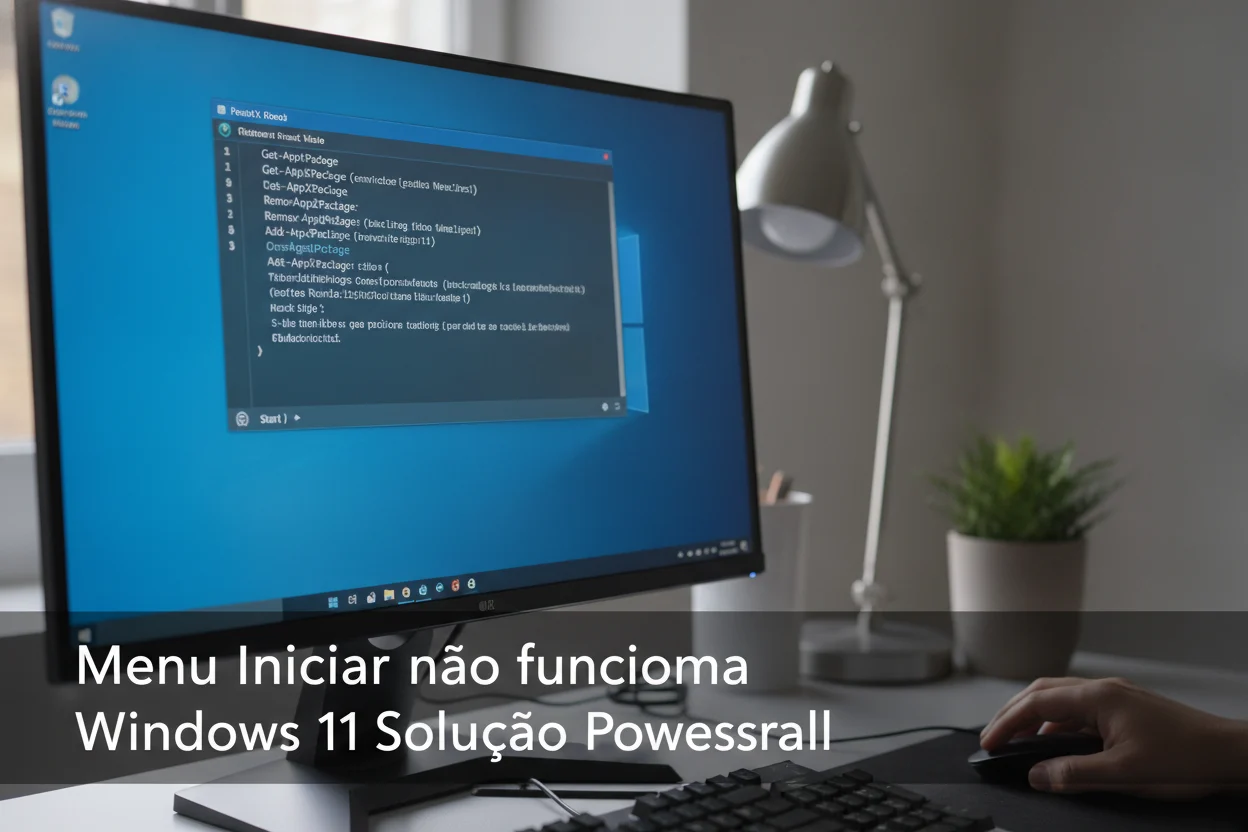
Se a reinicialização da interface gráfica não trouxe resultados, o problema pode estar no pacote nativo responsável por renderizar a experiência do Menu Iniciar. Trata-se do aplicativo interno conhecido no sistema como StartMenuExperienceHost.
Quando o menu iniciar não funciona Windows 11 por conta de registros corrompidos na aplicação nativa, o utilitário PowerShell com privilégios elevados permite redefinir a instalação do pacote sem comprometer o sistema operacional.
Abra o menu de execução pressionando as teclas Win + R, digite powershell no campo e pressione Ctrl + Shift + Enter para executar o aplicativo como Administrador. Em seguida, cole a seguinte linha de comando no terminal:
Get-AppXPackage -AllUsers | Foreach {Add-AppxPackage -DisableDevelopmentMode -Register "$($_.InstallLocation)AppXManifest.xml"}
Tenha extrema atenção ao copiar e colar comandos na tela do terminal para não omitir nenhum caractere ou espaço obrigatório. Esse processo fará uma varredura em todos os aplicativos padrão do sistema e registrará novamente as dependências da interface gráfica.
Em nossos testes de laboratório, a reexecução do script via terminal solucionou o problema em instantes na maioria dos computadores com atualizações pendentes. Recomendamos aguardar a conclusão de todas as linhas de processamento amarelas antes de fechar a janela do terminal.
Executar o diagnóstico de arquivos com SFC e DISM
Arquivos de sistema danificados por quedas de energia ou desligamentos incorretos frequentemente causam comportamento instável. Quando o menu iniciar não funciona Windows 11, ferramentas nativas de varredura profunda conseguem reparar a imagem original do sistema operacional.
A ferramenta SFC (System File Checker) analisa a integridade de todos os arquivos protegidos, substituindo versões corrompidas por cópias limpas. Já a ferramenta DISM (Deployment Image Servicing and Management) repara a própria imagem base do sistema diretamente dos servidores oficiais.
Para executar esse diagnóstico duplo, abra o Prompt de Comando como Administrador e digite a sequência de instruções abaixo, pressionando Enter após cada linha:
- Verificação da imagem: Digite
DISM /Online /Cleanup-Image /CheckHealthpara checar a existência de falhas detectadas previamente. - Varredura profunda da imagem: Digite
DISM /Online /Cleanup-Image /ScanHealthpara fazer um rastreamento completo no repositório de componentes. - Restauração da imagem base: Digite
DISM /Online /Cleanup-Image /RestoreHealthpara baixar e reparar arquivos danificados do sistema. - Reparo de arquivos locais: Digite
sfc /scannowpara verificar e substituir todos os arquivos de sistema alterados ou corrompidos.
Aguarde cada verificação atingir 100% de conclusão antes de iniciar o comando seguinte. Este processo pode levar alguns minutos dependendo do seu armazenamento. Ao finalizar todas as etapas, reinicie o computador para aplicar as correções no sistema.
Falhas de leitura em componentes do sistema também podem afetar o reconhecimento de periféricos. Se você identificar falhas na leitura de dispositivos externos, leia nosso tutorial sobre USB não reconhecido Windows 11 para corrigir a comunicação das portas.
Recriar o índice da pesquisa e serviços nativos

O funcionamento da barra de busca e da interface do menu estão intimamente ligados ao serviço Windows Search. Se o banco de dados de indexação ficar corrompido, o menu iniciar não funciona Windows 11 corretamente, travando ao tentar exibir o campo de pesquisa.
A primeira etapa consiste em reiniciar o serviço de busca do sistema operacional. Pressione as teclas Win + R, digite services.msc e pressione Enter para abrir o gerenciador de serviços locais do computador.
Procure pelo item Windows Search na lista alfabética, clique com o botão direito do mouse sobre ele e selecione a opção Reiniciar. Caso o serviço esteja interrompido, clique em Iniciar e certifique-se de que o tipo de inicialização está configurado como Automático.
Se o travamento persistir ao digitar no campo de busca, será necessário reconstruir o índice de pesquisa do sistema. Abra a janela Executar novamente via Win + R e digite o comando abaixo:
control.exe srchadmin.dll
Na janela de Opções de Indexação que será exibida na tela, clique no botão Avançado. Na aba de configurações de indexação, localize a seção de solução de problemas e clique no botão Recriar.
Esse procedimento limpará todo o banco de dados da busca e criará um novo índice a partir do zero. O processo acontece em segundo plano e pode demorar algum tempo, mas devolve a fluidez imediata ao pesquisar programas e arquivos na interface.
Manter o sistema devidamente atualizado evita que inconsistências na indexação voltem a ocorrer. Veja os procedimentos para atualizar Windows 11 para 25H2 e manter seu computador protegido e otimizado com os pacotes de melhorias da fabricante.
Criar um novo perfil de usuário no sistema
Se nenhuma das soluções anteriores restabeleceu o comportamento normal da barra de tarefas, a estrutura do seu perfil de usuário atual pode estar danificada nos arquivos de registro. Registros corrompidos impedem o carregamento correto das preferências pessoais e dos serviços visuais do sistema.
Em cenários onde o menu iniciar não funciona Windows 11 mesmo após reparos com linhas de comando, criar uma nova conta de usuário é o método mais eficaz para isolar se a falha é do sistema ou restrita ao perfil atual.
A corrupção do perfil de usuário é uma das causas mais comuns para falhas persistentes na interface do Windows 11. — Roberto Alves, Especialista em Suporte e Manutenção de Sistemas.
Você pode criar um perfil de testes com privilégios de administrador utilizando a linha de comando sem precisar passar pelo aplicativo de configurações do sistema:
- Prompt Admin: Abra o Prompt de Comando como Administrador no menu de busca ou janela de execução.
- Criação da conta: Digite
net user Teste 1234 /addpara criar um usuário chamado Teste com a senha indicada. - Elevação de privilégio: Digite
net localgroup administradores Teste /addpara conceder permissões completas de administrador à nova conta.
Faça o logon no novo perfil de usuário criado para verificar se a interface e a barra de tarefas respondem aos comandos normalmente. Se o menu funcionar perfeitamente na nova conta, o problema está restrito ao seu perfil antigo.
Para migrar seus dados, acesse a pasta C:Usuários através da conta nova e copie suas pastas pessoais como Documentos, Imagens e Download da conta antiga para a nova estrutura. Para mais diretrizes sobre suporte a computadores, consulte os documentos de ajuda do Suporte do Windows oficial.
Recupere a funcionalidade da sua barra de tarefas
Restabelecer o acesso à interface visual do sistema operacional é fundamental para manter a produtividade. Como vimos ao longo deste guia, quando o menu iniciar não funciona Windows 11, a solução varia desde simples reinicializações de processos gráficos até a reconstrução dos arquivos de índice e criação de perfis.
Aplique as etapas na ordem apresentada para isolar a causa no seu computador sem perder tempo. Ficou com alguma dúvida durante os passos ou conseguiu destravar seu sistema? Compartilhe este tutorial com outros usuários e deixe seu comentário com os resultados obtidos!
Perguntas frequentes sobre menu iniciar não funciona Windows 11
Por que o menu iniciar não funciona Windows 11 de repente?
O problema costuma ocorrer devido a travamentos temporários na interface gráfica do sistema, arquivos corrompidos no processo interno StartMenuExperienceHost ou falhas na indexação do sistema. Essas instabilidades impedem a resposta correta ao clique do usuário ou ao atalho do teclado.
Como resolver quando o menu iniciar não funciona Windows 11 via PowerShell?
Para corrigir a falha, abra o PowerShell como Administrador e execute o comando de redefinição de pacotes AppX. Essa ação reinstala e registra novamente a aplicação nativa do Menu Iniciar, corrigindo registros corrompidos sem afetar seus arquivos pessoais ou programas instalados no computador.
Reiniciar o Windows Explorer no Gerenciador de Tarefas apaga meus arquivos?
Não, reiniciar o Windows Explorer é um procedimento totalmente seguro. Ele apenas encarrega a interface gráfica do sistema de recarregar os componentes visuais, como a barra de tarefas e a área de trabalho, encerrando travamentos temporários sem fechar seus documentos ou causar perda de dados.
Reiniciar o computador é melhor do que redefinir os pacotes pelo PowerShell?
Reiniciar o computador resolve apenas travamentos temporários do sistema. Se o problema for provocado por arquivos corrompidos no aplicativo nativo do menu, a reinicialização simples não surtirá efeito, tornando a redefinição de pacotes via PowerShell uma solução muito mais profunda e definitiva.
É mito que o travamento do menu iniciar exige a formatação do Windows?
Sim, é um grande mito. Na maioria esmagadora dos casos, o erro é corrigido com soluções simples, como reiniciar o processo do Explorador de Arquivos ou redefinir os registros da aplicação nativa via terminal de comando, sem qualquer necessidade de formatar o sistema operacional.