A instalação de impressora de rede pode não ser possível quando ela não aparece automaticamente ou quando não sabemos o IP do dispositivo. No entanto, existem formas fáceis de encontrar essa informação e configurar a impressora corretamente. Neste guia, vou mostrar passo a passo como instalar impressora de rede facilmente mesmo sem conhecer seu endereço IP.
1. Como descobrir a impressora automaticamente
A forma mais fácil de instalar uma impressora de rede é deixar o sistema operacional identificar o dispositivo na rede.
No Windows, acesse Configurações → Bluetooth e dispositivos → Impressoras e scanners. Clique em Adicionar dispositivo para que o sistema inicie a identificação. Se o nome da impressora aparecer na lista encontrada, clique em Adicionar dispositivo:
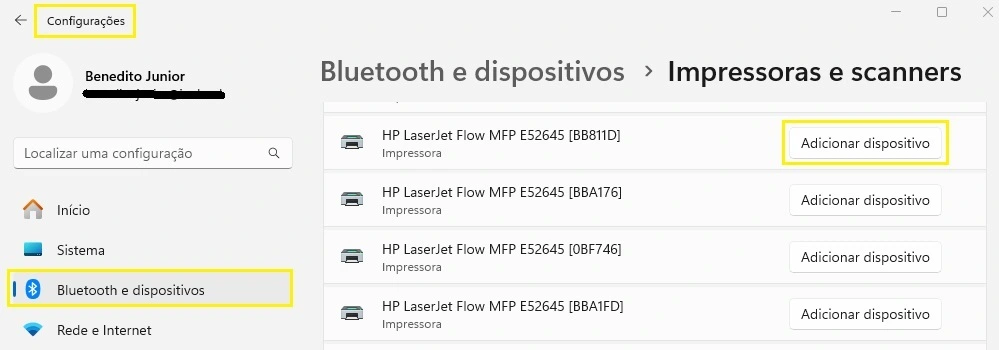
Se o nome da impressora não aparecer na listagem, será preciso fazer a instalação de forma manual. Veja no tópico a seguir.
2. Como descobrir o IP da impressora para a instalação manual
Antes de iniciar a instalação da impressora de rede de forma manual, precisaremos encontrar seu IP.
Baixe e instale o programa Advanced IP Scanner. Após a instalação, execute o programa e aguarde a análise de todos os dispositivos conectados na sua rede.
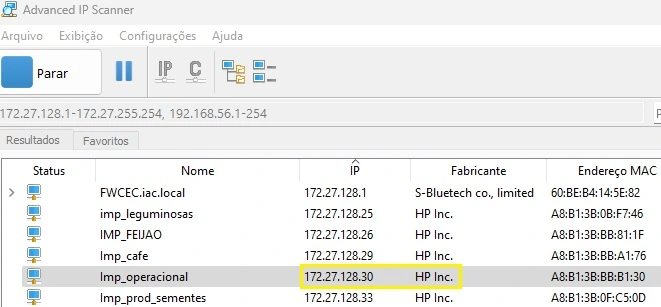
Na listagem, identifique o nome do fabricante da sua impressora e anote o IP à esquerda, conforme a imagem acima.

Veja também: Como escolher a melhor impressora para você
3. Como instalar a impressora manualmente
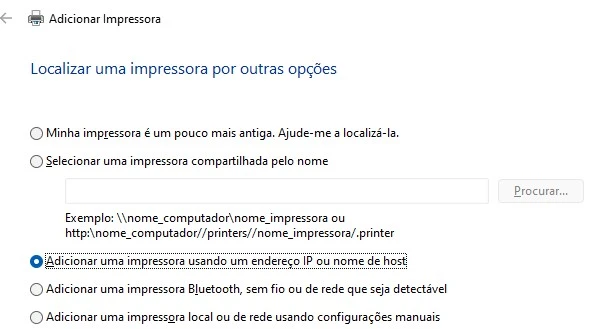
Com o IP correto da impressora, vamos fazer a instalação manual. Para isso, acesse Configurações → Bluetooth e dispositivos → Impressoras e scanners. Clique em Adicionar dispositivo. Ao iniciar a procura automática, clique em Adicionar manualmente.
Marque a opção Adicionar uma impressora usando um endereço de IP ou nome de host e clique em Avançar:
Em Tipo de dispositivo, escolha a opção Dispositivo TCP/IP e em Nome do host ou endereço IP informe o IP localizado no passo anterior:
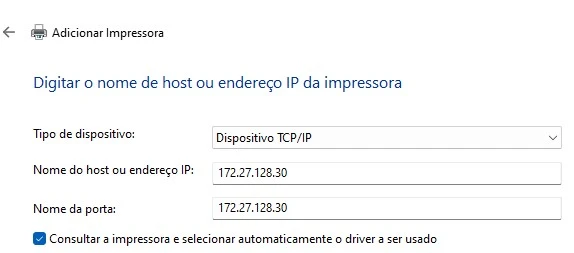
Clique em Avançar e aguarde o sistema detectar a impressora.
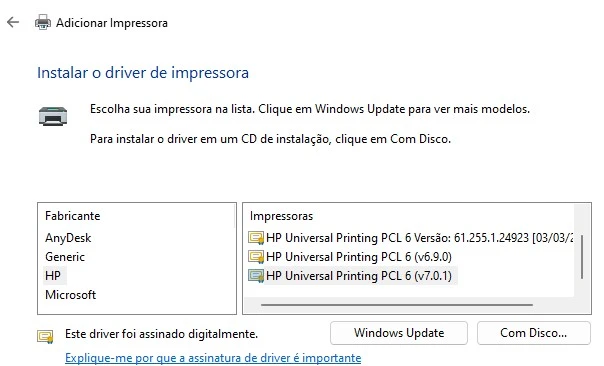
Defina o drive da impressora levando em conta o nome do fabricante e a impressora. Neste caso, a impressora que quero instalar é uma HP e o drive será o HP Universal Printing PCL 6 (v7.0.1):
Dê um nome para a impressora e finalize a instalação. Defina Não compartilhar esta impressora e deixe como padrão.
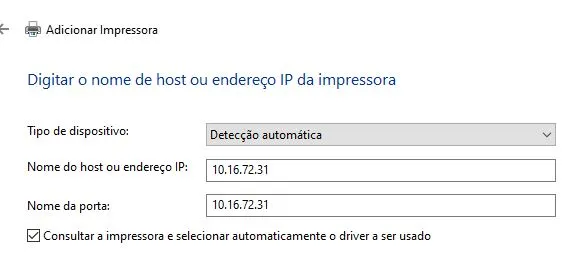
Obs.: Se mesmo após a instalação acima, a impressora não funcionar, experimente selecionar a opção Detecção automática e informe o IP normalmente:
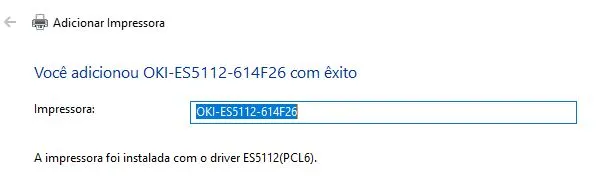
A impressora será detectada automaticamente e o drive correto será atribuído a ela:
Veja também: Aprenda tudo sobre impressoras
Solução de problemas
Se a instalação da impressora de rede falhar, tente:
- Verificar se a impressora está conectada e ligada.
- Reiniciar o roteador e a impressora.
- Atualizar os drivers da impressora.
- Testar um cabo de rede diferente.
Conclusão
Com esses passos, você pode realizar a instalação de impressora de rede mesmo sem saber o IP inicialmente. Encontrar o endereço IP e seguir a configuração correta garantirá que sua impressora esteja funcionando sem problemas. Se precisar de mais dicas, deixe seu comentário abaixo!
Gostou das nossas dicas sobre como instalar impressora de rede facilmente? Deixem nos comentários! Para mais dicas, acesse o nosso canal no YouTube:
https://youtube.com/criandobits