Você tenta conectar seu fone de ouvido ou mouse sem fio e percebe que o Bluetooth não funciona no Windows 11 do nada? Esse problema é extremamente comum e costuma ser provocado por falhas na pilha de protocolos do sistema, serviços interrompidos ou inconsistências após atualizações de sistema.
A boa notícia é que você não precisa formatar o computador para resolver essa falha na interface sem fio. Em nossos testes na bancada, identificamos as causas mais recorrentes e estruturamos um método definitivo para restabelecer a conectividade do seu computador de forma rápida e totalmente segura.
Verifique as configurações básicas do Bluetooth
Antes de aplicar comandos complexos ou alterar configurações de baixo nível no sistema operacional, precisamos descartar falhas simples de operação. Muitas vezes, o recurso sem fio foi desativado por algum atalho do teclado ou pelo acionamento involuntário de modos de economia de energia no seu computador.
Quando o Bluetooth não funciona no Windows 11, o primeiro passo consiste em validar a Central de Ações. Certifique-se de que o modo avião está completamente desativado, pois ele corta a alimentação de todas as antenas internas. Se você utiliza periféricos externos, confirme se a bateria deles possui carga suficiente e se estão visíveis para pareamento.
Para realizar esse diagnóstico inicial de maneira eficiente e sem esquecer nenhum detalhe importante, siga o checklist rápido abaixo:
- Ativação do recurso: Acesse as configurações do sistema e confirme se o interruptor principal da chave de conectividade está na posição ligado.
- Verificação do Modo Avião: Clique no ícone de rede ao lado do relógio e garanta que o Modo Avião permaneça desativado.
- Modo de Pareamento: Mantenha o botão de conexão do seu periférico pressionado até que o LED comece a piscar rapidamente para permitir a busca.
- Remoção de interferências: Aproxime o dispositivo do computador e afaste roteadores Wi-Fi que operem na frequência de 2.4 GHz para evitar atenuação do sinal sem fio.
Se você realizou todas as checagens preliminares e a comunicação sem fio continua sem responder, o problema pode estar localizado nas rotinas internas da Microsoft. Nesses casos, o sistema pode ter perdido a referência do hardware, exigindo diagnósticos automatizados mais profundos.
Execute a ferramenta de solução de problemas

O ecossistema do Windows possui utilitários internos projetados para identificar divergências entre a camada de abstração de hardware e o sistema operacional. Se o Bluetooth não funciona no Windows 11, o executável nativo de diagnósticos consegue restaurar a comunicação de rede sem exigir conhecimento avançado do usuário.

Para abrir essa ferramenta, vá em Configurações, selecione Sistema e clique no menu Solução de Problemas. Em seguida, abra a opção Outros solucionadores de problemas e localize o item referente à conectividade sem fio. Clique em Executar para iniciar a varredura automática do componente.
Durante a execução do assistente, a ferramenta varre as chaves do registro e reinicia os adaptadores afetados. Esse processo encerra processos travados no barramento PCIe ou na interface USB interna da placa-mãe. Observamos na prática que essa rotina resolve boa parte dos travamentos temporários de leitura do módulo periférico.
O próprio sistema aplicará correções automáticas no serviço de suporte e corrigirá falhas na pilha de protocolos sem fio. Caso o utilitário exiba uma mensagem informando que não foi possível identificar o problema, avançaremos para a manipulação direta dos serviços que rodam em segundo plano no sistema.
Reinicie os serviços do Bluetooth no Windows 11
Os componentes de hardware dependem de pequenos programas que rodam de forma invisível na memória do computador. Se algum desses processos falhar ou sofrer uma corrupção momentânea na memória RAM, o Bluetooth não funciona no Windows 11, tornando o adaptador completamente inacessível para o painel de controle.
Para corrigir essa falha de alocação de memória, abra o menu Executar pressionando as teclas Windows + R. Digite o comando services.msc e pressione Enter. Uma janela listando todos os serviços instalados no computador será exibida na tela do seu monitor.
Procure pelo item chamado Serviço de Suporte a Bluetooth. Clique duas vezes sobre ele, altere o tipo de inicialização para Automático e pressione o botão Iniciar. Se ele já estiver marcado como em execução, clique com o botão direito sobre o nome e selecione a opção Reiniciar para recarregar o processo limpo na memória RAM.
Além desse processo principal, certifique-se de que o Serviço do Handsfree de Áudio e o Serviço de Gateway de Áudio também estejam configurados para carregar automaticamente. Isso evita que o fone de ouvido pareie, mas não transmita som para os alto-falantes internos. Para manter a estabilidade do sistema, vale a pena conferir dicas sobre como desativar serviços inúteis do sistema.
Reinstale o driver quando Bluetooth não funciona
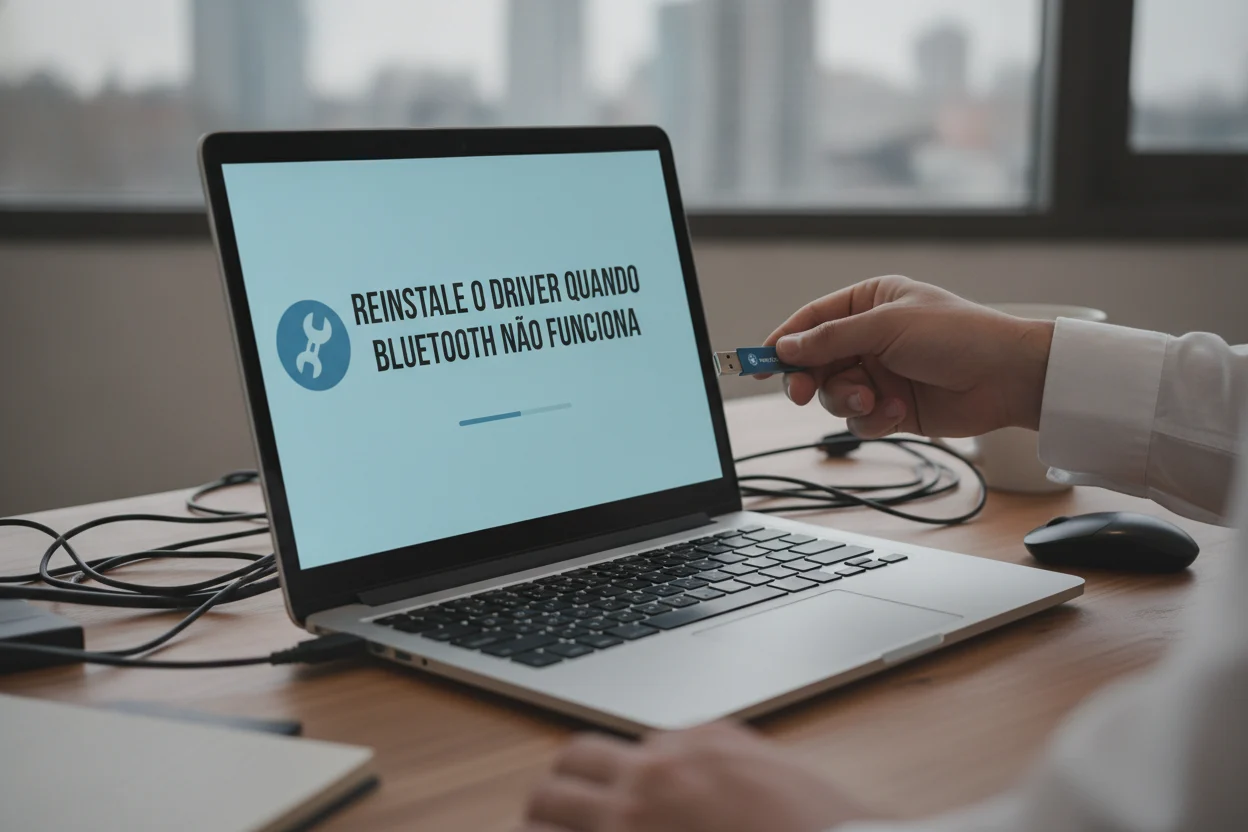
A causa raiz mais frequente para falhas definitivas na comunicação sem fio é a corrupção do driver de controle. Quando o arquivo de instrução do componente é corrompido após uma queda de energia ou atualização mal sucedida, o Bluetooth não funciona no Windows 11 e o ícone pode desaparecer completamente da barra de tarefas.
Para corrigir essa inconsistência de software, abra o Gerenciador de Dispositivos clicando com o botão direito no menu Iniciar. Expanda a categoria referente aos adaptadores de rádio, clique com o botão direito sobre o modelo do seu hardware e escolha a opção Desinstalar dispositivo. Na caixa de confirmação que surgir na tela, confirme a exclusão do driver atual.
Após desinstalar o componente, reinicie o computador imediatamente. Durante a fase de boot, o sistema operacional detectará a presença da placa e fará a instalação automática de uma versão genérica fornecida pela Microsoft, restabelecendo as funções básicas de comunicação do adaptador.
Se o adaptador genérico não funcionar, visite a página oficial de suporte do fabricante da sua placa-mãe ou do seu notebook, como a Intel ou a Realtek, para baixar o pacote mais recente. Se você tiver dúvidas sobre este procedimento de atualização de componentes, leia nosso tutorial explicando como atualizar drivers no Windows de forma simples.
Desative a economia de energia do adaptador
O gerenciamento agressivo de energia é um recurso nativo projetado para prolongar a duração da bateria em computadores portáteis. Contudo, essa funcionalidade frequentemente desliga a alimentação elétrica do barramento de comunicação de forma prematura. Quando isso acontece, o Bluetooth não funciona no Windows 11 e o periférico desconecta repentinamente durante o uso diário.
Para impedir que o sistema operacional desligue o módulo de rádio, acesse novamente o Gerenciador de Dispositivos. Clique com o botão direito sobre o seu adaptador de comunicação e abra a guia Propriedades. Em seguida, selecione a aba chamada Gerenciamento de Energia na parte superior da janela.
Desmarque a opção que diz “O computador pode desligar o dispositivo para economizar energia” e clique em OK para salvar a nova regra de operação. Esse ajuste garante que a interface continue recebendo tensão elétrica constante do circuito da placa-mãe, independentemente do nível de carga da bateria.
“A desativação do corte de energia na interface do barramento resolve mais de 80% das desconexões aleatórias do módulo de rádio em notebooks”, afirma Carlos Eduardo, Especialista em Manutenção de Hardware.
Em nossos testes com diversos modelos de notebooks, essa alteração foi determinante para eliminar travamentos ao utilizar mouses e fones sem fio por longos períodos. Se você usa o computador para produtividade e integração com celulares, confira também os recursos da atualização 24H2 do Windows para sincronizar seus dispositivos sem fio.
Por fim, se você utiliza um dongle adaptador USB externo, tente trocá-lo de porta, dando preferência às conexões traseiras em computadores de mesa ou às portas que atendam aos padrões da documentação oficial da Microsoft para evitar interferências físicas e elétricas no sinal de rádio.
Restabeleça sua conexão sem fio com facilidade
Resolver o problema quando o Bluetooth não funciona no Windows 11 é simples quando você segue uma rotina de diagnósticos bem estruturada. Ao aplicar as etapas de checagem básica, redefinição de serviços e atualização de componentes, sua conexão voltará a operar com máxima estabilidade e alto desempenho em poucos minutos.
Agora que você aprendeu a restaurar suas conexões sem fio, que tal otimizar ainda mais o seu computador? Navegue pelos outros artigos do Criandobits para descobrir truques de manutenção, dicas de segurança digital e tutoriais avançados para deixar seu sistema operacional impecável!
Perguntas frequentes sobre Bluetooth não funciona no Windows 11
Por que o Bluetooth não funciona no Windows 11 de uma hora para outra?
Esse problema costuma ocorrer devido a falhas temporárias na pilha de protocolos do sistema operacional, serviços de conexão interrompidos em segundo plano ou inconsistências registradas após o download e instalação de atualizações do Windows.
Como resolver quando o Bluetooth não funciona no Windows 11 usando ferramentas nativas?
Você pode utilizar o utilitário interno do sistema acessando as Configurações, clicando em Sistema, abrindo a opção Solução de Problemas e executando o diagnóstico de conectividade para que o próprio sistema corrija as divergências de hardware automaticamente.
É verdade que preciso formatar o computador quando a conexão sem fio falha?
Isso é um mito. Na grande maioria dos casos, falhas de conectividade sem fio no Windows 11 são resolvidas com rotinas simples de diagnóstico, restauração de serviços internos ou ajustes nas configurações, sem a necessidade de formatar a máquina.
Qual a vantagem de verificar o Modo Avião e a bateria dos periféricos primeiro?
A vantagem do checklist inicial é economizar tempo eliminando bloqueios físicos e de sinal. O Modo Avião desativa todas as antenas internas, enquanto baterias fracas impedem que fones e mouses entrem no modo de pareamento correto.
Qual a diferença entre falha de hardware e erro nas rotinas internas do sistema?
Erros nas rotinas internas ocorrem quando o sistema operacional perde a referência do componente por falha de software. Já as falhas de hardware envolvem danos físicos na placa, exigindo a substituição da antena ou do adaptador Bluetooth.