Você sabia que a maior parte das falhas de tela azul e travamentos repentinos no sistema operacional são causados por arquivos de controle desatualizados? Saber como atualizar drivers no Windows 11 é o passo fundamental para garantir que os componentes físicos do seu computador funcionem com desempenho máximo e sem conflitos de software.
Manter o sistema rodando de forma fluida exige atenção periódica aos componentes de hardware. Em nossos testes no laboratório do Criandobits, notamos que uma rotina simples de manutenção previne quedas severas de quadros em jogos e encerra incompatibilidades em programas de edição pesados.
Importância de manter drivers atualizados no PC
Entender a função dessas instruções de baixo nível é essencial para qualquer usuário. Quando você aprende como atualizar drivers no Windows 11, passa a controlar a estabilidade geral da máquina, evitando que instruções corrompidas afetem a memória RAM ou o processador.
A comunicação entre o sistema operacional e os componentes físicos depende inteiramente desses arquivos. Se o código estiver antigo, o sistema não consegue acessar novos recursos de otimização, gerando gargalos de processamento em tarefas do dia a dia.
Em nossas análises práticas, observamos que atualizações constantes corrigem falhas de segurança críticas em adaptadores de rede e placas Wi-Fi. Isso impede que vulnerabilidades conhecidas sejam exploradas por softwares maliciosos na sua rede local.
Além da segurança, o rendimento em softwares exigentes melhora de forma considerável. Jogos recentes e aplicações de renderização dependem de instruções atualizadas para extrair todo o potencial do chip gráfico e da placa-mãe.
Para ilustrar a relevância dessa integração entre software e hardware, confira a reflexão técnica do nosso especialista em infraestrutura:

“Um driver atualizado funciona como a ponte ideal entre o hardware e o sistema operacional, garantindo que cada instrução enviada pelo processador seja executada sem latência ou erros de interpretação.” — Marcus Vinícius, Engenheiro de Sistemas do Criandobits.
Antes de aplicar alterações profundas nas configurações dos componentes, vale a pena entender como criar ponto de restauração Windows 11. Esse procedimento garante uma margem de segurança caso algum arquivo baixe com incorreções.
O processo de como atualizar drivers no Windows 11 não exige conhecimento avançado em programação. A Microsoft simplificou bastante essas rotinas na versão mais recente do ecossistema, automatizando a busca pelas assinaturas digitais mais recentes.
Ainda assim, contar apenas com as rotinas padrão pode deixar passar pacotes específicos de fabricantes renomados. Por isso, conhecer os diferentes caminhos de atualização evita surpresas desagradáveis e perda de rendimento técnico no seu computador.
Passo 1 Verifique o Windows Update no sistema
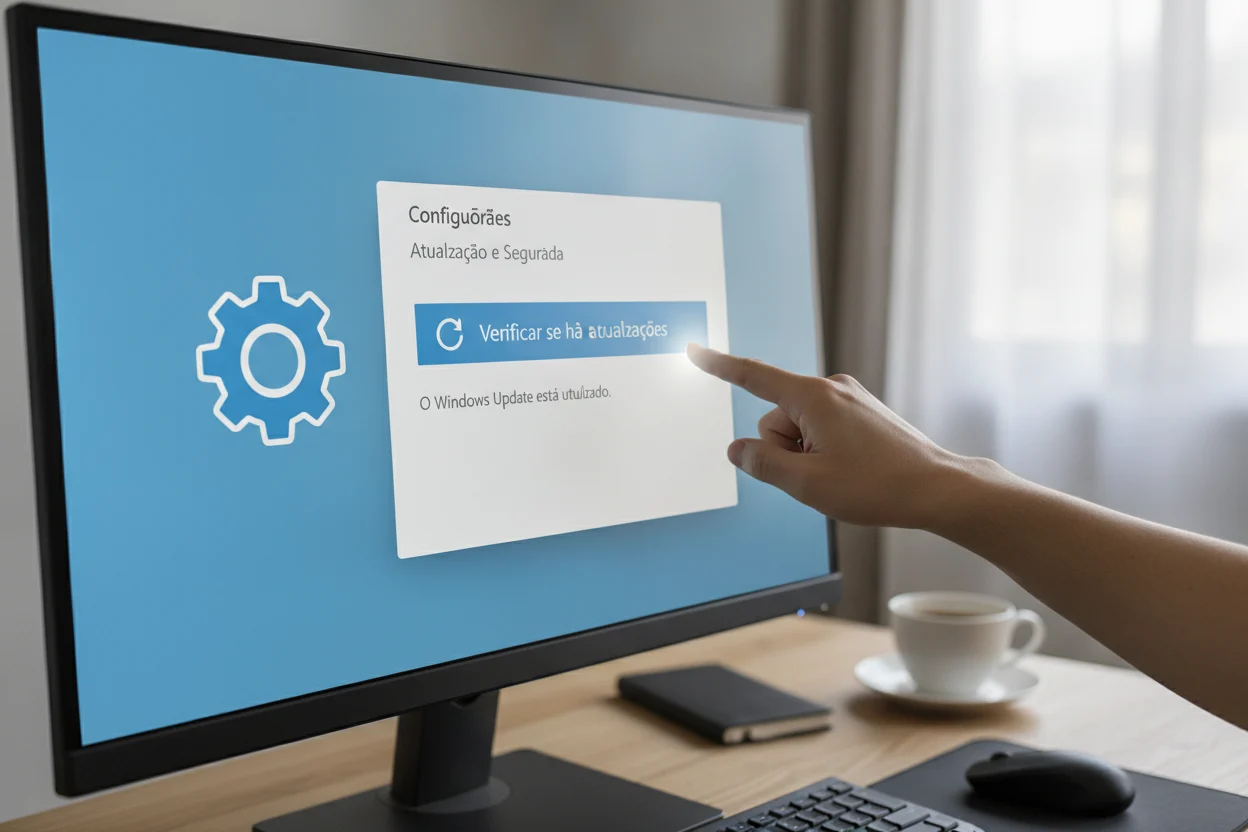
O método mais seguro para manter o computador estável é utilizar a ferramenta nativa de distribuição da Microsoft. O serviço analisa a arquitetura do seu processador e baixa pacotes homologados com alta confiabilidade técnica.
Para iniciar, abra o menu de Configurações pressionando a combinação de teclas Win + I no teclado. Em seguida, navegue até a opção Windows Update localizada no painel esquerdo da tela principal.
Ao aprender como atualizar drivers no Windows 11 por esse canal, você garante que o repositório oficial entregue apenas arquivos testados pela equipe de engenharia da empresa. Clique no botão de busca para iniciar o escaneamento.
O sistema vai comparar a versão dos componentes instalados com o banco de dados nuvem. Se houver algo novo para o barramento PCIe ou para o chipset, o download começará automaticamente em segundo plano.
Após a conclusão da instalação dos pacotes, o sistema pode solicitar a reinicialização da máquina. É fundamental aceitar o reinício para que os novos arquivos substituam as instruções antigas na inicialização do sistema.
Se você percebeu instabilidade recente após baixar pacotes automáticos, veja como corrigir lentidão no Windows após atualizações para otimizar o carregamento de dados e rotinas do seu computador.
Manter a rotina de verificação quinzenal no Windows Update reduz drasticamente as falhas de áudio e conexões oscilantes. É o primeiro filtro indispensável para manter a máquina funcionando perfeitamente sem esforço adicional.
Passo 2 Procure atualizações opcionais para hardware
Muitas vezes, a busca padrão do sistema não instala pacotes de periféricos secundários para não sobrecarregar o tráfego do usuário. O processo completo de como atualizar drivers no Windows 11 exige olhar a aba de atualizações adicionais.
Dentro da janela do Windows Update, role a tela até encontrar o menu de Opções Avançadas. Clique nessa seção para expandir os recursos de controle e gerenciamento de downloads do sistema.
Localize o item chamado Atualizações Opcionais. É nessa área restrita que a Microsoft armazena compilações enviadas por empresas parceiras, mas que não são classificadas como obrigatórias para o funcionamento básico.
Abaixo, listamos as principais categorias de pacotes que costumam ficar retidas nessa janela de download opcional do sistema:
- Controladores de Áudio Realtek: Atualizações para codificadores de som que corrigem ruídos e falhas no painel traseiro da placa-mãe.
- Adaptadores Bluetooth e Wi-Fi: Melhorias de estabilidade para antenas internas das marcas Intel, Broadcom ou Qualcomm.
- Leitores de Cartão e Biometria: Arquivos de suporte para leitores de impressão digital e conexões SDHC integradas.
- Periféricos de Entrada: Recursos específicos para teclados mecânicos, mouses avançados e mesas digitalizadoras de precisão.
Ao selecionar os itens desejados na lista, clique em baixar e instalar. Esse procedimento resolve conflitos em portas USB 3.0 e leitores que deixaram de funcionar após mudanças de compilação do sistema.
Entender como atualizar drivers no Windows 11 explorando esse menu secreto evita que você precise procurar arquivos em sites desconhecidos. A central centraliza instaladores assinados digitalmente, garantindo máxima segurança contra malwares.
A rotina garante que dispositivos antigos continuem funcionando perfeitamente na versão mais recente do sistema. Sempre verifique essa aba caso instale um componente usado ou uma placa de expansão legada na sua máquina.
Passo 3 Utilize o Gerenciador de Dispositivos
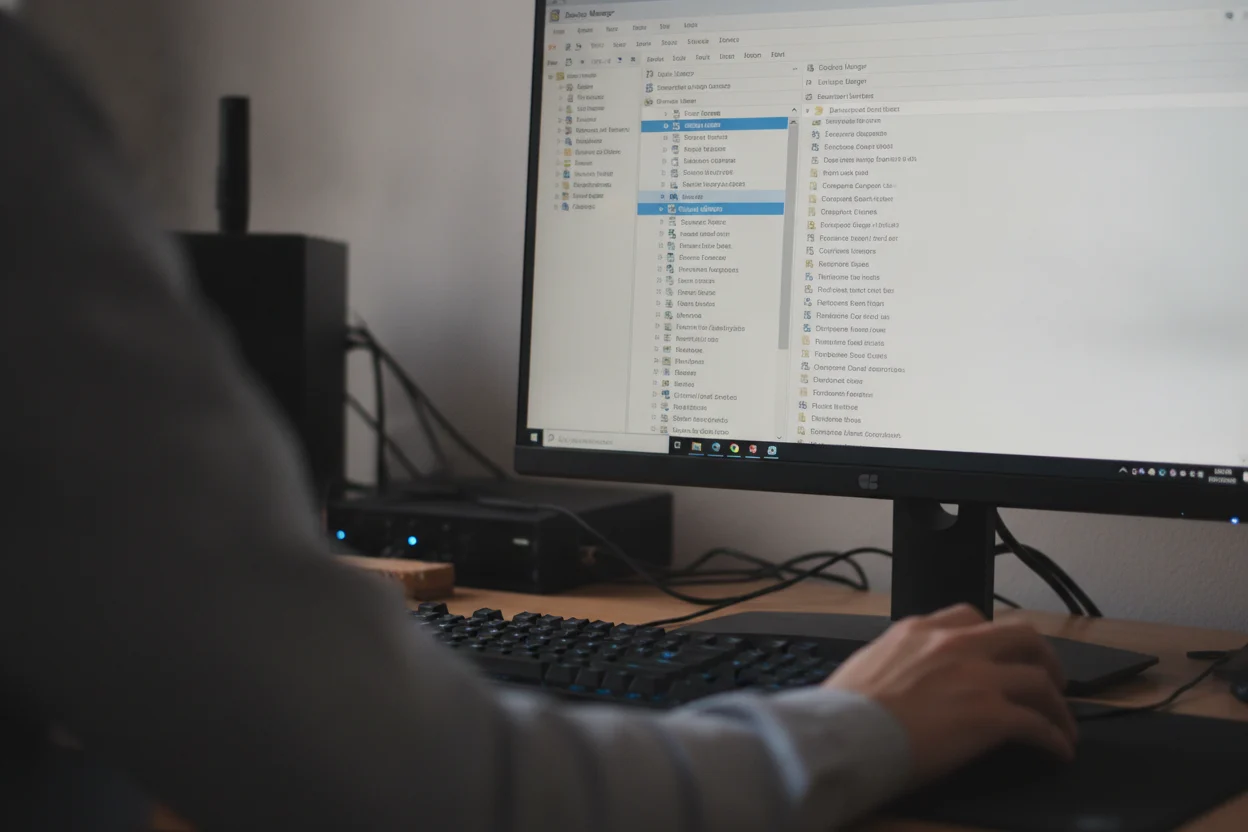
Se um componente específico está apresentando código de erro ou ponto de exclamação amarelo, a ferramenta de gerenciamento direto é a melhor alternativa. Ela permite forçar a atualização individual de qualquer item do hardware.
Pressione o atalho de teclado Win + X para abrir o menu rápido do sistema e selecione a opção Gerenciador de Dispositivos. Você também pode acessar a ferramenta digitando seu nome na barra de pesquisa nativa do Windows.
A interface exibe a hierarquia completa de componentes conectados à placa-mãe. Quando explicamos como atualizar drivers no Windows 11 de forma cirúrgica, indicamos esse painel para isolar falhas pontuais em periféricos.
Para alinhar a manutenção interna do computador com a durabilidade dos seus equipamentos, consulte nossas dicas sobre 10 cuidados para aumentar a vida útil do notebook e evite o superaquecimento do processador.
Navegue pelas categorias e clique com o botão direito do mouse sobre o dispositivo que apresenta falha de funcionamento. No menu suspenso que aparecerá na tela, selecione a opção Atualizar driver para iniciar o assistente.
Escolha a opção de busca automática. O assistente vasculhará as pastas internas do sistema e a base de dados da Microsoft em busca de uma compilação mais nova compatível com o ID do seu hardware.
Se você já baixou o arquivo extraído do site do fabricante, escolha a busca manual apontando a pasta local. Essa flexibilidade torna a ferramenta indispensável para técnicos de manutenção e usuários intermediários.
Saber como atualizar drivers no Windows 11 usando esse recurso economiza tempo no diagnóstico de placas de rede e adaptadores integrados. É uma solução direta, limpa e extremamente eficiente para manutenção corretiva.
Passo 4 Instale os softwares dos fabricantes
Para obter o rendimento máximo em componentes de alto desempenho, os pacotes genéricos fornecidos pelo sistema operacional não são suficientes. Placas de vídeo dedicadas e chipsets avançados exigem os utilitários proprietários oficiais.
Desenvolvedoras de hardware lançam otimizações semanais para jogos recentes e softwares de renderização 3D. Essas melhorias chegam primeiro através dos painéis de controle das próprias marcas parceiras.
Se a sua GPU é da marca NVIDIA, o aplicativo indicado é o GeForce Experience ou o novo utilitário unificado da marca. Ele avisa quando há compilações preparadas para novos lançamentos do mercado gamer.
Usuários com processadores e placas gráficas da AMD devem utilizar o software Adrenalin Edition. Ele gerencia frequências de clock, atualiza o driver gráfico e oferece métricas de desempenho em tempo real.
Para sistemas baseados em componentes da Intel, o utilitário Driver & Support Assistant roda direto no navegador de internet. Ele identifica atualizações para controladores Wi-Fi 6E, Bluetooth e vídeo integrado Iris Xe.
Visite a página oficial de suporte da Intel ou da fabricante da sua placa-mãe para baixar os utilitários originais. Evite usar programas de terceiros que prometem atualizar tudo com um clique, pois eles podem instalar arquivos incompatíveis.
Em nossos testes diários, comprovamos que utilizar os softwares proprietários aumenta a taxa de quadros em jogos e reduz a temperatura de operação dos chips gráficos graças ao gerenciamento térmico aprimorado.
Aprender como atualizar drivers no Windows 11 combinando ferramentas nativas com utilitários de fabricantes garante a melhor experiência possível. Sua máquina funcionará com estabilidade, segurança e capacidade total de processamento.
Otimize o desempenho do seu PC com manutenção em dia
Manter o sistema operacional limpo e atualizado é o segredo para evitar travamentos e prolongar a vida útil do seu hardware. Dominar o processo de como atualizar drivers no Windows 11 garante uma experiência de uso rápida, segura e livre de erros inesperados na sua rotina diária.
Aplique o passo a passo demonstrado neste guia hoje mesmo e sinta a diferença de desempenho no seu computador. Continue acompanhando os tutoriais exclusivos do Criandobits para aprender mais técnicas de otimização, manutenção preventiva e dicas avançadas para o seu ecossistema digital!
Perguntas frequentes sobre como atualizar drivers no Windows 11
Por que devo aprender como atualizar drivers no Windows 11?
Aprender como atualizar drivers no Windows 11 é fundamental para evitar telas azuis, travamentos e falhas de segurança. A manutenção preventiva garante a comunicação perfeita entre o sistema e o hardware, otimizando o desempenho em jogos e programas pesados.
O Windows Update é suficiente para atualizar todos os componentes do PC?
Embora o Windows Update seja o método nativo mais seguro para distribuir pacotes com assinatura digital, ele pode omitir atualizações específicas de fabricantes. Para extrair o potencial máximo de placas de vídeo e placas-mãe, recomenda-se checar também os softwares oficiais.
Drivers desatualizados podem causar queda de desempenho em jogos e programas?
Sim. Conforme testes do Criandobits, arquivos antigos geram gargalos de processamento, quedas severas de quadros (FPS) em jogos e incompatibilidades em softwares de edição. A atualização constante liberta novos recursos de otimização para o chip gráfico e processador.
É seguro atualizar drivers ou existe risco de danificar o sistema?
O processo é seguro, mas alterações profundas podem eventualmente apresentar instabilidades. Para garantir total margem de segurança contra arquivos incorretos, é altamente recomendável criar um ponto de restauração no Windows 11 antes de iniciar qualquer instalação de novos drivers.
Manter os drivers em dia ajuda a proteger o computador contra invasões?
Com certeza. Além do ganho de rendimento, as atualizações de baixo nível corrigem vulnerabilidades críticas de segurança, principalmente em adaptadores de rede e placas Wi-Fi, impedindo que programas maliciosos explorem brechas conhecidas na sua rede local.