Sua máquina apresentou travamentos, bugs visuais ou queda repentina de desempenho logo após a chegada de um novo pacote de arquivos? Saber exatamente como desinstalar atualização do Windows 11 é a maneira mais eficiente de restaurar a estabilidade do seu sistema operacional sem precisar formatar o computador.
Embora as melhorias da Microsoft sejam fundamentais para manter a segurança do ecossistema, alguns pacotes podem gerar conflitos sérios com drivers de vídeo, placas de som ou softwares específicos. Neste guia prático, vamos mostrar os caminhos mais confiáveis para remover esses updates problemáticos e recuperar o controle total sobre o seu dispositivo.
Passo 1 Como desinstalar atualização do Windows 11
O método mais acessível e seguro para reverter uma modificação recente é utilizar a própria interface gráfica das configurações nativas. O sistema mantém um registro organizado de todos os pacotes instalados no armazenamento interno, facilitando a identificação imediata daquilo que causou instabilidade no seu cotidiano de uso.
Em nossas rotinas diárias de testes no laboratório, observamos que a maioria dos erros de compatibilidade com softwares de trabalho surge logo após atualizações de qualidade. Ao acessar o painel gerenciador do Windows Update, você consegue visualizar a data exata de cada modificação e o código identificador correspondente. Isso evita que você remova componentes essenciais do sistema por engano durante o processo de restauração do computador.
Se você precisa aprender como desinstalar atualização do Windows 11 sem complicações técnicas, a tela de configurações oferece o caminho ideal. O painel lista detalhadamente os pacotes de segurança e correções secundárias. Basta selecionar a opção desejada para que o assistente automatizado inicie a remoção completa dos arquivos sem afetar seus documentos pessoais salvos nas pastas do usuário.
Para executar a remoção do pacote problemático diretamente pelo painel do sistema, siga este passo a passo simplificado:
- Acessar o painel: Pressione as teclas Win + I simultaneamente para abrir as Configurações e clique no menu do Windows Update posicionado no canto inferior esquerdo.
- Localizar o histórico: Navegue até a opção Histórico de atualizações e role a página para baixo até encontrar a seção Configurações Relacionadas.
- Selecionar a opção: Clique em Desinstalar atualizações para abrir a lista detalhada contendo os pacotes compilados recentemente na sua máquina.
- Remover o pacote: Identifique o número do pacote KB desejado na lista e clique no botão Desinstalar ao lado direito, confirmando a ação na caixa de diálogo que aparece em seguida.
Caso você continue percebendo como corrigir lentidão no Windows após atualizações, vale a pena reiniciar o computador após a conclusão da remoção para garantir que os arquivos temporários antigos tenham sido completamente descartados da memória RAM.

Esse procedimento inicial atende perfeitamente à maioria das falhas de rotina. No entanto, existem situações pontuais em que o painel gráfico pode travar ou congelar antes de concluir o processo, exigindo métodos mais diretos para forçar a exclusão dos arquivos defeituosos.
Passo 2 Usando o Prompt de Comando para remossão
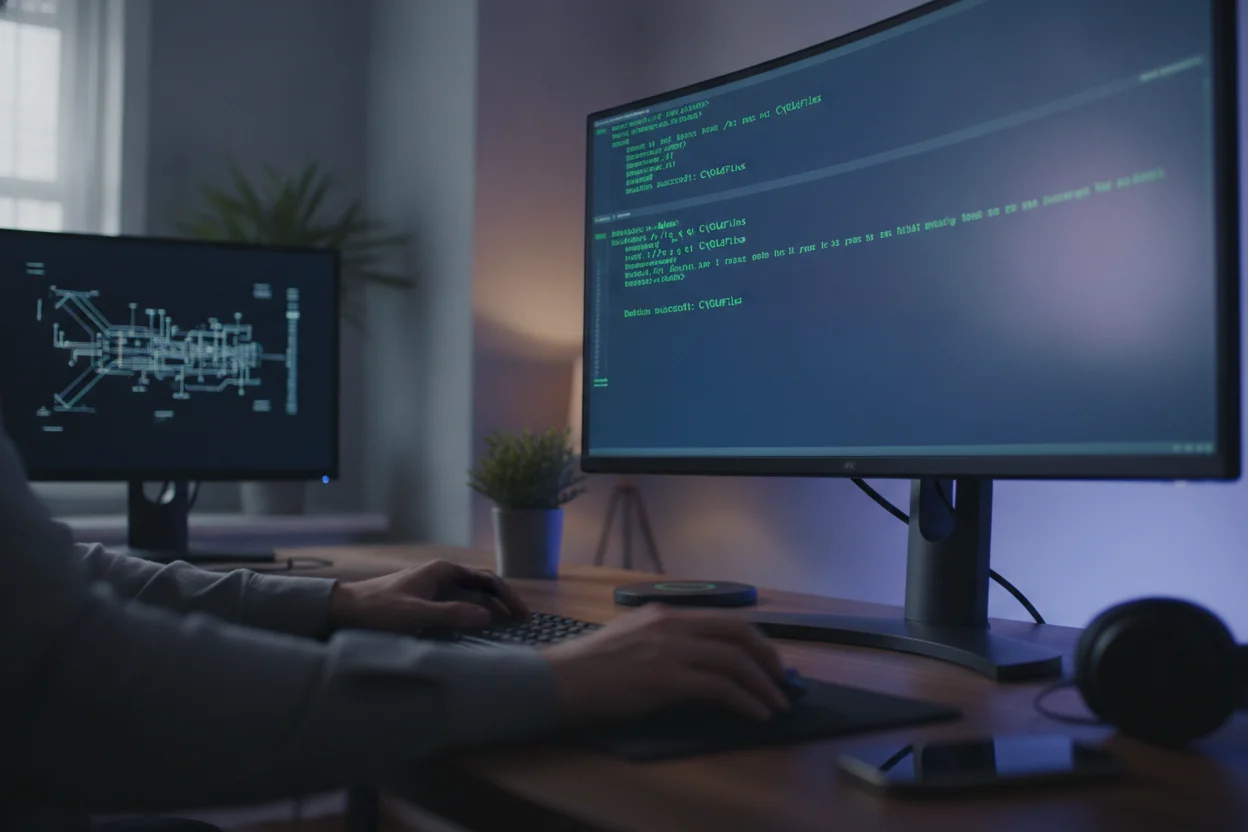
Quando o painel de configurações do sistema operacional apresenta travamentos ou simplesmente recusa a exclusão de um pacote pelo método tradicional, o terminal de comandos se torna a ferramenta mais robusta. O uso da linha de comando ignora barreiras da interface gráfica e executa a exclusão de maneira direta e priorizada no sistema.
Para que o procedimento funcione perfeitamente, é indispensável executar a janela do terminal com privilégios de administrador. Através do utiliário WUSA (Windows Update Standalone Installer), o sistema operacional processa a solicitação de forma isolada e limpa. Em nossos diagnósticos técnicos, essa abordagem resolveu instabilidades em cenários onde os botões da interface gráfica ficavam totalmente inoperantes para o usuário final.
Aprender como desinstalar atualização do Windows 11 pelo terminal exige apenas a identificação correta do número da base de conhecimento da Microsoft. Esse identificador é sempre precedido pelas letras KB seguidas de sete dígitos numéricos. Você pode verificar esse código no histórico de compilações do sistema ou no site oficial de suporte do fabricante.
Antes de digitar o comando de remoção, você precisa saber exatamente qual pacote está causando a instabilidade. O terminal permite listar os identificadores ativos ou você pode checar os registros diretamente antes de dar a ordem de exclusão final. Entender a estrutura do utilitário WUSA garante que o procedimento de limpeza seja rápido e sem margem para erros acidentais.
O processo de exclusão forçada é feito de forma bastante simples através dos comandos estruturados do terminal:
- Abrir o terminal: Clique na barra de pesquisa da barra de tarefas, digite cmd, clique com o botão direito sobre o Prompt de Comando e selecione a opção Executar como Administrador.
- Identificar a compilação: Digite o comando
wmic qfe list brief /format:tablee pressione a tecla Enter para visualizar todos os pacotes KB instalados no sistema operacional com suas respectivas datas. - Executar o utilitário: Insira o comando de remoção
wusa /uninstall /kb:50XXXXX(substituindo os números X pelo código exato do seu pacote problemático) e pressione a tecla Enter. - Confirmar a operação: Aguarde a janela pop-up do assistente standalone aparecer na tela e clique no botão Sim para autorizar a remoção imediata dos arquivos de atualização.
Mantenha a janela do terminal aberta durante todo o processo. O sistema pode levar alguns minutos para descompactar e remover as alterações do armazenamento. Após a mensagem de sucesso, é altamente recomendável reiniciar a máquina para consolidar as alterações na estrutura de pastas do disco rígido ou SSD.
Para evitar que o sistema baixe e instale o mesmo pacote com defeito novamente na próxima varredura automática, você pode consultar o guia sobre como limpar o cache do Windows Update com segurança e pausar o recebimento temporário de novas compilações.
Saber como desinstalar atualização do Windows 11 via terminal é uma habilidade valiosa para resolver travamentos persistentes na máquina. Contudo, se o seu computador estiver enfrentando problemas graves de inicialização que impedem o acesso à área de trabalho, será necessário recorrer ao ambiente de recuperação avançado.
Passo 3 Revertendo o sistema no ambiente avançado
Em cenários críticos, um pacote corrompido pode impedir que o computador inicialize corretamente, resultando na temida tela azul ou em loops infinitos de reinicialização. Nesses momentos extremados, a interface gráfica padrão e o terminal convencional ficam inacessíveis para o usuário comum.
Felizmente, o ambiente de recuperação conhecido como WinRE (Windows Recovery Environment) oferece um refúgio seguro para reparos de emergência. Ele roda de forma independente do sistema operacional principal, permitindo desinstalar recursos problemáticos sem a necessidade de carregar a área de trabalho ou os softwares de terceiros.
Em nossas análises de manutenção em bancada, a utilização do ambiente WinRE provou ser a saída mais rápida para salvar sistemas operacionais travados após grandes compilações anuais. A ferramenta nativa consegue identificar se a falha decorre de uma atualização de qualidade (correção quinzenal de bugs) ou de uma atualização de recursos (grandes versões anuais), oferecendo módulos de remoção específicos para cada situação.
Se você precisa descobrir como desinstalar atualização do Windows 11 quando o computador nem sequer liga, o atalho de inicialização é a resposta. Ao interromper a inicialização por três vezes seguidas ou segurar a tecla Shift ao clicar no botão de reiniciar, o sistema direciona automaticamente o usuário para o menu de restauração de emergência do hardware.
Dentro desse painel azul de diagnóstico, navegue até a opção Solução de Problemas e selecione a seção referente às Opções Avançadas. É nesse menu restrito que fica localizada a ferramenta chamada Desinstalar Atualizações. A partir daí, o assistente perguntará qual modalidade de pacote você deseja remover para restaurar a estabilidade do equipamento.
Se o seu computador apresentar falhas graves durante a inicialização, você pode aplicar o procedimento de emergência abaixo para restaurar o sistema:
- Acessar o WinRE: Na tela de logon, clique no ícone de energia, mantenha a tecla Shift pressionada no teclado e clique na opção Reiniciar. Alternativamente, use uma mídia de instalação criada com o aplicativo da Microsoft Download.
- Navegar pelas opções: Na tela azul de seleção que surgir, clique sequencialmente em Solução de Problemas e depois em Opções Avançadas.
- Escolher o tipo de remoção: Clique em Desinstalar Atualizações e selecione entre Desinstalar a atualização de qualidade mais recente ou Desinstalar a atualização de recursos mais recente, dependendo do tipo de compilação que causou a falha.
- Confirmar a conta de usuário: Selecione a sua conta de administrador local, digite a senha correspondente e clique no botão Desinstalar atualização para iniciar o procedimento de reversão automatizado.
Essa ferramenta de emergência isola os arquivos corrompidos e reverte as chaves de registro modificadas na última atualização. Se os travamentos forem extremamente profundos e nem mesmo o ambiente de recuperação funcionar, você pode consultar nosso artigo detalhado sobre Windows Não Inicia? Veja o Que Fazer Antes de Formatar o PC para aplicar diagnósticos avançados de hardware e disco.
Dominar a navegação dentro do menu WinRE é a garantia de que você nunca ficará refém de compilações defeituosas distribuídas de forma automática. Saber exatamente como desinstalar atualização do Windows 11 em cenários de emergência evita a perda prematura de dados e reduz o tempo de inatividade da sua máquina de trabalho.
Recupere a estabilidade do seu sistema

Saber exatamente como desinstalar atualização do Windows 11 é um conhecimento indispensável para qualquer usuário que busca manter seu computador funcionando de maneira fluida, estável e livre de travamentos inesperados. Seja através da interface das configurações, via comandos no terminal ou pelo ambiente avançado de recuperação, você agora possui todas as ferramentas técnicas necessárias para reverter pacotes problemáticos com total segurança e sem perder seus dados pessoais.
Não deixe que um pacote de arquivos defeituoso comprometa a sua produtividade diária ou o desempenho da sua máquina de jogos. Escolha o método que melhor se adapta ao estado atual do seu computador, aplique os passos recomendados no nosso guia e restabeleça o funcionamento perfeito do seu sistema operacional em poucos minutos. Compartilhe este tutorial prático com seus colegas de trabalho e continue acompanhando as atualizações do blog para dominar a manutenção do seu computador!
Perguntas frequentes sobre como desinstalar atualização do Windows 11
Como desinstalar atualização do Windows 11 pelas Configurações?
Para desinstalar uma atualização, acesse as Configurações (Win + I), selecione Windows Update e clique em Histórico de atualizações. Em Configurações Relacionadas, clique em Desinstalar atualizações, localize o pacote KB desejado e confirme a remoção no botão correspondente.
Por que um pacote de atualização do Windows pode causar bugs no sistema?
Apesar de essenciais para a segurança, algumas atualizações de qualidade podem gerar conflitos inesperados com drivers de vídeo, placas de som ou softwares específicos. Isso resulta em travamentos, lentidão extrema ou falhas visuais logo após a instalação do pacote no computador.
Desinstalar uma atualização recente vai apagar meus arquivos pessoais?
Não. O processo de remoção dos pacotes de correção afeta apenas os arquivos de sistema modificados pelo update. Seus documentos, fotos e softwares instalados nas pastas de usuário permanecem totalmente preservados durante e após a conclusão da restauração do sistema.
É melhor formatar o PC ou apenas remover a atualização problemática?
Desinstalar a atualização problemática é uma solução muito mais rápida e prática do que formatar o computador. O procedimento restaura a estabilidade e o desempenho original do Windows 11 em poucos minutos, sem a necessidade de reconfigurar todo o sistema do zero.
É verdade que desinstalar atualizações deixa o computador totalmente desprotegido?
Mito. Remover temporariamente um pacote específico que apresentou incompatibilidade serve apenas para recuperar a estabilidade imediata. No entanto, é recomendável manter o sistema atualizado com os novos pacotes de segurança corrigidos assim que a Microsoft disponibilizar uma versão sem bugs.