Imagine a seguinte situação: você instala um novo driver de vídeo e, de repente, o seu sistema operacional começa a apresentar telas azuis constantes. Para evitar esse tipo de dor de cabeça, aprender como criar ponto de restauração Windows 11 é a melhor estratégia de prevenção que você pode adotar hoje mesmo.
Neste artigo, vamos mostrar o passo a passo detalhado para configurar e utilizar essa ferramenta nativa. Com este guia prático, você terá uma verdadeira máquina do tempo para proteger seu computador contra falhas críticas de software.
O que é o ponto de restauração do sistema
O recurso conhecido como Proteção do Sistema funciona capturando uma imagem instantânea do estado do seu computador. Ele salva arquivos de sistema cruciais, chaves do Registro do Windows e drivers ativos em um momento específico, sem alterar de forma alguma os seus documentos pessoais, fotos ou e-mails salvos.
Se você atualizar um driver que cause instabilidade, a restauração Windows permite reverter o estado do sistema para o momento exato em que tudo funcionava perfeitamente. Em nossos testes na redação do Criandobits, observamos que essa ferramenta poupa horas de formatação desnecessária.
“A restauração do sistema se consolida como a principal rede de segurança contra drivers corrompidos e atualizações problemáticas no ambiente Windows.” — Carlos Alencar, Analista de Suporte
Muitos usuários confundem esse mecanismo com um backup completo, mas ele atua especificamente na estrutura operacional do software. Sempre que alterações profundas ocorrem, o sistema operacional tenta gerar esse marco de forma automática para sua segurança.
Ative a Proteção do Sistema no Windows 11
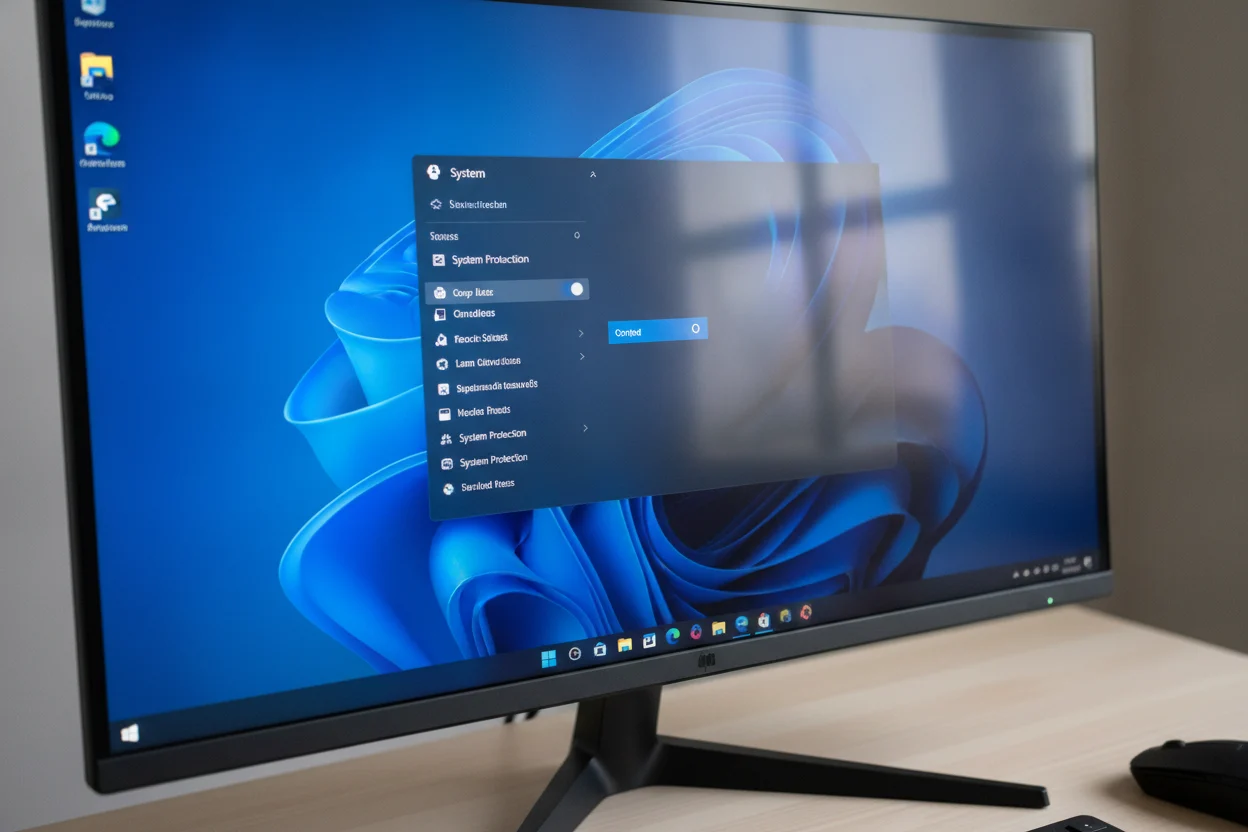
Antes de aprender como criar ponto de restauração Windows 11, você precisa verificar se o recurso está devidamente ativado. Por padrão, o Windows 11 pode desabilitar essa função em computadores novos ou após grandes atualizações de sistema para economizar espaço de armazenamento.

Para resolver isso, você deve acessar as propriedades de proteção do seu disco rígido principal. Nós recomendamos reservar uma pequena porcentagem do seu SSD ou HD exclusivamente para armazenar esses estados anteriores de funcionamento estável.
Na prática, o ideal é destinar entre 5% e 10% do espaço do seu disco local C para essa finalidade. Caso o limite seja atingido, o próprio sistema apagará os registros mais antigos de forma automática para abrir espaço para a nova restauração Windows que for gerada.
Se o seu computador estiver apresentando lentidão geral antes mesmo de começar a configuração, vale a pena conferir nossas dicas em 8 ajustes essenciais para melhorar o rendimento da sua máquina de forma simples.
Abra a ferramenta de configuração de restauração
O caminho tradicional pelos menus de configurações do Windows 11 pode ser um pouco longo e confuso devido à nova interface gráfica. Para facilitar o acesso de forma rápida e direta, o uso de comandos do sistema economiza bastante tempo no dia a dia.
Para abrir a janela instantaneamente, utilize o atalho de teclado Win + R para abrir a caixa do Executar do seu computador. Em nossos testes diários de manutenção, essa é a maneira mais eficiente que encontramos para acessar as configurações clássicas do sistema operacional de forma direta.
Digite o comando sysdm.cpl na caixa de diálogo e pressione a tecla Enter para carregar o painel clássico de Propriedades do Sistema. Essa janela contém a guia específica que precisamos para gerenciar a restauração Windows sem precisar navegar por vários menus modernos do painel de controle.
Caso o seu sistema esteja apresentando travamentos severos que impeçam até mesmo a abertura dessa janela básica, consulte nosso guia sobre o que fazer quando o Windows não inicia para solucionar o problema rapidamente.
Como criar ponto de restauração Windows 11 agora
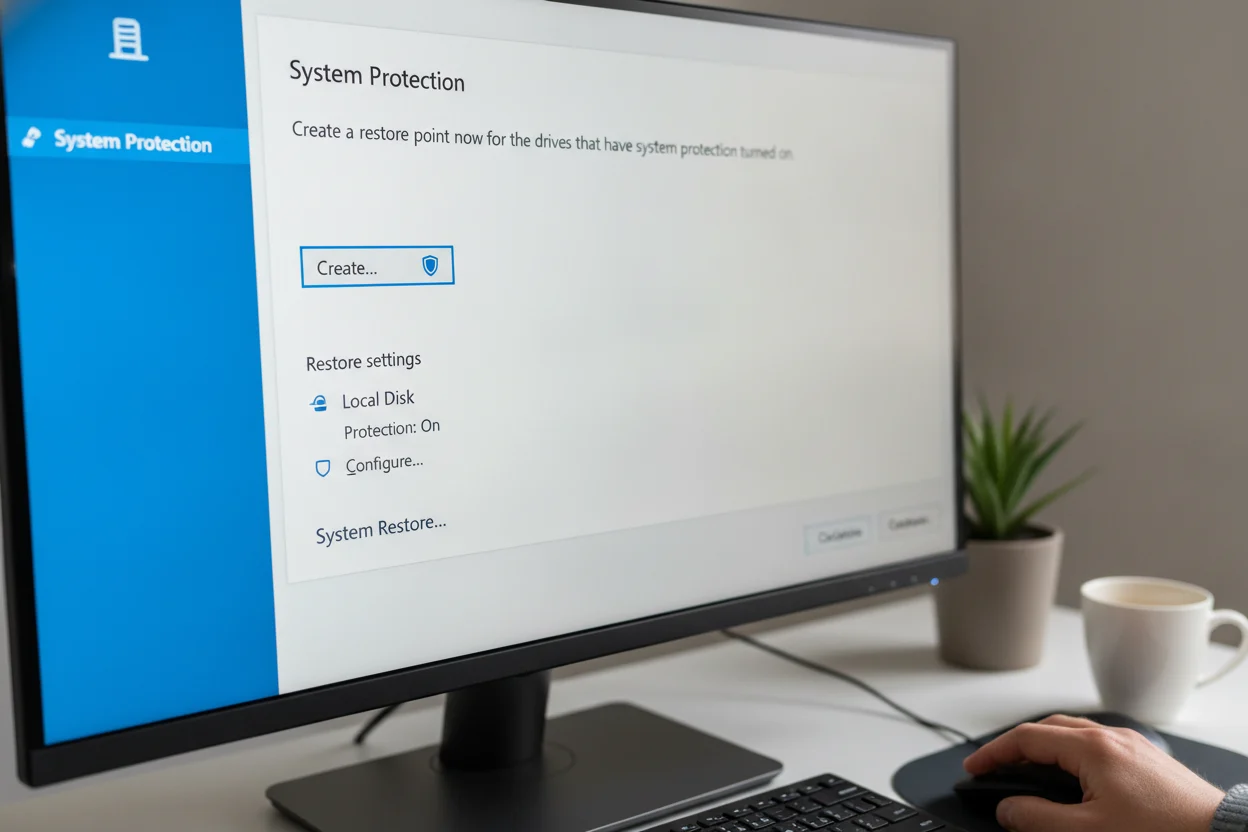
Com o painel de propriedades aberto na aba correta, você está pronto para realizar o processo de salvamento de forma manual. Esse procedimento é altamente recomendado antes de instalar qualquer modificação profunda no sistema, novos programas utilitários ou fazer alterações no registro.
Para garantir que o processo ocorra sem erros, certifique-se de fechar programas pesados que estejam rodando em segundo plano no momento da gravação dos dados. O processo completo leva apenas alguns segundos para ser concluído com sucesso pelo utilitário.
Veja a sequência exata de cliques para realizar a tarefa no seu computador:
- Aba Proteção: Clique na guia Proteção do Sistema localizada na parte superior da janela de propriedades.
- Seleção do Disco: Selecione o seu disco de sistema principal, que geralmente é identificado pela letra C.
- Botão Criar: Clique no botão Criar localizado na parte inferior da tela para abrir a caixa de nomeação.
- Identificação: Digite uma descrição clara e objetiva para identificar o motivo da criação do seu ponto atual.
- Conclusão: Aguarde o processo de gravação terminar até receber a mensagem de confirmação de sucesso do Windows.
Ao realizar este passo a passo, você garante que possui um ponto de retorno confiável. Saber exatamente como criar ponto de restauração Windows 11 evita que falhas inesperadas de softwares de terceiros inutilizem o seu computador de trabalho.
Lembre-se de usar nomes descritivos como “Antes do Driver de Vídeo” ou “Instalação do App X”. Isso facilita muito a identificação visual caso você precise reverter o sistema operacional no futuro usando a restauração Windows.
Se você busca melhorar ainda mais o tempo de resposta do seu computador de forma geral, pode ser interessante ler sobre como desativar a IA nativa e liberar mais recursos de hardware para as suas tarefas diárias.
Como reverter o sistema usando o ponto criado
Se o seu computador apresentar instabilidade após alguma modificação, o processo de reversão é bastante simples de executar. Você precisará retornar à mesma tela de Propriedades do Sistema que acessamos anteriormente através do comando executável.
Clique no botão Restauração do Sistema para abrir o assistente de recuperação avançado do Windows. O assistente exibirá uma lista cronológica com todos os pontos disponíveis criados recentemente por você ou pelo próprio sistema operacional.
Ao selecionar o ponto desejado, o assistente mostrará quais programas serão afetados pela reversão de dados. Qualquer software instalado após a data de criação do ponto será desinstalado, mas seus arquivos pessoais criados no período permanecerão intactos na máquina.
Acesse o suporte oficial da Microsoft para entender mais sobre compatibilidades profundas de software durante processos de recuperação do sistema. Você também pode consultar o portal de tecnologia Toms Hardware para acompanhar análises técnicas sobre o comportamento de atualizações no Windows 11.
Evite falhas graves no seu sistema operacional
Aprender como criar ponto de restauração Windows 11 é uma tarefa essencial para manter seu sistema operacional seguro e funcional diante de atualizações instáveis ou problemas causados por novos programas instalados.
Não espere uma falha crítica acontecer para ativar esse recurso de segurança do Windows. Reserve alguns minutos agora mesmo para configurar a proteção de disco e criar o seu primeiro ponto de retorno manual.
Perguntas frequentes sobre como criar ponto de restauração Windows 11
Como criar ponto de restauração Windows 11 de forma rápida?
Para criar o ponto, primeiro ative a Proteção do Sistema pesquisando por “Criar ponto de restauração” no menu Iniciar. Na aba Proteção do Sistema, selecione a unidade principal C:, clique em “Configurar” para ativar o recurso e definir o espaço em disco, e depois clique em “Criar” para salvar o estado atual do sistema.
Quais são os principais benefícios de manter a restauração do Windows ativa?
A grande vantagem é ter uma rede de segurança contra falhas críticas de software, como telas azuis causadas por drivers de vídeo corrompidos ou atualizações problemáticas. O recurso funciona como uma máquina do tempo, permitindo reverter o sistema operacional para um momento estável e poupando horas com formatações desnecessárias.
O ponto de restauração funciona como um backup dos meus arquivos pessoais?
Não, este é um mito comum entre os usuários. A ferramenta captura apenas uma imagem instantânea do estado operacional do sistema, incluindo arquivos cruciais, chaves do Registro do Windows e drivers ativos. Seus documentos pessoais, fotos, vídeos e e-mails salvos não sofrem nenhuma alteração ou perda durante o processo de reversão.
Quanto de espaço em disco devo reservar para a ferramenta no Windows 11?
Nós recomendamos destinar entre 5% e 10% do espaço do seu SSD ou HD principal (geralmente o Disco Local C:) para essa finalidade. Caso esse limite definido seja atingido, o próprio Windows apagará automaticamente os registros mais antigos para abrir espaço para os novos pontos de restauração que forem gerados.
Por que a função de restauração do Windows pode estar desativada no meu computador?
Por padrão, o Windows 11 pode desabilitar essa função em computadores novos ou logo após grandes atualizações de sistema com o objetivo de economizar espaço de armazenamento. Por isso, é fundamental verificar manualmente as configurações de Proteção do Sistema e ativar o recurso antes de realizar modificações profundas na sua máquina.