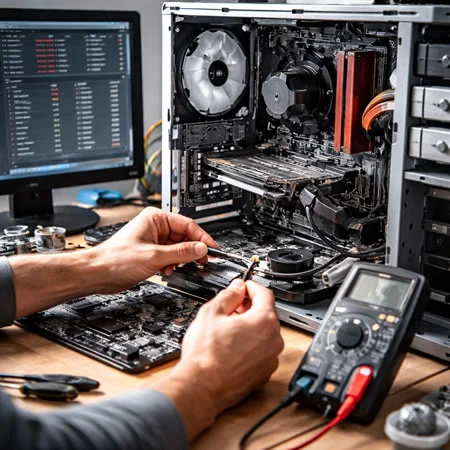
Poucas situações causam tanta preocupação quanto apertar o botão de ligar o computador e perceber que o Windows simplesmente não inicia. A tela fica preta, aparece uma mensagem de erro, o sistema entra em um loop de reinicialização ou trava na logo do Windows. Nesse momento, muita gente acredita que a única solução é formatar o computador. Mas a verdade é que, na maioria dos casos, a formatação pode ser evitada.
Neste artigo você aprenderá, passo a passo, quais procedimentos realizar antes de pensar em reinstalar o Windows. Seguindo esta sequência, é possível recuperar o computador em muitos casos e economizar horas de trabalho com backup, reinstalação de programas e configurações.
Por que o Windows deixa de iniciar?
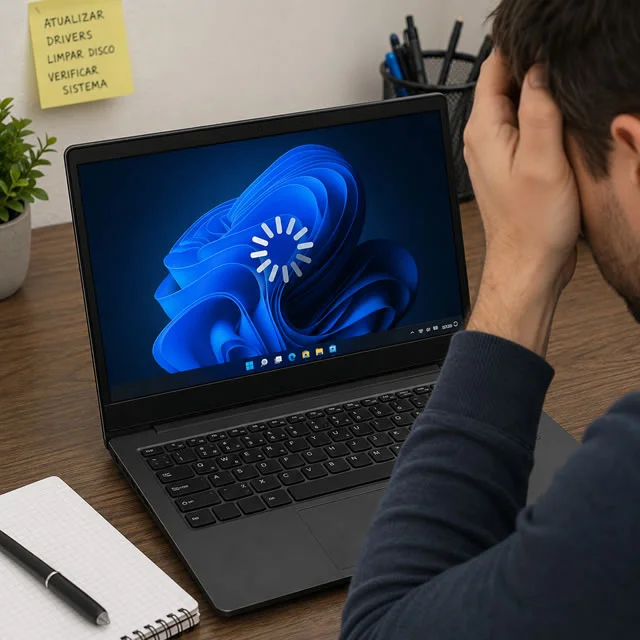
Problemas de inicialização costumam estar relacionados a arquivos corrompidos, falhas após atualizações, erros no disco, problemas no setor de inicialização ou até mesmo dispositivos externos conectados ao computador. Felizmente, o próprio Windows oferece diversas ferramentas capazes de recuperar o sistema sem apagar seus arquivos.
Antes de tentar corrigir o problema, vale entender as causas mais comuns.
Entre elas estão:
- Atualizações do Windows interrompidas;
- Queda de energia durante uma atualização;
- Arquivos do sistema corrompidos;
- Setores defeituosos no HD ou SSD;
- Falhas no carregador de inicialização (Boot Manager);
- Drivers incompatíveis;
- Infecção por malware;
- Problemas na memória RAM;
- Configurações incorretas na BIOS/UEFI.
A boa notícia é que boa parte desses problemas possui solução sem a necessidade de formatação.
Veja também: PC Não Liga: Principais Causas e Como Resolver

1. Observe exatamente o que acontece ao ligar o computador
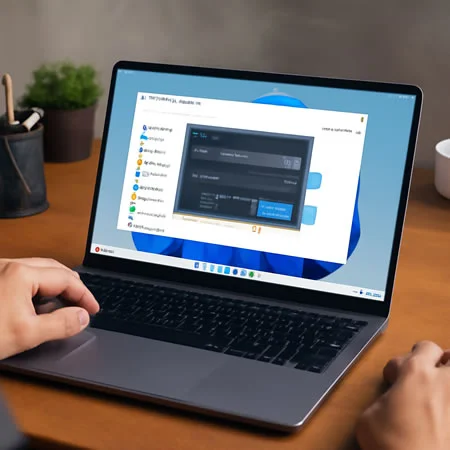
O comportamento do computador fornece pistas importantes sobre a origem do problema. Alguns exemplos:
- Tela preta sem nenhuma mensagem;
- Tela azul (BSOD);
- Loop infinito de reinicialização;
- “Preparando Reparo Automático”;
- “No Boot Device”;
- “Operating System Not Found”;
- Travamento na logomarca do Windows.
Anotar a mensagem exibida pode facilitar bastante o diagnóstico.
2. Remova todos os dispositivos USB
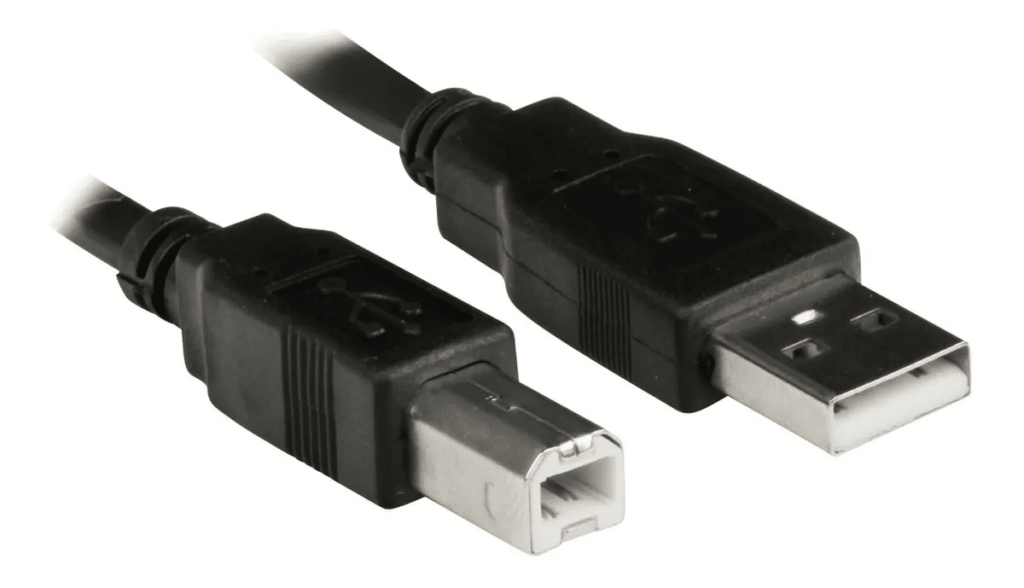
Parece simples, mas muitas inicializações falham porque o computador tenta iniciar por um pendrive ou HD externo conectado. Desconecte:
- Pendrives;
- HDs externos;
- SSDs USB;
- Cartões de memória;
- Impressoras;
- Adaptadores USB.
Depois reinicie o computador.
3. Verifique se o disco é reconhecido pela BIOS
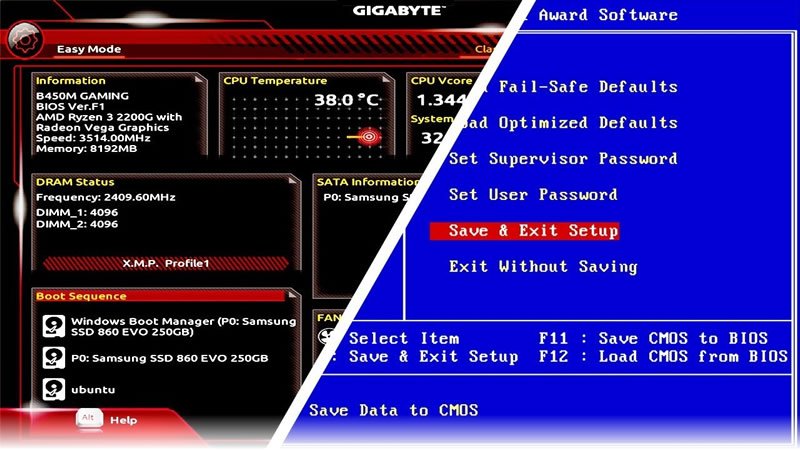
Entre na BIOS ou UEFI pressionando a tecla indicada pelo fabricante (geralmente Del, F2, F10 ou Esc). Verifique se o HD ou SSD aparece listado. Se ele não for reconhecido, o problema pode ser:
- Cabo SATA solto;
- SSD defeituoso;
- HD danificado;
- Problema na placa-mãe.
Se o disco não aparece na BIOS, dificilmente o Windows conseguirá iniciar.
Veja também: Descubra como acessar a BIOS em qualquer computador
4. Utilize o Reparo Automático do Windows
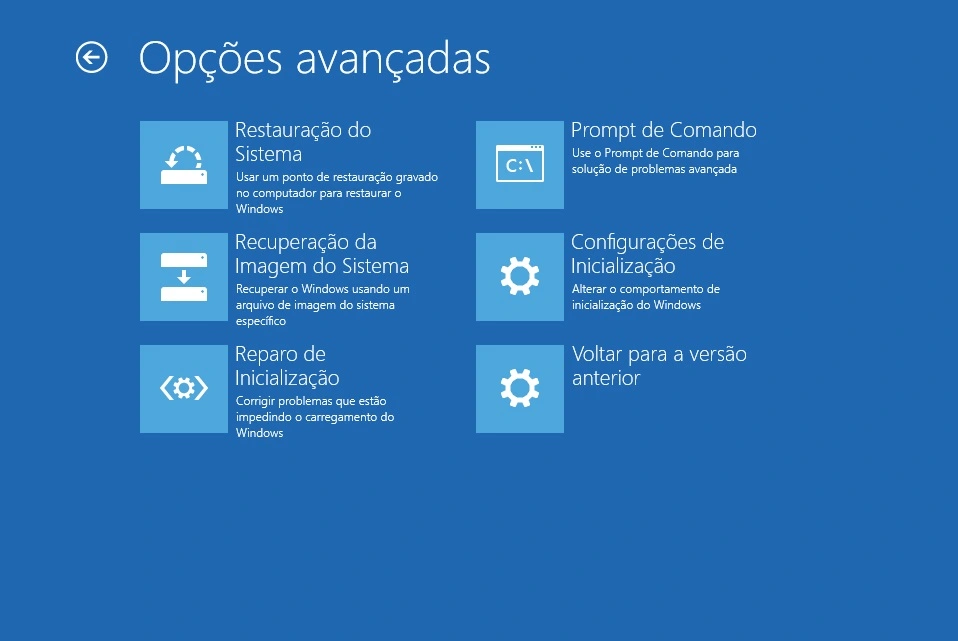
O Windows possui um ambiente de recuperação chamado WinRE (Windows Recovery Environment). Caso ele não apareça automaticamente:
- Ligue o computador.
- Assim que surgir o logotipo do Windows, desligue segurando o botão de energia.
- Repita esse procedimento três vezes.
Na quarta inicialização normalmente aparecerá a tela: Preparando Reparo Automático
Em seguida acesse: Solução de Problemas → Opções Avançadas → Reparo de Inicialização
Essa ferramenta procura corrigir automaticamente problemas no carregador de inicialização e arquivos essenciais do sistema.
Veja também: Hiren’s Boot: A ferramenta poderosa para reparo e diagnósticos
5. Desinstale a última atualização
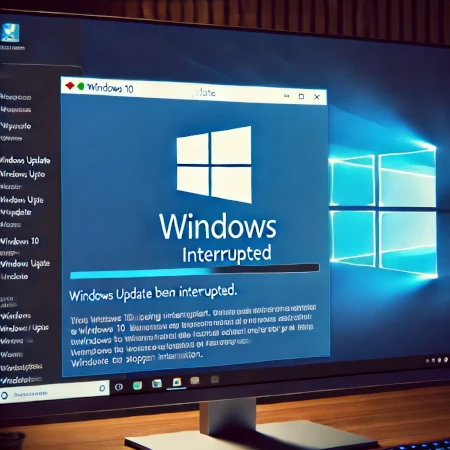
Se o problema começou logo após uma atualização do Windows, essa pode ser a causa. No Ambiente de Recuperação escolha:
Opções Avançadas → Desinstalar Atualizações
Você poderá remover:
- Atualização de Qualidade;
- Atualização de Recursos.
Em muitos casos, isso resolve o problema imediatamente.
6. Tente restaurar o sistema
Caso exista um ponto de restauração criado anteriormente, vale a pena utilizá-lo. Acesse:
Opções Avançadas → Restauração do Sistema
Essa função retorna arquivos e configurações do Windows para uma data anterior, preservando seus documentos pessoais.
7. Inicie em Modo de Segurança
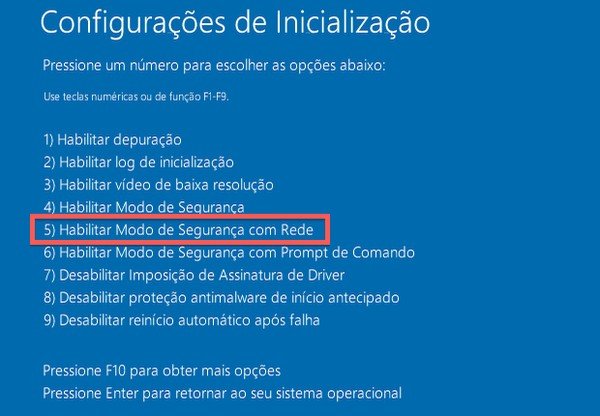
Se conseguir acessar o Modo de Segurança, suas chances de recuperação aumentam bastante.
Dentro dele, abra o Prompt de Comando como Administrador e execute:
sfc /scannowO System File Checker (SFC) verifica todos os arquivos protegidos do Windows e substitui aqueles que estiverem corrompidos.
8. Execute o DISM para reparar a imagem do Windows
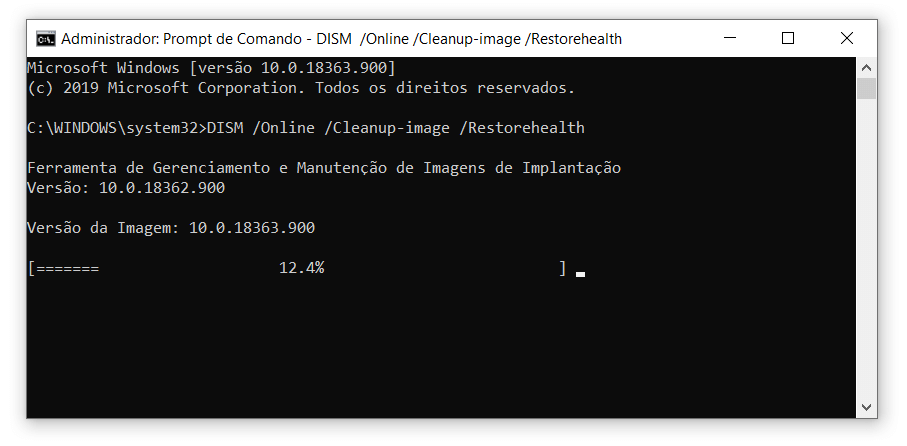
Depois do SFC, utilize:
DISM /Online /Cleanup-Image /RestoreHealthEsse comando verifica a integridade da imagem do Windows e baixa automaticamente arquivos íntegros do Windows Update quando necessário.
Sempre que possível, execute primeiro o DISM e depois o SFC, pois essa combinação aumenta as chances de sucesso.
Veja também: Como reparar arquivos corrompidos do Windows com SFC e DISM
9. Verifique o disco rígido
Erros físicos ou lógicos no armazenamento podem impedir o Windows de iniciar. Execute:
chkdsk C: /rCaso o Windows esteja instalado em outra unidade, substitua a letra correspondente.
O CHKDSK é capaz de:
- Corrigir erros do sistema de arquivos;
- Recuperar setores defeituosos;
- Reparar inconsistências do NTFS.
Dependendo do tamanho do disco, esse processo pode levar várias horas.
Veja também: Como resolver disco 100% em uso do Windows
10. Reconstrua o Boot do Windows
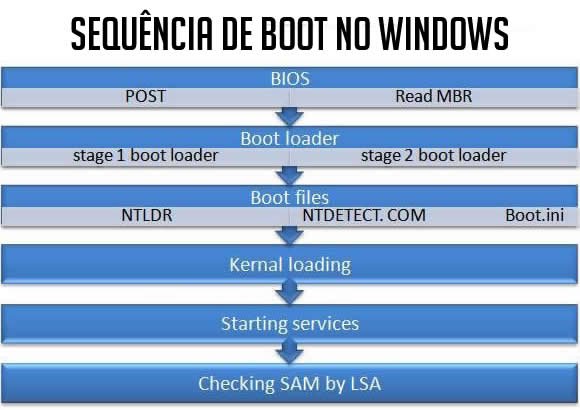
Quando aparecem mensagens como:
- Bootmgr is Missing;
- Operating System Not Found;
- No Boot Device;
- Erro no BCD.
Utilize os comandos abaixo pelo Prompt do Ambiente de Recuperação:
bootrec /fixmbr
bootrec /fixboot
bootrec /scanos
bootrec /rebuildbcd
Esses comandos recriam a estrutura responsável pela inicialização do Windows.
11. Teste a memória RAM
Muitas pessoas culpam o Windows quando, na verdade, o problema está na memória. Você pode utilizar:
mdsched.exeOu ferramentas como:
- MemTest86;
- MemTest86+.
Falhas na memória podem causar telas azuis, reinicializações e corrupção de arquivos.
12. Verifique a saúde do HD ou SSD

Se o armazenamento estiver em fim de vida útil, nenhuma reinstalação resolverá definitivamente o problema. Ferramentas recomendadas:
- CrystalDiskInfo;
- Samsung Magician;
- Kingston SSD Manager;
- WD Dashboard;
- SeaTools (Seagate).
Observe principalmente o status SMART do dispositivo.
Veja também: Como acelerar um notebook antigo (funciona mesmo)
13. Faça backup antes de qualquer tentativa mais agressiva
Mesmo que o Windows não inicie, seus arquivos podem estar intactos. Você pode fazer backup utilizando:
- Um pendrive bootável com Linux;
- Outro computador;
- Um adaptador USB para HD/SSD;
- O próprio Prompt de Comando do Ambiente de Recuperação.
Nunca inicie uma formatação sem tentar salvar seus documentos importantes.
Veja também: Como automatizar rotinas de backups no windows
14. Utilize “Redefinir este PC”
Antes de partir para uma instalação limpa, tente:
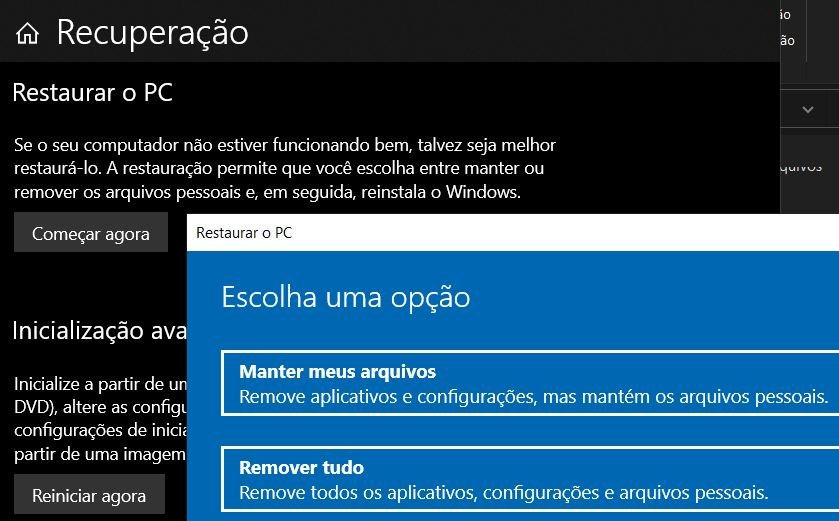
Solução de Problemas → Redefinir este PC → Manter meus arquivos
Essa opção reinstala o Windows preservando seus arquivos pessoais, embora seja recomendável fazer backup previamente.
Quando realmente é necessário formatar?
A formatação deve ser considerada apenas quando:
- Todos os métodos anteriores falharam;
- O sistema está gravemente corrompido;
- O computador sofreu uma infecção severa por malware;
- O usuário deseja começar do zero;
- O backup dos arquivos já foi realizado.
Em muitos casos, a reinstalação limpa acaba sendo mais demorada do que uma recuperação bem executada, pois exige reinstalar programas, drivers, configurações e restaurar documentos.
Ordem recomendada para tentar recuperar o Windows
Para aumentar as chances de sucesso, siga esta sequência:
- Desconecte dispositivos USB.
- Verifique se o HD ou SSD é reconhecido pela BIOS.
- Execute o Reparo de Inicialização.
- Desinstale a última atualização.
- Utilize a Restauração do Sistema.
- Entre no Modo de Segurança.
- Execute o comando DISM.
- Execute o SFC.
- Execute o CHKDSK.
- Reconstrua o Boot com BOOTREC.
- Teste a memória RAM.
- Verifique a saúde do HD ou SSD.
- Faça backup dos seus arquivos.
- Utilize Redefinir este PC.
- Formate apenas como último recurso.
Dicas para evitar problemas de inicialização no futuro
Algumas boas práticas reduzem significativamente as chances de enfrentar esse tipo de problema:
- Mantenha o Windows sempre atualizado.
- Evite desligar o computador durante atualizações.
- Utilize um nobreak ou filtro de linha de qualidade.
- Monitore regularmente a saúde do HD ou SSD.
- Faça backups frequentes dos seus arquivos.
- Instale apenas drivers compatíveis com seu hardware.
- Tenha um pendrive bootável do Windows sempre à disposição.
Perguntas Frequentes (FAQ)
É possível recuperar o Windows sem formatar?
Sim. Em muitos casos, ferramentas como Reparo de Inicialização, SFC, DISM e CHKDSK conseguem restaurar o sistema sem apagar arquivos pessoais.
O comando CHKDSK apaga arquivos?
Não. O CHKDSK verifica e corrige erros no sistema de arquivos e tenta recuperar informações de setores defeituosos, sem excluir dados intencionalmente.
Qual comando devo executar primeiro: DISM ou SFC?
O recomendado é executar primeiro o DISM /Online /Cleanup-Image /RestoreHealth e, em seguida, o SFC /scannow.
Posso perder meus arquivos ao usar “Redefinir este PC”?
Se você escolher a opção Manter meus arquivos, seus documentos pessoais serão preservados. Ainda assim, é altamente recomendável realizar um backup antes do procedimento.
Quando devo formatar o computador?
A formatação deve ser considerada apenas quando todas as tentativas de recuperação falharem ou quando houver danos irreparáveis ao sistema operacional.
Conclusão
Quando o Windows deixa de iniciar, a formatação não deve ser a primeira alternativa. Na maioria das situações, é possível recuperar o sistema utilizando as ferramentas nativas do próprio Windows, como o Reparo de Inicialização, o Ambiente de Recuperação, os comandos DISM, SFC, CHKDSK e BOOTREC.
Além de preservar seus arquivos, esses procedimentos economizam tempo e evitam o trabalho de reinstalar programas, configurar novamente o computador e restaurar backups.
Portanto, antes de optar pela solução mais radical, siga o passo a passo apresentado neste artigo. Com um pouco de paciência e as ferramentas corretas, há grandes chances de colocar o computador para funcionar novamente sem perder seus dados.
Gostou das nossas dicas sobre Windows Não Inicia? Veja o Que Fazer Antes de Formatar o Computador? Deixem nos comentários! Para mais dicas, acesse o nosso canal no YouTube:
https://www.youtube.com/@criandobits