Como acelerar um notebook antigo (funciona mesmo)
 Benedito Silva Júnior
27/04/2026
Benedito Silva Júnior
27/04/2026
Se o seu notebook está lento, demorando para abrir programas ou até travando em tarefas simples, saiba que isso é extremamente comum — principalmente em modelos mais antigos. A sensação é de que o computador “envelheceu”, mas a verdade é que, na maioria dos casos, o problema não está no hardware em si, e sim na forma como o sistema está sendo utilizado.
A boa notícia? Dá para melhorar (e muito) o desempenho do seu notebook sem precisar trocar de máquina ou gastar uma fortuna. Neste guia completo, você vai descobrir o que realmente deixa um notebook antigo lento — e como acelerar ele de forma prática, com soluções que funcionam de verdade.
✔️ Resumo rápido
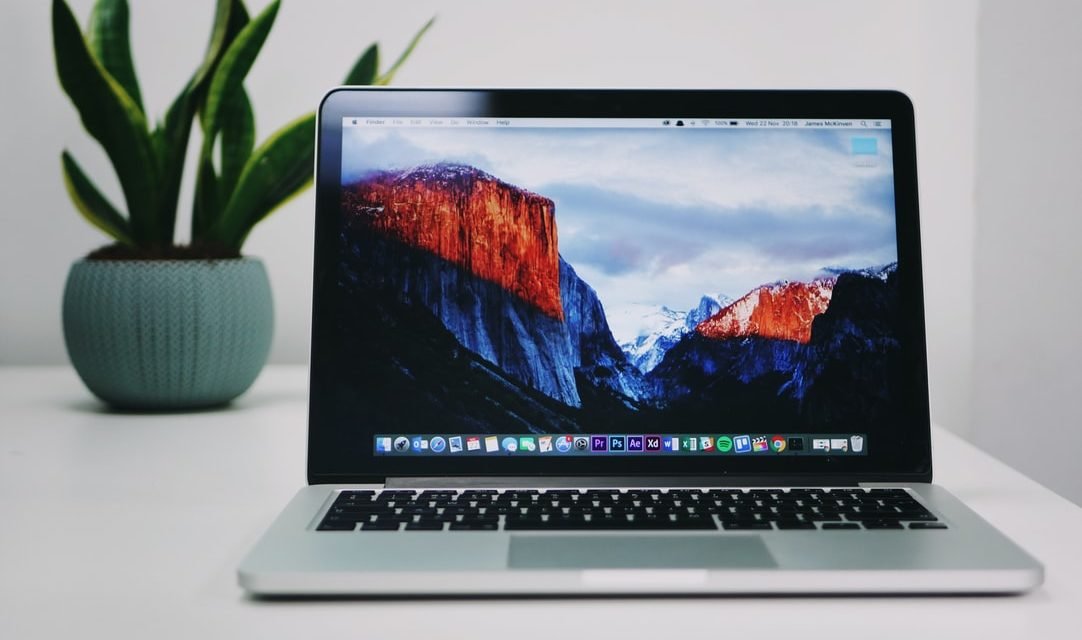
Um notebook antigo geralmente fica lento por causa de excesso de programas, falta de memória RAM, uso de HD em vez de SSD e acúmulo de arquivos no sistema.
Para acelerar, você deve:
– Remover programas desnecessários
– Otimizar o Windows
– Trocar HD por SSD (se possível)
🟣 Entendendo por que notebooks antigos ficam lentos
Antes de sair aplicando soluções, é importante entender o que acontece.
Com o tempo, o sistema operacional acumula arquivos, programas e processos que rodam em segundo plano. Isso consome memória, processamento e deixa tudo mais lento.
Além disso, notebooks antigos geralmente usam HD mecânico, que é muito mais lento do que um SSD moderno. E isso impacta diretamente na velocidade de abertura de programas e do próprio sistema.
Ou seja, o problema não é só a idade do notebook — é o conjunto de fatores acumulados.
Veja também: Cuidados antes de comprar um SSD
🔴 Principais causas da lentidão
🔹 1. Muitos programas iniciando com o Windows
Quando você liga o notebook, vários programas podem iniciar automaticamente. Isso deixa o sistema pesado desde o começo.
🔹 2. Falta de memória RAM
Se o notebook tem pouca RAM (como 4GB ou menos), qualquer tarefa mais pesada já causa lentidão.
🔹 3. Uso de HD em vez de SSD
O HD tradicional é um dos maiores responsáveis pela lentidão em notebooks antigos.
🔹 4. Sistema cheio de arquivos desnecessários
Arquivos temporários, cache e lixo digital se acumulam com o tempo.
🔹 5. Sistema desatualizado ou mal configurado
Configurações padrão do Windows nem sempre são ideais para desempenho.
✅ Como acelerar um notebook antigo (passo a passo)
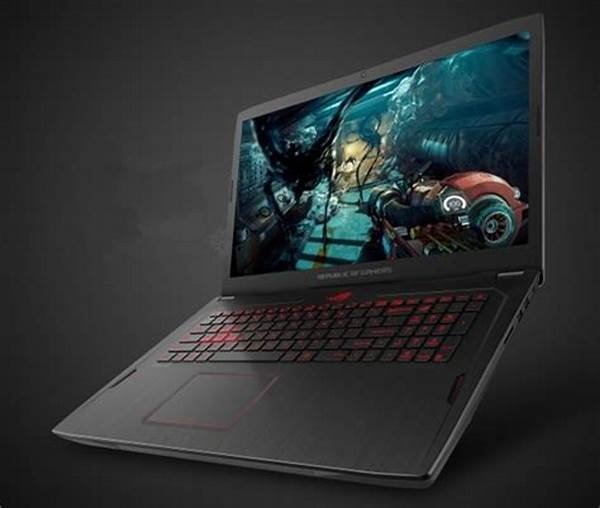
Agora vamos ao que realmente importa.

✔️ Passo 1: Desativar programas na inicialização
- Pressione Ctrl + Shift + Esc
- Vá na aba Inicializar
- Desative tudo que não for essencial

👉 Isso sozinho já pode melhorar bastante o tempo de inicialização.
Veja também: 12 Configurações ESSENCIAIS no Windows 11 que 90% NÃO FAZ
✔️ Passo 2: Remover programas que você não usa
- Acesse Painel de Controle
- Vá em Programas e Recursos
- Desinstale tudo que não utiliza
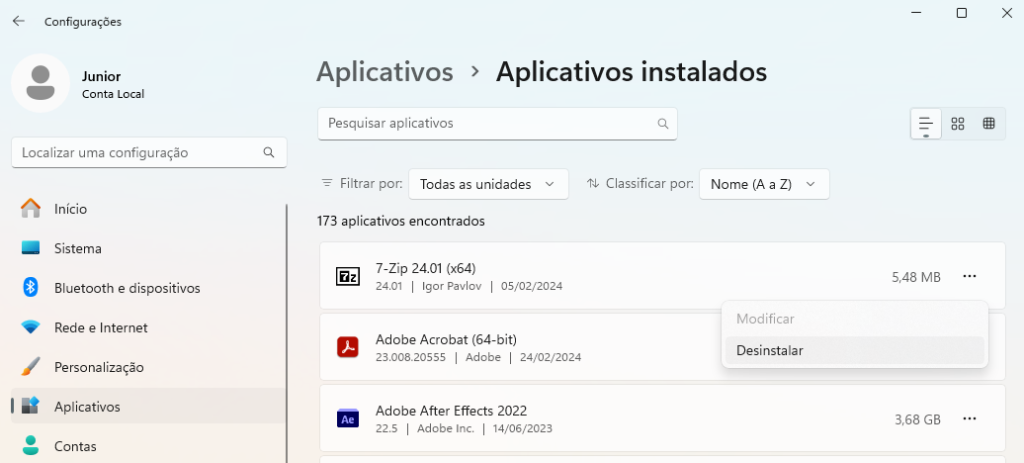
👉 Muitos notebooks vêm cheios de programas inúteis que só consomem recursos.
✔️ Passo 3: Limpar arquivos desnecessários
- Pressione Windows + R
- Digite:
temp→ delete tudo - Depois digite:
%temp%→ delete novamente
👉 Isso remove arquivos temporários que só ocupam espaço e deixam o sistema mais pesado.
✔️ Passo 4: Ajustar efeitos visuais do Windows
- Pesquise por “Desempenho”
- Clique em Ajustar aparência e desempenho do Windows
- Selecione “Ajustar para obter melhor desempenho”
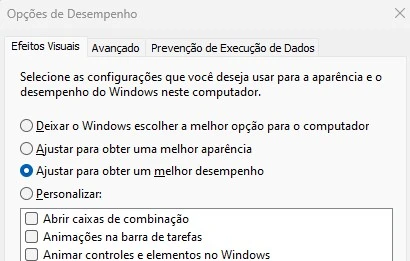
👉 Isso deixa o sistema mais leve, especialmente em notebooks antigos.
✔️ Passo 5: Verificar uso de disco e CPU
- Abra o Gerenciador de Tarefas
- Veja o que está consumindo mais recursos
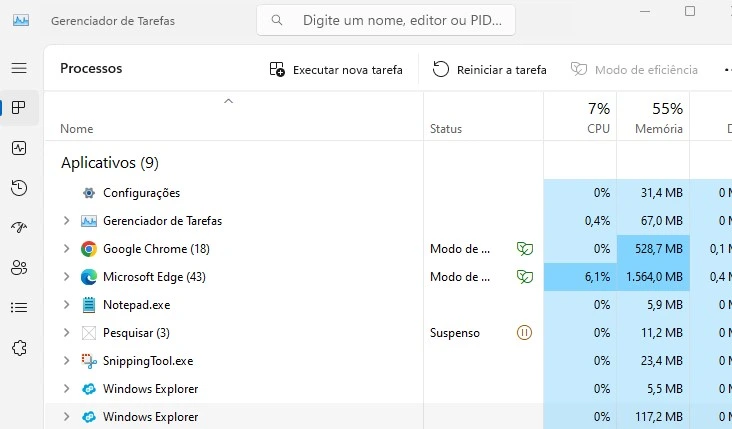
👉 Se algo estiver usando muito, pode ser o causador da lentidão.
✔️ Passo 6: (OPCIONAL) Trocar HD por SSD
Se você quiser um salto REAL de desempenho, essa é a melhor solução.
👉 Um SSD pode deixar o notebook até 10x mais rápido em tarefas do dia a dia.
Veja também: SSD Falso: 7 Sinais Que Você Precisa Ver Antes de Comprar
⚠️ Erros que você deve evitar
Muitas pessoas acabam piorando o problema ao:
– Instalar programas “milagrosos” de otimização
– Deixar antivírus pesado rodando o tempo todo
– Não reiniciar o notebook com frequência
– Ignorar atualizações importantes do sistema
Evitar esses erros já ajuda bastante a manter o desempenho.
💡 Dica extra que quase ninguém fala

Um detalhe que muita gente ignora é o aquecimento do notebook.
Se o equipamento está esquentando demais, o processador reduz automaticamente o desempenho para evitar danos — isso se chama thermal throttling.
👉 Limpar o cooler ou usar uma base refrigerada pode melhorar o desempenho sem gastar muito.
🔗 Continue melhorando seu PC
Se você quer ir além, recomendo também conferir:
– Como deixar o Windows mais rápido
– 7 soluções para corrigir erros e aumentar o desempenho do PC
– Quantos GB de RAM Você Precisa em 2026?
🟣 Conclusão
Como você viu, um notebook antigo não precisa ser sinônimo de dor de cabeça.
Com alguns ajustes simples — e, se possível, um upgrade estratégico como o SSD — dá para transformar completamente o desempenho do seu computador.
Na maioria dos casos, você não precisa comprar outro notebook. Só precisa usar melhor o que já tem.
🔴 🚀 Quer turbinar ainda mais seu notebook?
Quer ver essas dicas na prática e descobrir outras melhorias que fazem diferença real?
Assista ao conteúdo completo no YouTube com demonstrações passo a passo:
E se este artigo te ajudou, salve nos favoritos e compartilhe com alguém que também está sofrendo com notebook lento. 👍
Gostou das nossas dicas sobre como acelerar um notebook antigo (funciona mesmo)? Deixem nos comentários! Para mais dicas, acesse o nosso canal no YouTube:
https://www.youtube.com/@criandobits
A verdade é que continuar sem esse conhecimento pode estar custando muito mais do que você imagina.
Você pode economizar centenas ou até milhares de reais ao longo do tempo fazendo você mesmo a manutenção dos seus computadores. E, se decidir prestar serviços, esse conhecimento também pode se transformar em uma fonte de renda, que pode variar de R$2.000 a R$5.000 por mês ou mais.
Tudo isso com aulas práticas, objetivas e focadas no que realmente funciona, sem enrolação:
✔ Resolver seus próprios problemas sem depender de ninguém ✔ Ganhar dinheiro com manutenção e suporte técnico ✔ Ou até entrar de vez no mercado de TI
A decisão é sua: continuar gastando dinheiro sempre que o computador apresentar um problema ou aprender uma habilidade que pode fazer você economizar e até gerar uma nova fonte de renda.
👉 CLIQUE AQUI AGORA e veja todos os detalhes antes que essa oportunidade passe:

Artigos Relacionados




Sobre o Autor

Bacharel em Sistemas de Informação e apaixonado por tecnologias e games do tempo da vovó!
0 Comentários