Transformar um computador antigo em um NAS caseiro é uma ótima forma de reaproveitar hardware, centralizar arquivos e criar um servidor de armazenamento acessível por todos os computadores da rede. Neste artigo você verá todo o processo, desde a instalação até problemas bastante comuns, como discos NTFS que já possuem arquivos, pastas compartilhadas que aparecem vazias e uma rede de 100 Mbps que pode transformar o NAS em um servidor extremamente lento.
NAS não precisa se um super computador!
O projeto deste guia utiliza um PC antigo com processador Intel Dual-Core, 4 GB de memória RAM e vários HDDs para armazenar vídeos, imagens e outros arquivos, mantendo tudo acessível pelo Windows e com possibilidade de administração remota.
O sistema escolhido foi o OpenMediaVault, uma distribuição voltada especificamente para servidores NAS. Além de ser leve, ele oferece uma interface administrativa pelo navegador, compartilhamento SMB para Windows, monitoramento dos discos, gerenciamento de usuários, acesso via SSH e várias possibilidades de expansão.
O que é um NAS e por que montar um em casa?
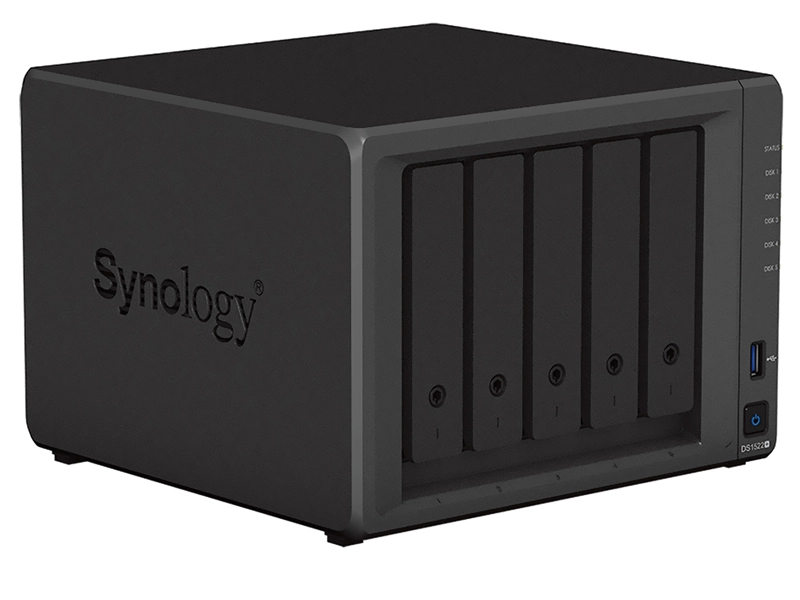
NAS significa Network Attached Storage, ou armazenamento conectado à rede. Na prática, ele funciona como um computador dedicado principalmente a armazenar arquivos e disponibilizá-los para outros equipamentos.
Em vez de manter um HDD conectado diretamente ao computador principal, o disco fica instalado no servidor. Dessa forma, diferentes computadores, notebooks e até outros dispositivos da casa podem acessar os mesmos arquivos através da rede.
Um NAS doméstico pode ser utilizado para armazenar vídeos, fotos, documentos, backups, projetos, músicas e praticamente qualquer outro tipo de arquivo.
Também existe uma vantagem importante: o computador principal não precisa permanecer ligado para que os arquivos estejam disponíveis.

Veja também: NAS: A solução de armazenamento para usuários domésticos
É possível criar um NAS com um computador antigo?
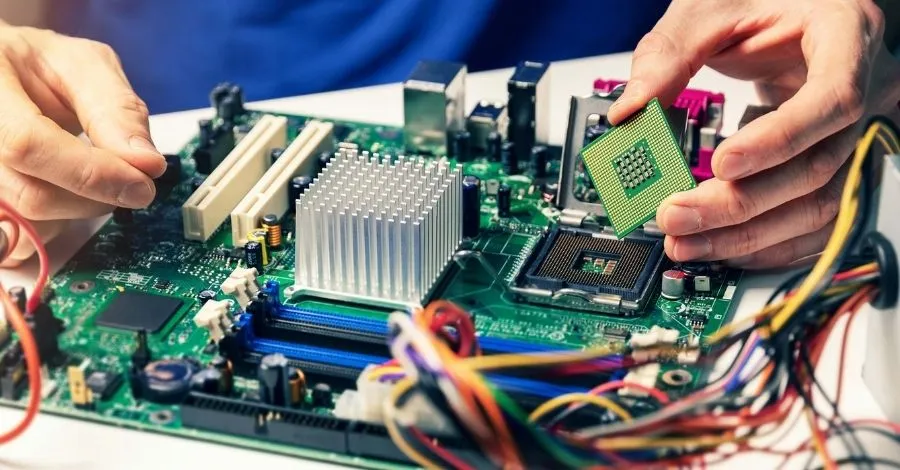
Sim, e esse é justamente um dos usos mais interessantes para máquinas que já não apresentam desempenho suficiente para tarefas modernas.
Neste projeto, o computador utilizado possui uma configuração semelhante a um Intel Dual-Core E5200, 4 GB de RAM, placa-mãe baseada no chipset G41, um HDD dedicado ao sistema operacional e outros HDDs destinados ao armazenamento.
Para um NAS simples, utilizado principalmente para compartilhar arquivos pela rede, esse hardware é suficiente.
O servidor não precisa renderizar vídeos, executar jogos modernos ou trabalhar com aplicações gráficas pesadas. Grande parte da atividade consiste em ler dados dos HDDs e transmiti-los pela rede. Por isso, em muitos casos, o maior gargalo não será o processador, mas sim os discos ou a própria interface de rede.
Como organizar os HDDs do NAS
Uma organização interessante é utilizar um HDD exclusivamente para o sistema operacional e deixar os demais somente para os arquivos.
Neste projeto, a distribuição foi planejada da seguinte forma: HDD de 500 GB para o OpenMediaVault, HDD de 1 TB para vídeos, HDD de 1 TB para imagens e HDD de 500 GB para outros arquivos. Não foi utilizado RAID.
Essa escolha simplifica bastante a configuração, mas exige um cuidado: cada disco é independente. Se um HDD falhar, os arquivos armazenados exclusivamente nele poderão ser perdidos.
Por isso, arquivos realmente importantes devem possuir pelo menos uma segunda cópia.
Qual sistema usar para criar um NAS caseiro?
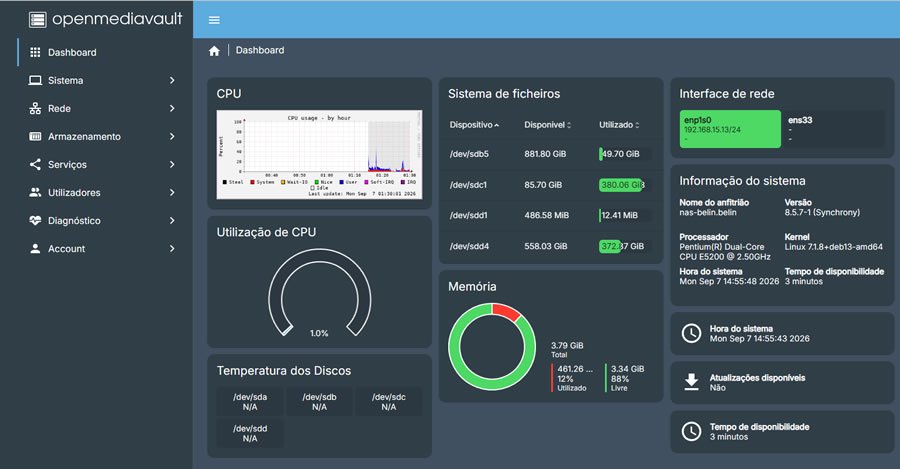
Existem diversas soluções para transformar um computador em NAS, mas uma das mais adequadas para hardware antigo é o OpenMediaVault.
Ele é baseado em Debian e possui uma interface web criada especificamente para administrar servidores de armazenamento.
Depois da instalação, praticamente toda a configuração pode ser realizada através de outro computador usando o navegador.
Isso significa que o NAS não precisa ficar permanentemente conectado a monitor, teclado e mouse. Você pode deixá-lo em algum local da casa conectado apenas à energia e ao cabo de rede.
Instalando o OpenMediaVault
Antes da instalação, uma boa prática é desconectar temporariamente todos os HDDs que possuem arquivos importantes.
Deixe conectado apenas o disco destinado ao OpenMediaVault. Isso reduz bastante o risco de selecionar acidentalmente o HDD errado durante a instalação.
A ISO do OpenMediaVault pode ser gravada em um pendrive utilizando ferramentas como Balena Etcher ou Rufus.
Em placas-mãe antigas, é possível encontrar problemas durante o boot do pendrive. Um exemplo é a mensagem:
No DEFAULT or UI configuration directive found!
boot:
Quando isso acontece, vale a pena recriar o pendrive utilizando gravação direta da imagem e inicializá-lo em modo Legacy BIOS.
Em algumas BIOS antigas também existem opções como USB-HDD, USB-ZIP e USB-FDD. Para um pendrive de instalação, normalmente a opção correta é USB-HDD.
Primeiro acesso ao OpenMediaVault
Depois de concluir a instalação e reiniciar o servidor, o OpenMediaVault normalmente mostra na tela o endereço IP recebido pela interface de rede. Pode ser algo parecido com:
192.168.1.150A partir de outro computador conectado à mesma rede, basta abrir o navegador e acessar: http://192.168.1.150
É através desse painel que os discos, usuários, compartilhamentos e serviços serão configurados.
Veja também: Como automatizar rotinas de backups no windows
Configure um IP fixo ou reserva DHCP
Um NAS deve utilizar sempre o mesmo endereço IP. Se hoje o servidor estiver em 192.168.1.150 e amanhã o roteador entregar outro endereço, os atalhos criados nos computadores poderão deixar de funcionar.
Uma solução simples é criar uma reserva DHCP no roteador. Por exemplo: MEU-NAS → 192.168.1.200
Assim, o roteador continua administrando a rede, mas sempre entrega o mesmo endereço ao NAS.
Como identificar corretamente os HDDs
Depois que o OpenMediaVault estiver funcionando, desligue o servidor e conecte os HDDs de dados novamente.
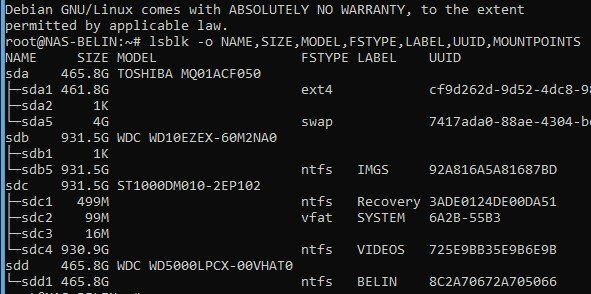
Ao iniciar, é importante identificar cada disco com cuidado. No terminal do NAS, utilize:
lsblk -o NAME,SIZE,MODEL,FSTYPE,LABEL,UUID,MOUNTPOINTSO comando pode mostrar algo semelhante a:
sda  465 GB  EXT4
sdb  931 GB  NTFS  IMGS
sdc  931 GB  NTFS  VIDEOS
sdd  465 GB  NTFS  EMPRESA
Essa informação é extremamente importante porque nomes como sda, sdb ou sdc não devem ser utilizados como única referência. O ideal é identificar cada unidade também pelo modelo, capacidade, rótulo e UUID.
Seus HDDs já possuem arquivos? Não formate!
Este é provavelmente o cuidado mais importante de todo o processo.
Se os HDDs já possuem fotos, vídeos, documentos ou qualquer arquivo que você deseja preservar, não utilize opções como Wipe, Limpar ou Criar sistema de ficheiros. Criar um novo filesystem normalmente envolve formatar o volume.
Se os discos já estão em NTFS ou outro formato reconhecido pelo sistema, o caminho correto é montar o filesystem existente.
Isso permite utilizar os dados que já estavam armazenados sem precisar copiá-los primeiro para outro local.
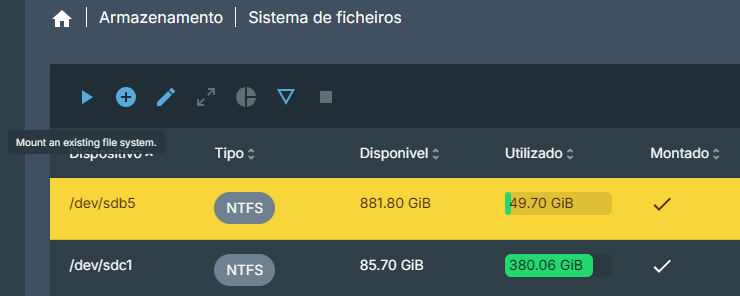
Como montar um HDD existente no OpenMediaVault
No painel do OpenMediaVault, acesse:
Armazenamento
→ Sistemas de ficheiros
Procure a opção para montar um sistema de arquivos existente. Identifique cada volume cuidadosamente pela capacidade e pelo rótulo.
Depois de montado, o filesystem passa a ficar disponível para criação de pastas compartilhadas.
É importante fazer essa montagem pelo próprio OpenMediaVault, porque o sistema registra internamente o volume e passa a utilizá-lo de forma consistente.
Por que o disco não aparece ao criar uma pasta compartilhada?
Os HDDs são reconhecidos pelo Linux através do comando lsblk, mas inicialmente não aparecem no campo destinado à criação da pasta compartilhada.
O motivo é simples: os sistemas de arquivos ainda não estavam registrados e montados corretamente no OpenMediaVault. Somente depois de montar os volumes existentes eles passaram a aparecer como dispositivos disponíveis.
Isso é especialmente comum quando os HDDs já eram utilizados anteriormente no Windows e possuem NTFS.
Por que as pastas compartilhadas aparecem vazias no Windows?
Outro problema muito comum acontece quando a pasta é criada corretamente no OpenMediaVault e aparece no Windows, mas está completamente vazia. Isso pode acontecer mesmo que o HDD esteja cheio de arquivos.
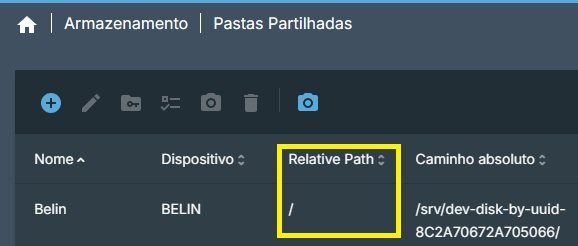
Imagine que o HDD já possua centenas de vídeos na raiz. Ao criar uma pasta compartilhada chamada Videos, o OpenMediaVault pode utilizar como caminho relativo:
Videos/Na prática, isso significa que ele está apontando para uma nova pasta chamada Videos dentro do HDD. A estrutura fica assim:
HDD
├── arquivos antigos
├── outras pastas
└── Videos
Como a nova pasta Videos acabou de ser criada, ela estará vazia.
Se a intenção é compartilhar todo o conteúdo do HDD, o caminho relativo deve apontar para a raiz:
/Dessa forma, tudo que já existe no disco passa a ficar visível através do compartilhamento SMB.
Criando as pastas compartilhadas corretamente
Uma organização simples pode ser:
Imagens
Videos
Arquivos
Cada uma pode apontar para um HDD diferente. Se o conteúdo antigo estiver armazenado diretamente na raiz do disco, configure o caminho relativo como:
/Assim, o Windows enxergará os arquivos existentes sem necessidade de mover ou duplicar nada.
Veja também: Seu roteador pode ser invadido? Entenda os riscos e saiba como se proteger
Criando usuários para acessar os arquivos
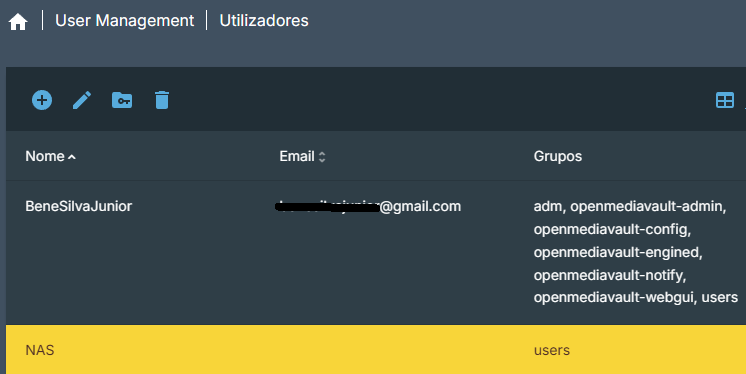
Evite utilizar a conta root para acessar compartilhamentos. Crie um usuário específico para o NAS. Por exemplo:
nasDefina uma senha forte e atribua as permissões necessárias às pastas.
Para um NAS doméstico utilizado por uma única pessoa ou família, normalmente será suficiente conceder leitura e escrita nos compartilhamentos desejados.
Como compartilhar os arquivos com o Windows
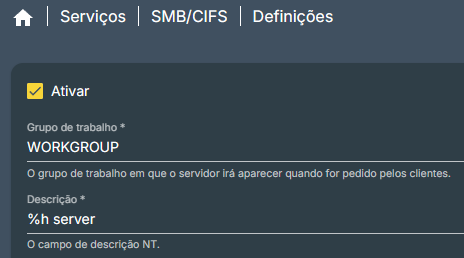
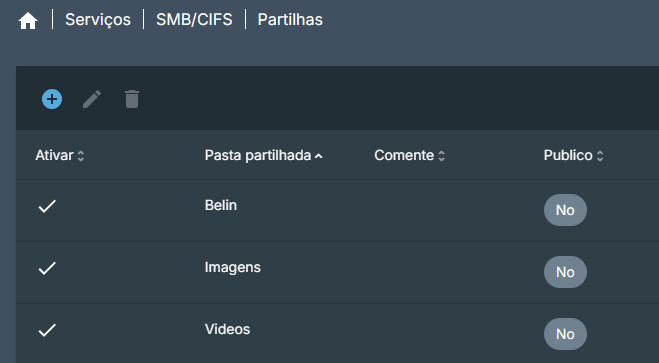
O protocolo mais utilizado para isso é o SMB/CIFS. No OpenMediaVault, acesse:
Serviços
→ SMB/CIFS
Ative o serviço:
Depois entre na área de compartilhamentos SMB e adicione as pastas criadas anteriormente:
No Windows, pressione:
Windows + Re digite:
\\IP-DO-NASPor exemplo:
\\192.168.1.200Também pode funcionar utilizando o nome do servidor:
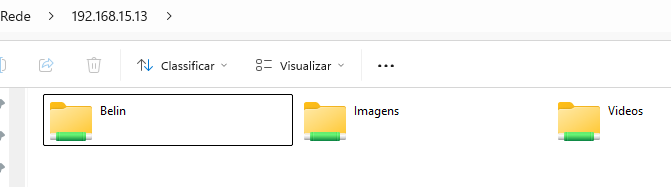
\\NAS-BELINSe tudo estiver configurado corretamente, deverão aparecer os compartilhamentos:
Como mapear as pastas como unidades no Windows
Uma das melhores maneiras de utilizar o NAS no dia a dia é mapear os compartilhamentos como unidades de rede. Por exemplo:
V: → Videos
I: → Imagens
A: → Arquivos
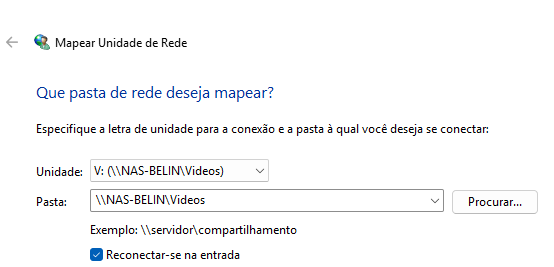
No Windows, abra Este Computador e selecione a opção Mapear unidade de rede. Informe, por exemplo:
\\MEU-NAS\VideosMarque a opção para reconectar durante o login.
A partir desse momento, o NAS aparecerá no Explorador de Arquivos praticamente como se os HDDs estivessem instalados diretamente no computador.
Como acessar o terminal do NAS
Embora praticamente toda a administração possa ser feita pelo painel web, o terminal continua sendo extremamente útil.
Diretamente no NAS, basta conectar monitor e teclado e efetuar login. Outra alternativa é utilizar SSH.
No Windows, abra o PowerShell ou Terminal e execute:
ssh usuario@192.168.1.200Depois da autenticação você terá acesso ao shell Linux remotamente.
Veja também: Como Hackers Invadem Contas Sem Precisar Quebrar Sua Senha
O problema da rede de 100 Mbps
O NAS pode apresentar lentidão e travamentos durante o acesso aos arquivos. O gráfico de tráfego pode mostrar constantemente valores próximos de 95 a 98 Mbps
Isso indica uma saturação quase completa da interface de rede. verifique, por exemplo, se a placa com:
/usr/sbin/ethtool ens33o resultado mostra:
Speed: 100Mb/s
Duplex: Full
Nesse caso, a interface instalada é somente 10/100. Esse detalhe praticamente transforma a rede no principal gargalo do NAS.
Quanto uma rede de 100 Mbps realmente transfere?
100 Mbps não significa 100 MB/s. Bits e bytes são unidades diferentes.
Uma conexão de 100 Mbps possui limite teórico de aproximadamente 12,5 MB/s
Na prática, devido ao overhead do SMB, TCP/IP e outros protocolos, a velocidade costuma ficar próxima de 8 a 12 MB/s
Isso é pouco para transferir grandes vídeos ou milhares de imagens.
Além disso, enquanto uma transferência grande ocupa praticamente todo o link, outras operações precisam disputar a mesma conexão. É por isso que até abrir uma pasta pode parecer lento durante uma cópia.
A importância de uma placa de rede Gigabit
Uma das melhores melhorias possíveis para um NAS antigo é substituir a placa de 100 Mbps por uma placa 10/100/1000.
Gigabit Ethernet trabalha com 1000 Mbps. O limite teórico passa para 125 MB/s.
Na prática, dependendo do HDD e do restante do sistema, velocidades entre aproximadamente 70 e 110 MB/s podem ser alcançadas na transferência de arquivos grandes.
Isso representa uma diferença gigantesca em relação aos 10 MB/s de uma interface Fast Ethernet.
Instalando uma Realtek RTL8111C/D no NAS
Uma alternativa econômica é utilizar uma placa PCI Express com chipset Realtek RTL8111C ou RTL8111D.
Depois de instalar fisicamente a placa, execute:
ip -br linkO sistema poderá mostrar algo como:
ens33    UP
enp1s0   DOWN
Nesse exemplo, ens33 seria a placa antiga e enp1s0 a nova interface.
Veja também: 10 Cuidados Para Aumentar a Vida Útil do Notebook
Como verificar se a nova placa realmente é Gigabit
Utilize:
/usr/sbin/ethtool enp1s0É importante observar que, em algumas instalações, digitar apenas:
ethtool enp1s0pode retornar:
ethtool: not foundIsso não significa necessariamente que o programa não está instalado. O executável pode simplesmente estar localizado em:
/usr/sbin/ethtoolPor isso utilizar o caminho completo resolve o problema.
O que significa Link detected: no?
Se aparecer:
Link detected: noa placa pode simplesmente estar sem cabo conectado ou ainda desativada. Como root, é possível subir a interface utilizando:
ip link set enp1s0 upDepois conecte o cabo de rede à nova placa e execute novamente:
/usr/sbin/ethtool enp1s0O resultado ideal será:
Speed: 1000Mb/s
Duplex: Full
Auto-negotiation: on
Link detected: yes
Isso confirma que o NAS está realmente conectado em Gigabit.
A placa Gigabit sozinha não resolve tudo
Para obter 1 Gbps, toda a conexão precisa suportar essa velocidade. Não adianta instalar uma placa Gigabit no NAS e conectá-la a uma porta de 100 Mbps. O caminho completo deve ser compatível:
NAS Gigabit
↓
Cabo Cat5e ou superior
↓
Roteador ou switch Gigabit
↓
Computador com interface Gigabit
Se algum componente negociar somente 100 Mbps, toda a transferência ficará limitada a essa velocidade.
Como configurar a nova interface no OpenMediaVault
Durante a troca, o ideal é manter temporariamente a placa antiga funcionando.
Configure a nova interface no menu de rede do OpenMediaVault.
Inicialmente, utilizar DHCP facilita os testes. Depois confirme que a nova placa recebeu um IP e que o painel continua acessível.
Somente após verificar que SMB, acesso web e rede Gigabit estão funcionando corretamente vale a pena desativar a interface antiga.
Se alguma configuração impedir o acesso ao painel, o OpenMediaVault possui uma ferramenta bastante útil:
omv-firstaidEla permite recuperar ou reconfigurar parâmetros importantes, inclusive a rede.
Veja também: PC Não Liga: Principais Causas e Como Resolver
Como acessar o NAS remotamente
Dentro da rede local, SMB e o painel web normalmente são suficientes.
Para acessar o NAS pela Internet, porém, não é recomendável simplesmente abrir a porta SMB no roteador. Uma alternativa muito mais segura é utilizar uma VPN, como o Tailscale.
Com ela, o notebook, computador ou celular remoto passa a fazer parte de uma rede privada junto com o NAS. Assim é possível acessar o servidor fora de casa sem expor diretamente o serviço SMB para toda a Internet.
Monitoramento dos HDDs com SMART
Como muitos NAS caseiros utilizam HDDs antigos, monitorar a saúde das unidades é essencial. O OpenMediaVault possui integração com SMART.
Através dele é possível acompanhar informações como temperatura, setores realocados, erros de leitura e alertas reportados pelo próprio disco. Também é possível agendar testes periódicos.
Isso não substitui backup, mas pode ajudar a identificar sinais de problemas antes de uma falha definitiva.
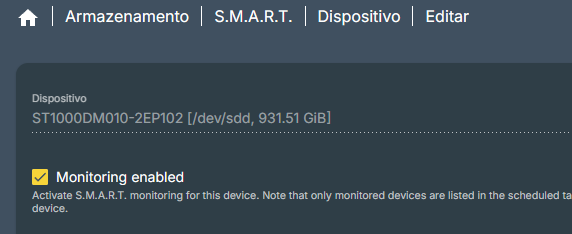
Para habilitar o monitoramento, acesse Armazenamento → S.M.A.R.T. → Definições e marque a opção Ativar. Depois volte para Armazenamento → S.M.A.R.T. e clique em Dispositivos. Edite cada um marcando a opção Monitoring enabled:
Cuidados com HDDs antigos
Um HDD funcionando hoje não possui garantia de continuar funcionando amanhã. Por isso, quanto mais importante for o arquivo, menos ele deve depender de um único disco.
Fotos pessoais, documentos importantes e projetos profissionais devem possuir cópias adicionais. Uma estratégia simples é manter o NAS como armazenamento principal e utilizar um HDD USB externo para backup periódico.
Outra possibilidade é utilizar armazenamento em nuvem para os arquivos mais importantes.
RAID é obrigatório?
Não. Um NAS funciona perfeitamente sem RAID.
RAID é útil principalmente para disponibilidade e tolerância à falha de discos em determinadas configurações. Porém, RAID não é backup.
Se você apagar acidentalmente um arquivo em um RAID, a exclusão será replicada.
O mesmo acontece com ransomware, corrupção de arquivos e vários outros problemas. Por isso, mesmo quem utiliza RAID precisa pensar em backup.
Veja também: Tecnologia RAID
Vale a pena deixar o NAS ligado 24 horas?
Depende do uso. Se você precisa acessar os arquivos constantemente, manter o NAS ligado pode fazer sentido.
Por outro lado, um computador baseado em hardware antigo pode consumir significativamente mais energia do que equipamentos modernos dedicados.
Se o NAS for utilizado somente em determinados horários, pode ser interessante configurar desligamento automático ou Wake-on-LAN.
Também vale verificar na BIOS uma opção semelhante a:
Restore on AC Power LossQuando configurada para ligar automaticamente, o NAS poderá voltar a funcionar após uma queda de energia.
Evite instalar uma interface gráfica completa
Um NAS não precisa funcionar como um computador convencional.
Instalar ambientes gráficos como XFCE, KDE ou GNOME aumenta o consumo de memória e adiciona serviços que normalmente não são necessários.
O OpenMediaVault já possui uma interface gráfica completa acessível pelo navegador. Quando for necessário utilizar comandos Linux, SSH resolve a situação.
Essa abordagem deixa o servidor mais leve e simples.
Principais problemas encontrados durante a configuração
Durante a montagem de um NAS caseiro como este, alguns problemas podem surgir.
Um HDD que aparece no lsblk mas não aparece na criação do compartilhamento normalmente precisa ser montado corretamente no OpenMediaVault.
Uma pasta compartilhada visível no Windows, porém vazia, pode estar apontando para uma subpasta nova em vez da raiz onde estão os arquivos antigos.
Uma cópia limitada a aproximadamente 10 MB/s geralmente indica uma interface Ethernet de 100 Mbps.
Uma placa Gigabit aparecendo como DOWN pode simplesmente estar sem cabo ou ainda não ter sido configurada.
E uma mensagem ethtool: not found pode ser resolvida utilizando o caminho completo:
/usr/sbin/ethtoolCompreender esses detalhes evita muita frustração durante a instalação.
Veja também: Dicas para comprar um computador novo
Qual desempenho esperar desse NAS?
Com a rede limitada a 100 Mbps, é esperado algo próximo de 8 a 12 MB/s. Depois da migração para Gigabit, a situação muda bastante.
Em arquivos grandes, HDDs SATA convencionais normalmente conseguem ultrapassar facilmente o limite da rede de 100 Mbps.
Com Gigabit, o desempenho passa a depender mais do próprio HDD, da controladora SATA, do processador e do protocolo SMB. Mesmo em hardware antigo, velocidades várias vezes superiores às obtidas anteriormente podem ser alcançadas.
Um PC antigo ainda pode ser um excelente servidor de arquivos
Talvez esse seja o ponto mais interessante de todo o projeto.
Um computador considerado ultrapassado para tarefas modernas ainda pode oferecer anos de utilidade como servidor. Com poucos recursos é possível construir uma central para vídeos, imagens, documentos e backups.
Além da economia, montar o próprio NAS permite aprender bastante sobre Linux, redes, compartilhamento SMB, armazenamento e administração de servidores. E o resultado final pode ser surpreendentemente eficiente.
Conclusão
Criar um NAS caseiro com OpenMediaVault é uma excelente maneira de transformar um computador antigo em uma ferramenta realmente útil.
O processo exige alguns cuidados, principalmente quando os HDDs já possuem arquivos importantes. Nesses casos, o correto é montar os sistemas de arquivos existentes em vez de formatá-los.
Depois disso, basta configurar as pastas compartilhadas, ativar SMB e acessar tudo pelo Windows.
Outro ponto fundamental é a rede. Uma interface de 100 Mbps pode limitar completamente o desempenho do servidor, mesmo quando os HDDs são muito mais rápidos. A instalação de uma placa Gigabit pode representar uma das melhorias mais perceptíveis em todo o projeto.
Com OpenMediaVault, SMB, uma rede Gigabit e uma estratégia adequada de backup, até um PC antigo com processador dual-core e 4 GB de RAM pode se transformar em um NAS doméstico bastante funcional.
Gostou das nossas dicas sobre Como Criar um NAS Caseiro com Linux em um PC Antigo? Deixem nos comentários! Para mais dicas, acesse o nosso canal no YouTube:
https://www.youtube.com/@criandobits