

O problema de disco em 100% de uso no Windows é uma das causas mais comuns de lentidão extrema no computador, travamentos constantes e demora excessiva para abrir programas ou arquivos. Mesmo em máquinas relativamente novas, esse comportamento pode surgir de forma repentina, tornando o uso do sistema praticamente impossível e gerando a sensação de que o PC “parou”. Neste artigo, você vai entender por que o Windows pode consumir todo o desempenho do disco, quais serviços e configurações costumam causar esse problema e, principalmente, como aplicar soluções práticas para reduzir o uso do disco e recuperar a velocidade e a estabilidade do sistema.
O papel da memória virtual do Windows
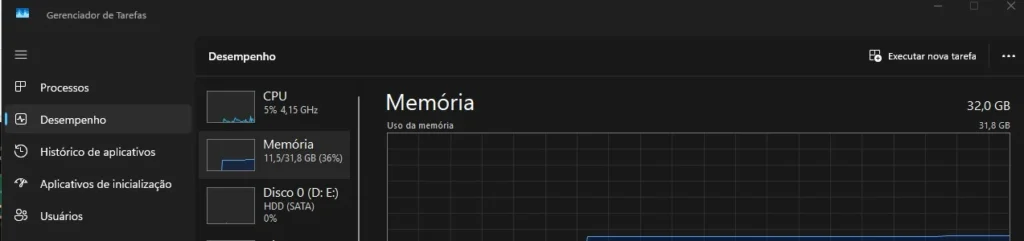
Antigamente os computadores não possuíam grandes quantidades de memória RAM disponível devido ao preço elevado dos módulos. Para contornar essa limitação, o Windows fazia o uso constante da memória virtual para armazenar em disco os arquivos e programas não usados no momento. Isso possibilitava a liberação de memória física para arquivos e programas em uso.
A memória virtual é simplesmente um espaço alocado em disco para armazenar arquivos e programas, da mesma forma que a memória RAM faz, mas com velocidade bem inferior.
Veja também: Como usar memória de notebook no PC desktop e economizar
Hoje em dia as memórias RAM são mais acessíveis e o Windows não precisa fazer tantos malabarismos para otimizar seu funcionamento. Apesar disso, computadores com quantidades generosas de memória RAM ainda precisam do recurso de gerenciamento de memória virtual do Windows para funcionarem corretamente.
Portanto, ter quantidades satisfatórias de RAM e um bom gerenciamento de memória virtual é crucial para manter o computador rápido e estável.
Agora, se você estiver enfrentando o problema de disco 100% em uso do Windows mesmo com bastante memória RAM disponível, siga o passo a passo para resolver:

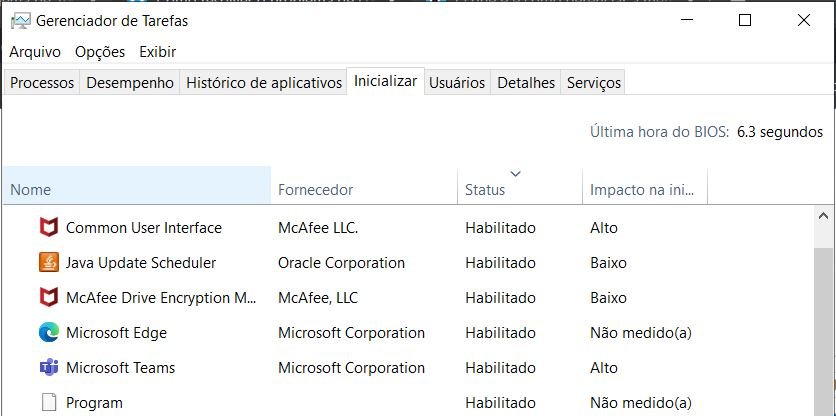
1. Desative programas de terceiros na inicialização
Desabilite programas desnecessários que estejam inicializando juntamente com o Windows. Para isso acesse o Gerenciador de Tarefas (Ctrl + Shift + Esc), clique na aba Inicializar e desabilite todos os programas que não precisam inicializar junto com o sistema:
Veja também: Como aumentar a memória RAM do seu PC sem gastar nada
2. Configure a inicialização limpa do sistema
O objetivo é desativar a inicialização de serviços não essenciais ao funcionamento do Windows. Para isso acesse Configuração do Sistema, aba Serviços e clique na caixinha Ocultar todos os serviços Microsoft:
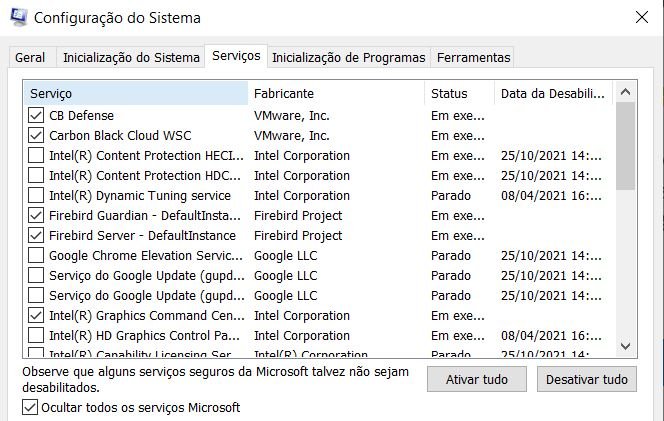
Mantenha marcado apenas os serviços que não sejam da Microsoft. Depois clique em Aplicar e reinicialize o computador para efetivar as alterações.
3. Limpe o arquivo de paginação
O arquivo de paginação do Windows armazena dados que não podem ser mantidos na memória principal do sistema quando ela é preenchida.
Para limpá-la, abra o Windows Powershell (Win + X) como administrador e execute a seguinte linha:
REG ADD “HKLMSYSTEMCurrentControlSetControlSession ManagerMemory Management” /v ClearPageFileAtShutdown /t REG_DWORD /d 1 /fExecutando o comando acima, o Windows limpará o arquivo de paginação sempre quando você reiniciar ou desligar o computador.
Veja também: Desative a IA do Windows 11 e GANHE desempenho AGORA
4. Aumente a memória virtual do Windows
Quando a memória física não é mais suficiente podemos aumentar a memória virtual para compensar um pouco, apesar disso ser apenas um paliativo.
Para elevar a memória virtual acesse Propriedades do Sistema, aba Avançado e clique no botão Configurações… Depois em Opções de Desempenho, aba Avançado e clique no botão Alterar…. Por fim desmarque Gerenciar automaticamente o tamanho do arquivo de paginação de todas as unidades e marque a opção Tamanho personalizado.
Defina o Tamanho inicial (MB) e Tamanho máximo (MB) para o seu arquivo de paginação:
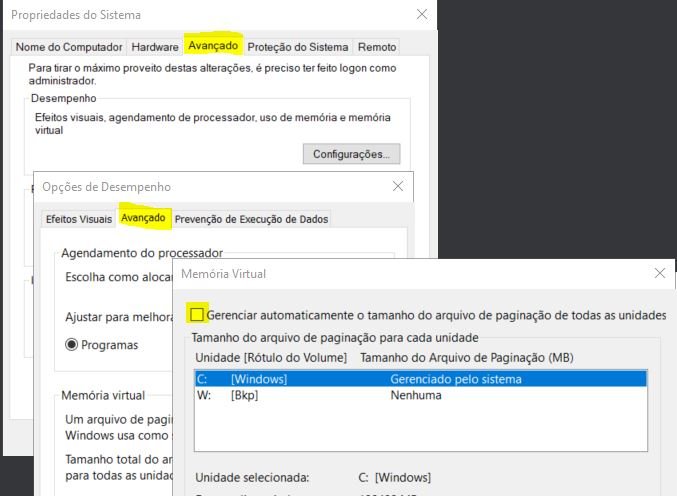
IMPORTANTE: O arquivo de paginação deve ter, no mínimo, 1,5 vezes o tamanho da RAM instalada e, no máximo, 3 vezes o tamanho da mesma. Por exemplo, se você tiver 8GB de RAM, o seu mínimo será 1024 x 8 x 1,5 = 12,28 MB. O máximo será 1024 x 8 x 3 = 24,57 MB.
É importante reforçar que não é aconselhável manipular os valores da memória virtual. Os valores padrão já são suficientes para o correto funcionamento do sistema.
Veja também: Windows 10 sem suporte: o que fazer para não ser hackeado
5. Desfragmente a unidade de disco
Com o tempo os arquivos do sistema operacional e de programas instalados ficam desorganizados e espalhados pelo disco rígido. Para organizá-los novamente execute o desfragmentador de disco do Windows.
Para isso acesse o Gerenciamento de disco (Win + X) e clique com o botão direito do mouse sobre a unidade onde o sistema operacional está instalado (normalmente a C) e selecione Propriedades. Clique na aba Ferramentas e depois no botão Otimizar. Selecione a unidade novamente e clique no botão Otimizar.
6. Verifique seu antivírus
A oferta de antivírus grátis no mercado é ampla e a instalação pode trazer alguns programas e recursos desnecessários. Fuja de antivírus grátis e sempre opte por versões pagas. Caso você tenha alguma versão grátis instalada na sua máquina, considere a possibilidade de assinar um plano pago dela.
Veja também: Computador precisa de antivírus? A verdade que ninguém conta!
7. Faça uma varredura a procura de vírus e malwares
Pragas virtuais como vírus e malwares podem causar vários problemas de desempenho no computador inclusive o de disco 100% em uso. Atualize o seu antivírus e faça uma varredura completa a procura de ameaças
Após aplicar os passos acima, reinicie o computador para efetivá-los. Verifique se o desempenho geral do computador foi melhorado e se o status de disco 100% em uso foi eliminado.
IMPORTANTE: Ao contrário de muito tutoriais por aí, não desative o SuperFetch, Windows Search ou o Schedule do Windows, pois são programas importantes para que o sistema operacional funcione da forma como ele foi planejado. Em vez disso, execute os passos acima e, caso não surtam efeito, considere fazer um upgrade de memória RAM ou até mesmo substituir o seu HDD por um SSD.
Caso esteja inseguro para realizar as atualizações de hardware mencionado acima, conheça o meu curso completo de montagem e manutenção de computadores. Aprenda a fazer upgrades no seu computador para não se preocupar mais com a memória virtual do Windows e muito mais.
Gostou das nossas dicas sobre Como resolver disco 100% em uso do Windows? Deixem nos comentários! Para mais dicas, acesse o nosso canal no YouTube:
https://www.youtube.com/@criandobits

Boa tarde!
Otimas dicas! mas ao fazer o item 3. Limpe o arquivo de paginação. Informa o erro abaixo, tem como solucionar?
PS C:\WINDOWS\system32> REG ADD “HKLMSYSTEMCurrentControlSetControlSession ManagerMemory Management” /v ClearPageFileAtShutdown /t REG_DWORD /d 1 /f
ERRO: nome de chave inválido.
Digite “REG ADD /?” para obter detalhes sobre o uso.
Olá, Murilo!
A mensagem de erro “nome de chave inválido” indica que a chave que você está tentando adicionar não existe ou está mal escrita. Para corrigir o problema, verifique se a chave está correta e tente novamente. Certifique-se de digitar exatamente o mesmo nome da chave, incluindo a ortografia correta e a formatação correta.
O comando correto para adicionar a chave “ClearPageFileAtShutdown” em “HKLMSYSTEMCurrentControlSetControlSession ManagerMemory Management” é:
REG ADD “HKEY_LOCAL_MACHINE\SYSTEM\CurrentControlSet\Control\Session Manager\Memory Management” /v ClearPageFileAtShutdown /t REG_DWORD /d 1 /f
Certifique-se de que você tem privilégios de administrador para executar esse comando, pois ele exige acesso ao registro do sistema.
agora deu certo, obrigado pela dica do colega acima