Trocar uma placa-mãe parece apenas uma substituição física, mas na prática é um dos upgrades que mais exigem planejamento. Diferente da troca de memória RAM, SSD ou placa de vídeo, a placa-mãe funciona como o centro de comunicação do computador. Um detalhe incompatível pode impedir o sistema de ligar, causar travamentos ou obrigar a compra inesperada de novos componentes. Neste artigo completo você aprenderá como trocar uma placa-mãe com segurança e garantir total compatibilidade para evitar dor de cabeça.
Um recado para os iniciantes
Muitas pessoas compram a nova placa olhando apenas o soquete do processador e acabam descobrindo depois que a memória não funciona, o gabinete não suporta o tamanho ou não existem conexões suficientes para todos os dispositivos instalados.
Faça uma inspeção visual na placa-mãe anterior para identificar todos os conectores e slots existentes. A nova placa-mãe precisa ter todos eles, tanto em relação ao tipo quanto a quantidade.
Se você vai trocar uma placa-mãe pela primeira vez, siga à risca os passos a seguir.
Por que trocar a placa-mãe?
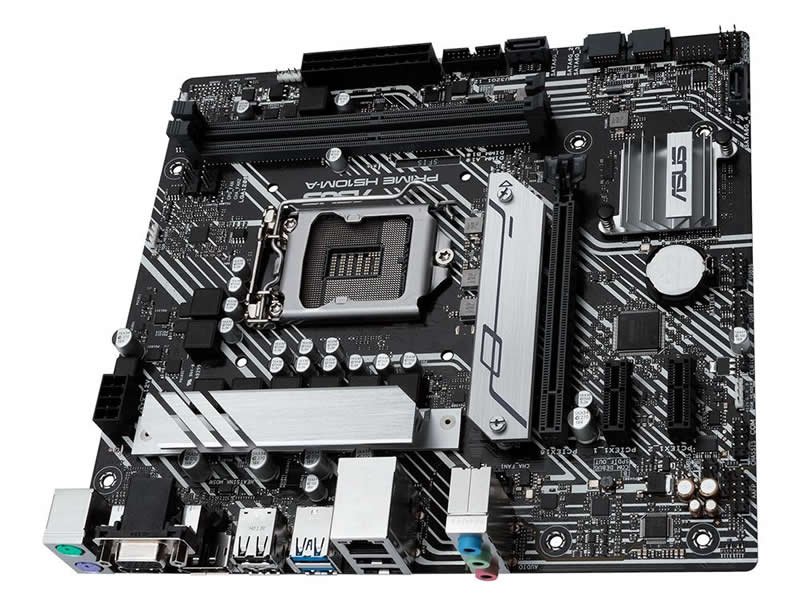
A troca de uma placa-mãe normalmente vai muito além de resolver um defeito. Em muitos casos, ela representa a oportunidade de modernizar o computador, aumentar recursos e abrir espaço para futuros upgrades.
Uma placa mais atual pode oferecer suporte a processadores mais recentes, memórias mais rápidas, SSDs NVMe, mais portas USB e tecnologias que a placa antiga não possui. Porém, antes de realizar a substituição, é fundamental entender o motivo da troca e verificar se ela realmente trará benefícios para o restante do sistema.
Portanto, trocamos uma placa-mãe para:

- Corrigir um defeito na placa atual
- Fazer upgrade para processadores mais modernos
- Obter mais recursos e conectividade
- Obter mais portas SATA e USB
- Conseguir compatibilidade com memórias mais rápidas
- Poder instalar um SSD NVMe
- Garantir expansões futuras
Porém, antes da compra, existe algo ainda mais importante, que é a compatibilidade total do sistema.
Veja também: Tudo sobre Placa-mãe
1. verifique o formato físico da placa-mãe
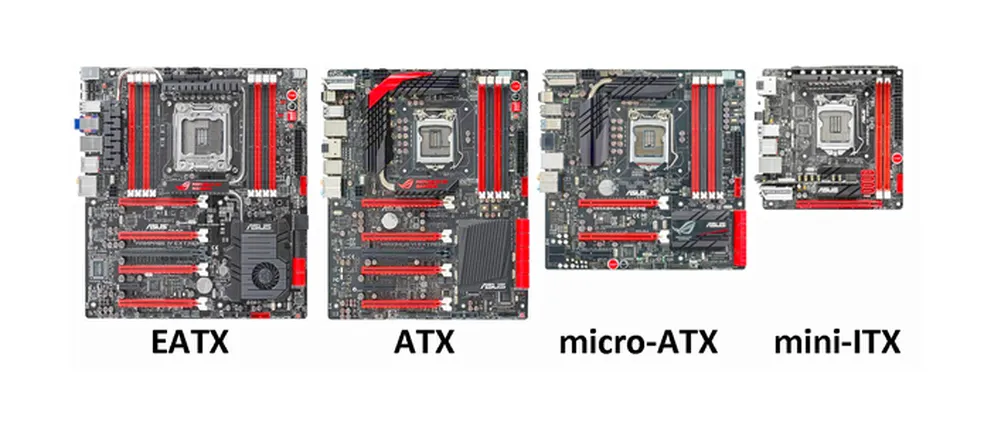
Muita gente esquece esse detalhe. Nem toda placa cabe em qualquer gabinete.
Os formatos mais comuns são:
- E-ATX
- ATX
- Micro-ATX
- Mini-ITX
Antes da compra, analise o modelo atual e confirme se o gabinete suporta o novo formato.
Por exemplo: Um gabinete compatível apenas com Micro-ATX provavelmente não aceitará uma placa E-ATX.
2. Verifique a compatibilidade do processador
Não basta apenas encaixar fisicamente. Dois fatores precisam ser analisados:
Soquete
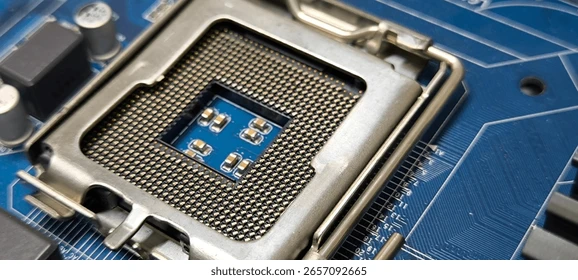
Antes de trocar uma placa-mãe, é importante entender que o soquete é o encaixe físico onde o processador será instalado. Mesmo processadores visualmente parecidos podem utilizar soquetes completamente diferentes e incompatíveis.
Veja também: O que são processadores (CPU)?
Tabela de soquetes Intel: CPUs compatíveis e observações
| Soquete | CPUs compatíveis | Observações |
|---|---|---|
| Socket 370 | Pentium III, Celeron antigos | Plataforma muito antiga |
| Socket 478 | Pentium 4, Celeron | Utilizado antes da linha Core |
| LGA 775 (Socket T) | Pentium 4, Pentium D, Core 2 Duo, Core 2 Quad, Xeon modificados | Muito popular durante muitos anos |
| LGA 1156 | Core i3, i5 e i7 1ª geração | Primeiros Core com controlador integrado |
| LGA 1155 | Core i3, i5 e i7 2ª e 3ª geração | Sandy Bridge e Ivy Bridge |
| LGA 1150 | Core i3, i5 e i7 4ª e 5ª geração | Haswell e Broadwell |
| LGA 1151 (v1) | Core i3, i5 e i7 6ª e 7ª geração | Skylake e Kaby Lake |
| LGA 1151 (v2) | Core i3, i5, i7 e i9 8ª e 9ª geração | Apesar do encaixe físico semelhante, não possui compatibilidade total com v1 |
| LGA 1200 | Core i3, i5, i7 e i9 10ª e 11ª geração | Muito comum em PCs intermediários |
| LGA 1700 | Core i3, i5, i7 e i9 12ª, 13ª e 14ª geração | Pode utilizar DDR4 ou DDR5 dependendo da placa |
| LGA 1851 | Intel Core Ultra desktop recentes | Plataforma atual mais recente |
Observações importantes sobre soquetes Intel
- Soquetes com aparência semelhante podem não ser compatíveis.
- O mesmo soquete pode exigir chipset específico.
- Algumas placas podem precisar de atualização de BIOS.
- LGA 1700 possui modelos compatíveis com DDR4 e outros com DDR5.
Tabela de soquetes AMD: CPUs compatíveis e observações
| Soquete | CPUs compatíveis | Observações |
|---|---|---|
| Socket A (462) | Athlon, Duron, Sempron | Plataforma antiga |
| Socket 754 | Athlon 64, Sempron | Primeiros processadores AMD 64 bits |
| Socket 939 | Athlon 64, Athlon FX | Muito popular na época |
| AM2 | Athlon 64, Sempron | Introduziu DDR2 |
| AM2+ | Phenom, Athlon | Compatibilidade parcial com AM2 |
| AM3 | Phenom II, Athlon II | Introduziu DDR3 |
| AM3+ | FX Series (FX-6300, FX-8350 etc.) | Muito usado em PCs gamers antigos |
| FM1 | A-Series APUs | Plataforma de APUs antigas |
| FM2 | A-Series APUs | Evolução do FM1 |
| FM2+ | A-Series APUs | Compatibilidade expandida |
| AM4 | Ryzen 1000, 2000, 3000, 4000G, 5000 | Um dos soquetes mais populares da AMD |
| TR4 | Ryzen Threadripper 1ª e 2ª geração | Plataforma workstation |
| sTRX4 | Ryzen Threadripper 3ª geração | Uso profissional pesado |
| AM5 | Ryzen 7000, 8000G e posteriores | Utiliza exclusivamente DDR5 |
Observações importantes sobre soquetes AMD
- O AM4 possui enorme compatibilidade, mas algumas CPUs exigem atualização de BIOS.
- AM5 utiliza apenas memórias DDR5.
- Threadripper utiliza soquetes próprios e não funciona em placas AM4 ou AM5.
- Mesmo utilizando o mesmo soquete, o chipset ainda precisa ser verificado.
Dicas importantes sobre compatibilidade
Mesmo que o processador utilize o mesmo soquete, ainda é necessário verificar:
- Compatibilidade do chipset da placa-mãe
- Versão mínima da BIOS
- Tipo de memória suportada (DDR4 ou DDR5)
- Limitações do fabricante
Por exemplo:
Um Ryzen 5000 (AM4) pode não funcionar imediatamente em algumas placas AM4 antigas sem atualização da BIOS.
Da mesma forma, algumas placas LGA 1700 utilizam DDR4, enquanto outras utilizam DDR5, e essas memórias não podem ser misturadas.
Como regra simples: Soquete igual não garante compatibilidade total. O soquete é apenas o primeiro filtro; chipset, BIOS e memória também precisam ser verificados.
3. Verifique a compatibilidade da memória RAM
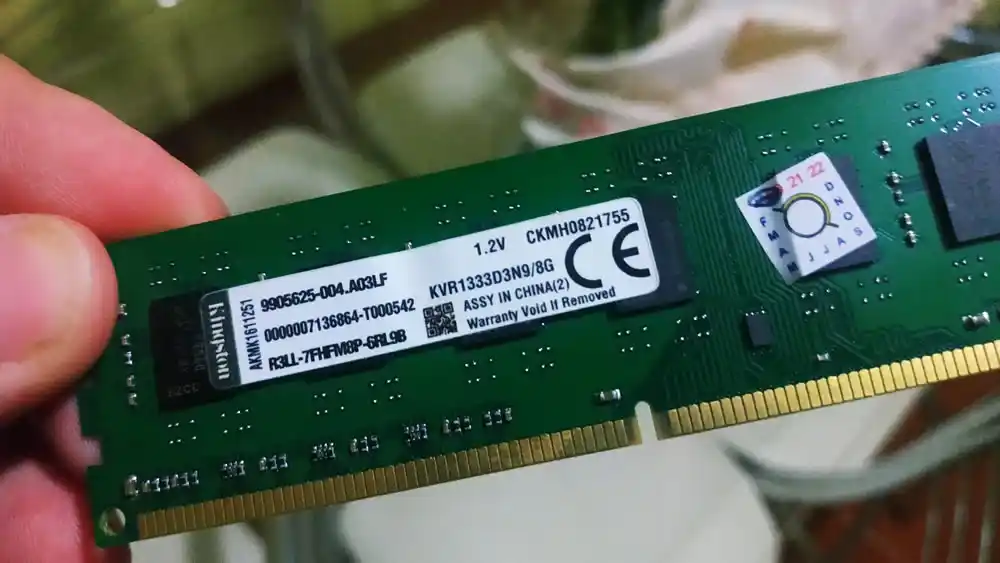
Esse é outro erro extremamente comum.
Você precisa analisar:
- Tipo da memória (DDR3, DDR4, DDR5…)
- Frequência suportada
- Capacidade máxima
- Quantidade de módulos
DDR4 não funciona em placas DDR5. A incompatibilidade é física e elétrica.
4. Atenção à quantidade de slots de memória
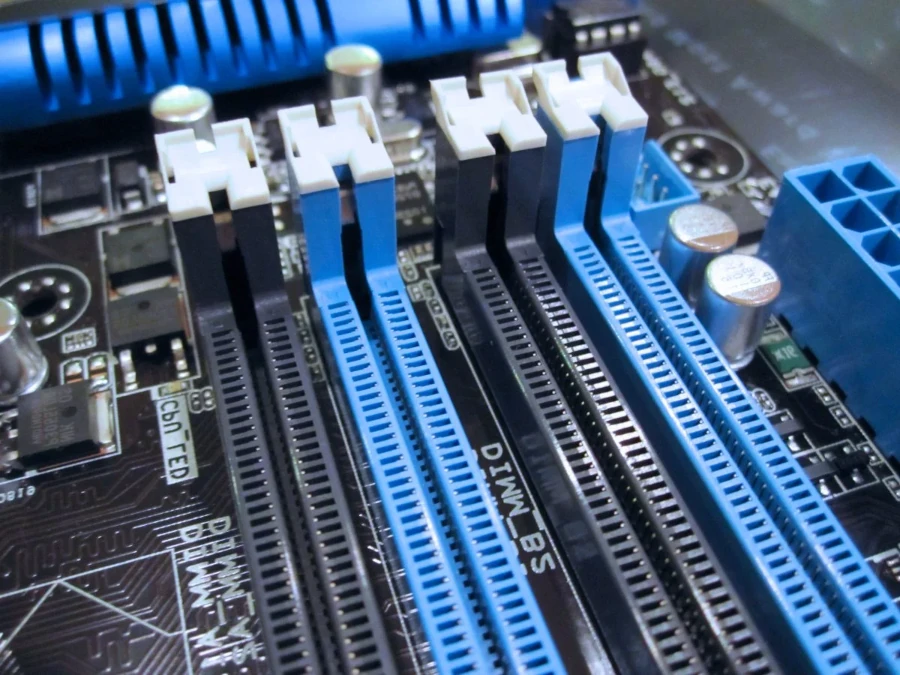
Muitas pessoas esquecem esse detalhe. Imagine a seguinte situação:
Placa antiga: 4 slots e 4 módulos de 8 GB. Total: 32 GB
Nova placa: apenas 2 slots. Nesse caso, será necessário compensar usando módulos maiores.
Veja também: Como saber se a memória RAM é compatível com seu PC
5. Faça um levantamento completo das placas de expansão
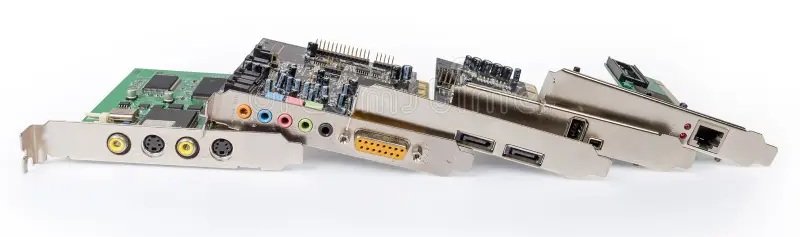
Antes de desmontar qualquer coisa, anote tudo que está conectado à placa antiga.
Por exemplo:
- Placa de vídeo
- Placa Wi-Fi
- Placa de captura
- Placa de som
- Adaptadores adicionais
Verifique as conexões das placas: PCI, PCIe x1, PCIe x4, PCIe x16…
A nova placa-mãe precisa oferecer quantidade suficiente de slots. Esse ponto evita descobrir depois que determinado hardware simplesmente não poderá ser conectado.
6. Verifique conexões do gabinete

Muita gente compra a placa e só percebe depois que perdeu recursos do gabinete.
Analise:
- Conectores de ventoinhas
- Conectores RGB
- USB frontal
- Áudio frontal
Especial atenção ao USB 3 frontal. Se o gabinete possui USB 3 frontal, a nova placa também deve possuir esse conector.
Veja também: Conectores do painel frontal de gabinetes
7. Compare portas SATA e USB
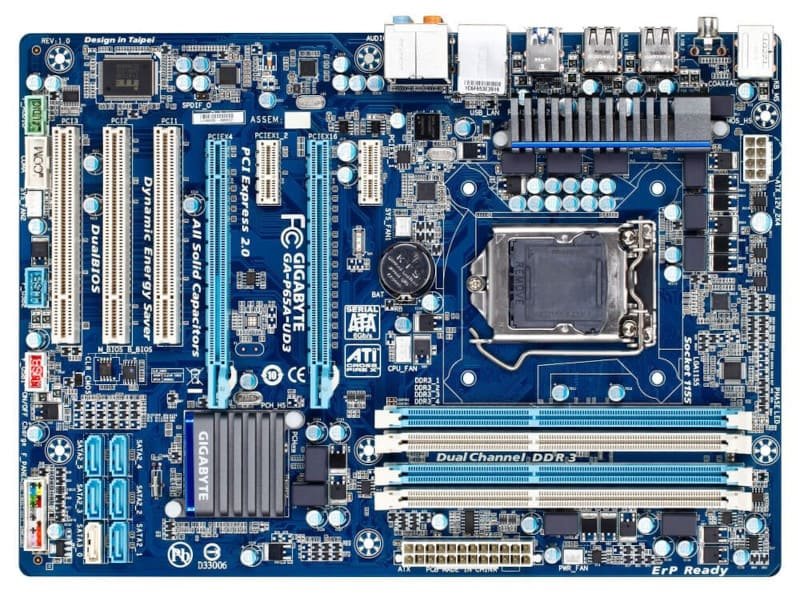
Analise a quantidade disponível na placa antiga. Exemplo:
Placa antiga: 6 portas SATA, 8 USB
Nova placa: 4 SATA, 6 USB
Isso pode gerar limitações futuras.
Verifique SSDs, HDs, unidades ópticas e acessórios USB. A recomendação ideal é manter a mesma quantidade ou aumentar.
8. Cuidados com dissipador e suporte da CPU
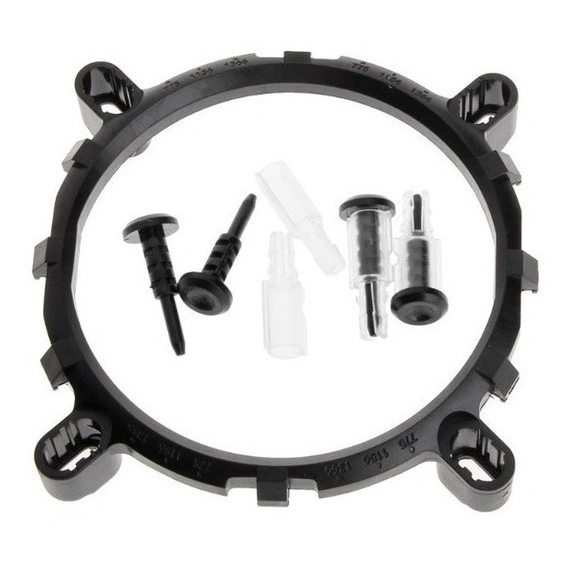
Alguns dissipadores utilizam bases traseiras específicas. Antes da instalação, verifique:
- Se o suporte encaixa
- Se a base interfere no mecanismo do soquete
Em alguns modelos, o suporte pode bloquear o sistema de abertura do processador. Se necessário, instale primeiro a CPU e depois o suporte.
9. Atenção ao sentido correto do cooler
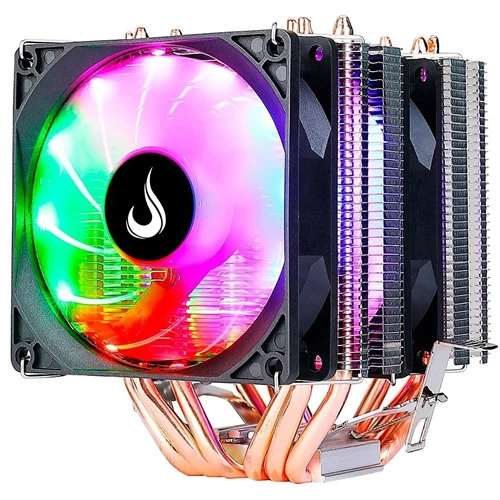
Se o dissipador utiliza ventilador lateral, Observe:
- lado das hélices → entrada de ar
- lado das hastes → saída de ar
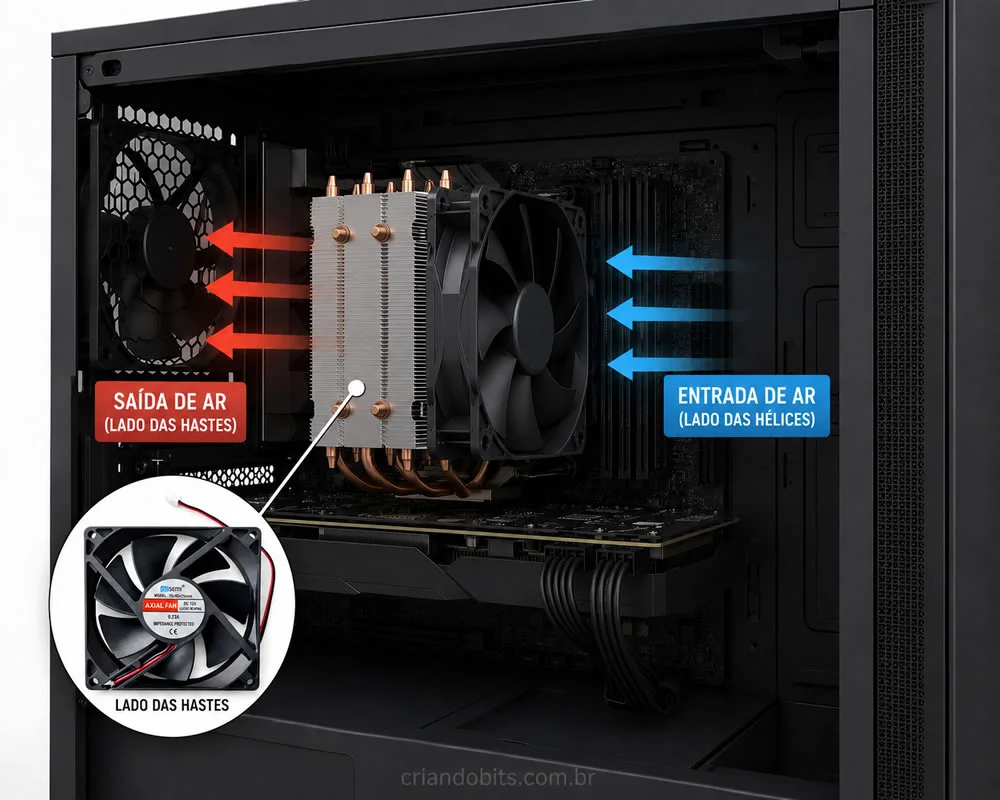
A saída precisa apontar para a traseira do gabinete, onde normalmente existe o exaustor. Instalar invertido pode elevar bastante a temperatura.
10. Muito cuidado com o cabo EPS da CPU
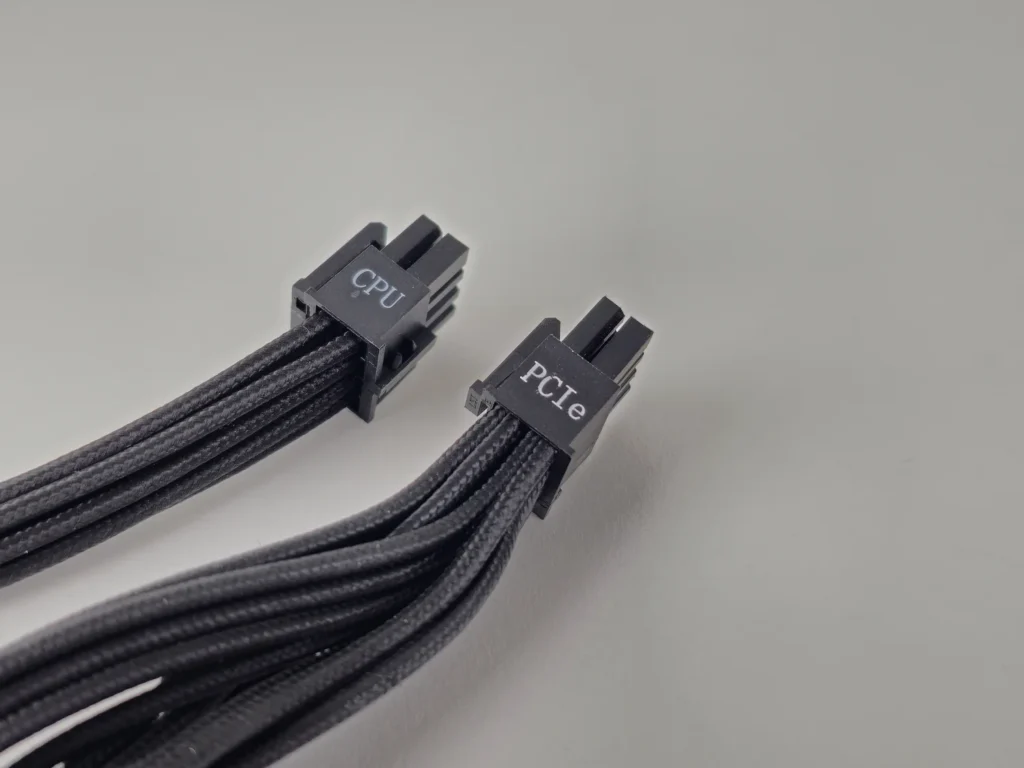
Este é um erro que pode causar problemas sérios. O cabo do processador normalmente possui:
- identificação “CPU”
- formato 4+4 pinos
Já o PCIe usado na placa de vídeo costuma usar o formato 6+2 pinos
Nunca force conectores, mesmo parecendo semelhantes, eles possuem pinagem diferente. Verifique sempre o manual da placa-mãe antes da conexão.
11. Como remover a placa-mãe antiga com segurança
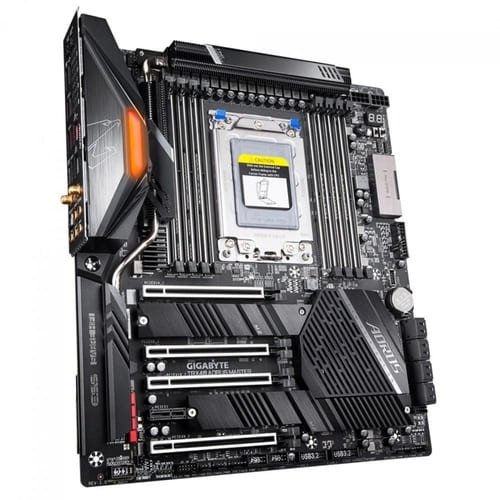
Antes de iniciar:
- Desligue o computador
- Remova o cabo da tomada
- Pressione o botão Power por alguns segundos
- Tire fotos das conexões
- Organize parafusos
Depois:
- desconecte cabos
- retire memória RAM
- remova placa de vídeo
- retire dissipador
- retire processador
- remova parafusos da placa
Retire a placa lentamente.
12. Instalação da nova placa-mãe
Agora faça a instalação:
Passo 1
Instale os espaçadores do gabinete.
Passo 2
Instale o espelho traseiro (I/O Shield), caso necessário.
Passo 3
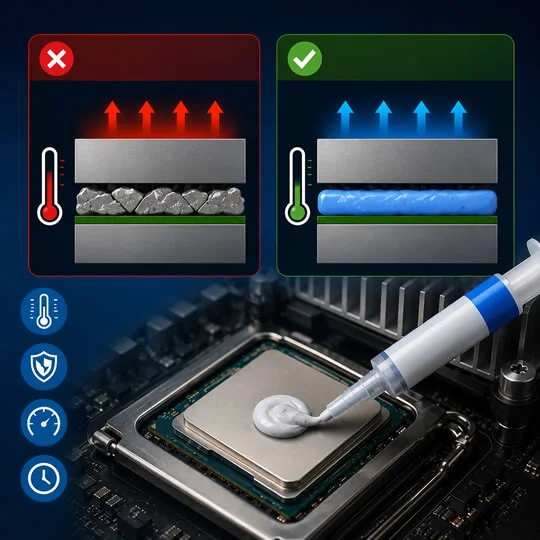
Instale processador, aplique a pasta térmica e depois monte o dissipador.
Passo 4
Instale a memória RAM e o SSD M.2 (se existir).
Passo 5
Fixe a placa no gabinete.
Passo 6
Conecte:
- cabo ATX 24 pinos
- cabo EPS CPU
- SATA
- USB frontal
- áudio frontal
- ventoinhas
Passo 7
Faça um teste antes de fechar o gabinete.
13. Erros mais comuns
Comprar apenas pelo soquete
Mesmo com o encaixe correto, pode existir incompatibilidade de BIOS.
Não verificar espaço no gabinete
A placa pode simplesmente não caber.
Esquecer portas USB frontais
Muito comum.
Usar cabo errado no processador
Pode causar falha de inicialização.
Não analisar expansão futura
Pense também nos próximos upgrades.
Conclusão
Trocar a placa-mãe é um dos upgrades que mais exige planejamento. Quando feita corretamente, a troca pode aumentar recursos, melhorar estabilidade e permitir vários upgrades futuros.
Porém, ignorar detalhes de compatibilidade pode transformar um simples upgrade em uma sequência de problemas e gastos inesperados.
Fazer uma análise completa antes da compra economiza tempo, dinheiro e evita dores de cabeça.
Gostou das nossas dicas sobre Como Trocar a Placa-Mãe com Segurança e Total Compatibilidade? Deixem nos comentários! Para mais dicas, acesse o nosso canal no YouTube:
https://www.youtube.com/@criandobits