Se você já passou pela situação de atualizar o Windows e, logo depois, perceber que o computador ficou mais lento, abriu programas demorando, travou ao alternar janelas ou até começou a engasgar em tarefas simples, saiba que você não está sozinho. Esse é um dos problemas mais pesquisados por usuários de Windows e acontece tanto no Windows 10 quanto no Windows 11. A boa notícia é que, na maioria das situações, o problema pode ser identificado e corrigido sem precisar formatar o computador. Neste artigo você aprenderá as principais causas para o Windows ficar lento depois de atualizar e o que fazer para resolver.
Por Que o Windows Pode Ficar Lento Depois de Uma Atualização?
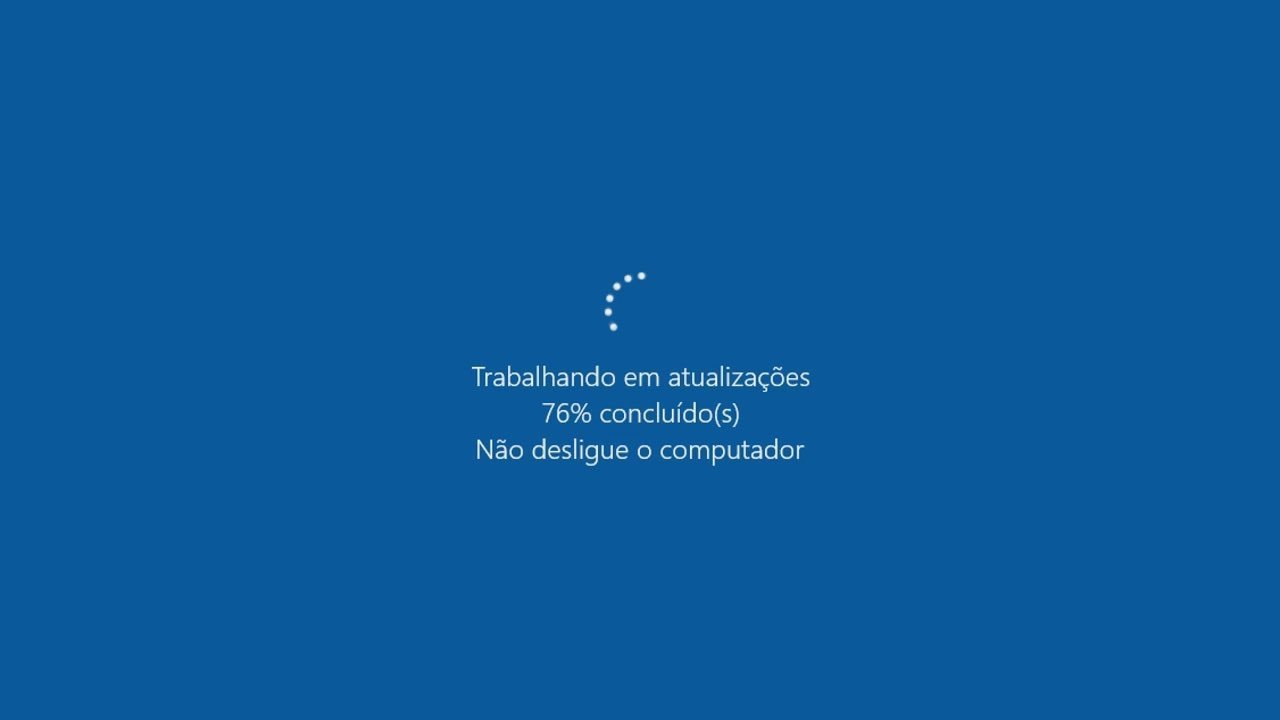
Muitas pessoas imaginam que a atualização “estragou” o computador, mas na maioria dos casos o cenário é mais complexo. Uma atualização do Windows não instala apenas pequenos arquivos. Dependendo do tipo de atualização, podem ocorrer alterações em:
- drivers;
- arquivos internos do sistema;
- serviços em segundo plano;
- componentes de segurança;
- mecanismos de indexação;
- otimizações do armazenamento;
- configurações do Windows.
Por isso, imediatamente após uma atualização é relativamente comum ocorrer aumento temporário no uso de:
- disco;
- memória RAM;
- processador.
Em alguns casos o desempenho volta ao normal após algumas horas ou reinicializações. Em outros, pode existir algum conflito específico.
Veja também: 12 Configurações ESSENCIAIS no Windows 11 que 90% NÃO FAZ
Primeira Coisa: Aguarde Um Pouco
Pode parecer estranho, mas a primeira recomendação é não sair alterando tudo imediatamente após uma atualização grande.
Após determinadas atualizações o Windows continua executando tarefas internas, como:

- reorganização de arquivos;
- indexação de pesquisa;
- instalação complementar;
- verificações de integridade;
- otimização de aplicativos.
Muitas vezes o usuário atualiza, reinicia o computador e imediatamente começa a usar programas pesados. Nessa situação o sistema ainda pode estar finalizando processos internos.
Se a atualização acabou de ser instalada:
- Reinicie o computador;
- Aguarde entre 15 e 30 minutos;
- Verifique se o desempenho melhora.
Verifique o Gerenciador de Tarefas
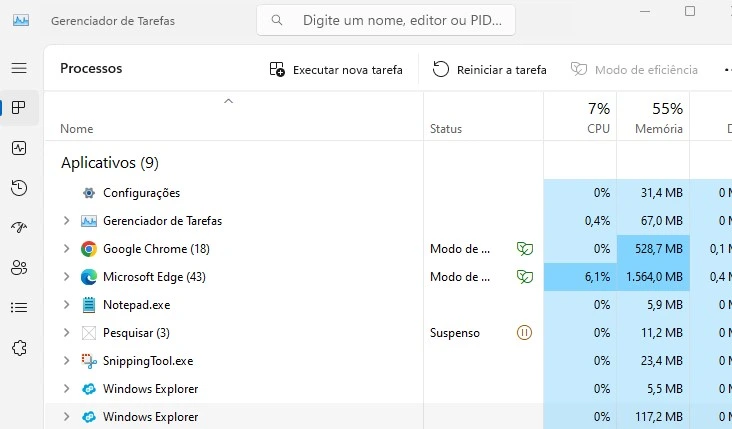
Um dos primeiros lugares para investigar é o Gerenciador de Tarefas.
Abra usando Ctrl + Shift + Esc
Observe principalmente:
CPU
Se estiver constantemente em valores elevados (70%, 90% ou 100%).
Memória
Se o uso estiver próximo do limite instalado.
Disco
Muitos usuários percebem o disco travado em 100%.
Processos em segundo plano
Procure processos consumindo recursos excessivos.
Itens comuns que podem aparecer após atualizações:
- Windows Update;
- Antimalware Service Executable;
- Search Indexer;
- OneDrive;
- aplicativos iniciando automaticamente.
Se algum processo estiver consumindo recursos de forma anormal durante longos períodos, isso pode indicar conflito ou comportamento inesperado.
Veja também: Como deixar o áudio do PC PERFEITO sem gastar nada
Drivers São Um Dos Maiores Vilões

Um dos motivos mais comuns para lentidão após atualizações é a alteração automática de drivers.
Algumas atualizações podem substituir:
- driver de vídeo;
- driver de rede;
- driver do chipset;
- driver de áudio;
- driver de armazenamento.
Problemas com drivers podem causar:
- lentidão geral;
- travamentos;
- queda de FPS;
- alto uso de CPU;
- carregamentos demorados.
A Microsoft reconhece que conflitos envolvendo drivers podem ocorrer e vem implementando melhorias automáticas de recuperação e reversão de drivers problemáticos.
Para verificar:
- Clique com botão direito em Iniciar;
- Abra Gerenciador de Dispositivos;
- Procure símbolos amarelos;
- Atualize drivers críticos.
No caso de placas de vídeo, muitas vezes vale baixar diretamente do fabricante:
- NVIDIA
- AMD
- Intel
Em vez de depender exclusivamente do Windows Update.
Veja também: Desative a IA do Windows 11 e GANHE desempenho AGORA
O Disco Fica em 100% Após Atualizações?
Esse é um problema extremamente comum.
Você abre o Gerenciador de Tarefas e encontra: Disco: 100%
Mesmo sem abrir praticamente nada. Possíveis causas:
- indexação excessiva;
- Windows Defender fazendo varreduras;
- sincronização do OneDrive;
- atualizações adicionais em segundo plano;
- SSD com pouco espaço livre;
- drivers de armazenamento.
Se você utiliza HD mecânico, o problema costuma ser ainda mais perceptível.
Atualizações modernas realizam muito mais leituras e gravações do que versões antigas do Windows.
Veja o vídeo abaixo onde ensino como resolver o problema de disco 100% do Windows:
Espaço Livre Também Influencia
Muitos usuários esquecem disso. Durante atualizações o Windows cria:
- arquivos temporários;
- cópias de recuperação;
- versões anteriores do sistema;
- caches.
Se o SSD ou HD estiver praticamente cheio, o desempenho pode cair bastante.
Como verificar:
Configurações → Sistema → Armazenamento:
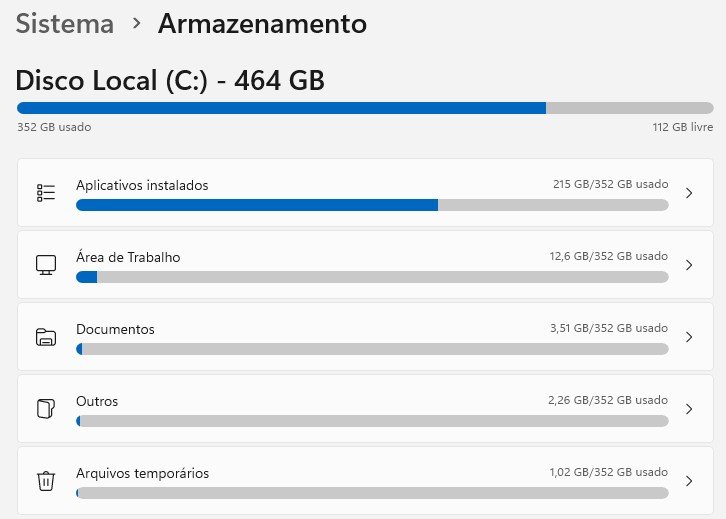
Idealmente tente manter:
- pelo menos 15% a 20% livres no SSD.
Verifique Programas Iniciando Junto Com o Sistema
Após algumas atualizações certos programas podem voltar a iniciar automaticamente.
Abra: Gerenciador de Tarefas → Inicializar:

Observe:
- Discord
- Spotify
- Teams
- Steam
- Adobe
- aplicativos de fabricantes
Quanto mais programas iniciando junto com o Windows, maior o impacto. Desative apenas programas que não precisam iniciar automaticamente.
Veja também: Como instalar Windows 11 em notebook Acer com Linux de fábrica
Arquivos do Sistema Podem Ter Sofrido Corrupção
Embora seja menos comum, arquivos importantes podem apresentar problemas durante processos de atualização. O próprio Windows possui ferramentas internas para verificar isso.
Abra Prompt de Comando como administrador e execute: sfc /scannow
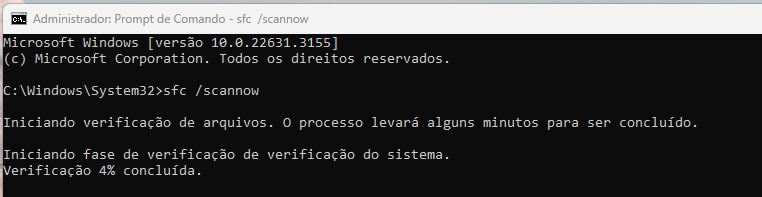
Essa ferramenta procura arquivos corrompidos e tenta repará-los.
Se necessário, execute também: DISM /Online /Cleanup-Image /RestoreHealth
Esses comandos são recomendados pela própria Microsoft para solucionar diversos problemas relacionados ao sistema operacional.
O Windows Defender Pode Estar Trabalhando Intensamente
Muitas vezes o problema não é a atualização em si. Após instalar novos arquivos, o Windows Defender pode iniciar:
- análises completas;
- verificações de segurança;
- indexações.
Isso pode gerar:
- alto uso de disco;
- uso elevado do processador;
- aquecimento maior;
- lentidão temporária.
Normalmente o comportamento desaparece após algum tempo.
Veja também: Como deixar o Windows 11 mais rápido e otimizado
Vale a Pena Desinstalar a Atualização?
Essa decisão depende da situação.
Se:
- a lentidão começou exatamente após a atualização;
- o problema continua após dias;
- drivers foram verificados;
- processos internos já terminaram;
então pode ser uma possibilidade. Para remover:
Configurações → Windows Update → Histórico de Atualizações → Desinstalar Atualizações
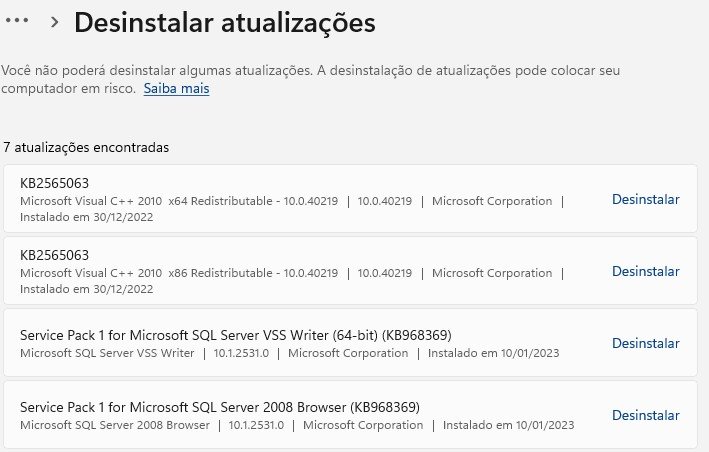
Mas existe uma observação importante: Atualizações não servem apenas para adicionar recursos. Elas incluem:
- correções de segurança;
- correções de falhas;
- melhorias de estabilidade.
A própria Microsoft recomenda manter o sistema atualizado sempre que possível.
SSD Faz Diferença Enorme
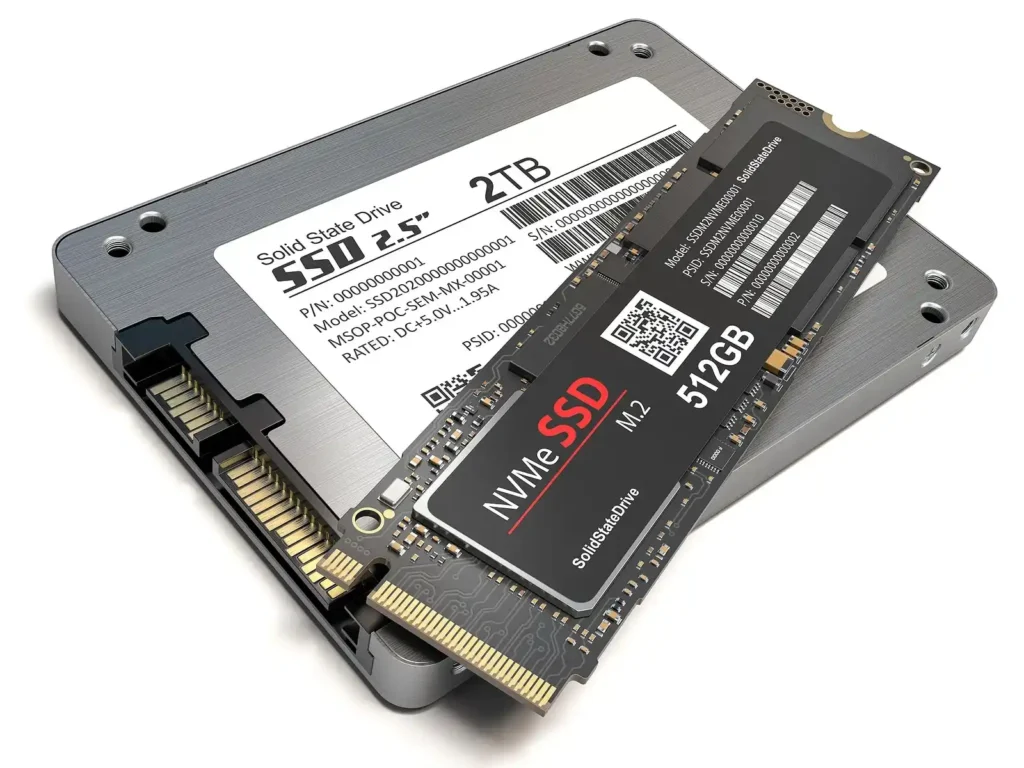
Se você ainda utiliza HD mecânico como unidade principal do sistema, atualizações recentes podem aumentar a sensação de lentidão.
O Windows moderno executa diversos processos simultaneamente:
- inicialização;
- serviços;
- antivírus;
- sincronização;
- atualizações;
- indexação.
Em HDs tradicionais isso pode criar gargalos perceptíveis.
A troca para SSD costuma ser um dos upgrades com maior impacto real no desempenho do computador.
Veja também: Como Instalar um SSD no PC Sem Formatar e com Segurança
Quando Formatar Pode Ser Necessário?
Formatação deve ser a última alternativa.
Antes disso tente:
- verificar drivers;
- reparar arquivos do sistema;
- remover programas desnecessários;
- verificar processos;
- atualizar drivers manualmente;
- testar integridade do SSD.
Somente considere formatação quando:
- problemas persistirem por muito tempo;
- existirem erros recorrentes;
- houver suspeita de corrupção grave do sistema.
Veja também: Como formatar um PC sem perder nada e reinstalar programas
Conclusão
Atualizações do Windows existem para melhorar segurança, estabilidade e compatibilidade. Entretanto, devido à enorme variedade de combinações de hardware existentes, problemas ocasionais podem surgir. A Microsoft mantém inclusive páginas dedicadas a problemas conhecidos e correções relacionadas a atualizações.
Para mais detalhes, acesse https://support.microsoft.com/pt-br/windows.
Na maioria dos casos a lentidão após uma atualização é temporária e pode ser resolvida com alguns ajustes simples. Antes de pensar em formatação, investigue cuidadosamente:
- processos em segundo plano;
- drivers;
- espaço disponível;
- programas iniciando automaticamente;
- integridade dos arquivos do sistema.
Na maior parte das vezes, o culpado não é exatamente a atualização — mas algo que mudou junto com ela.
Gostou das nossas dicas sobre Como Corrigir Lentidão no Windows Após Atualizações? Deixem nos comentários! Para mais dicas, acesse o nosso canal no YouTube:
https://www.youtube.com/@criandobits