Se você precisa formatar um computador, reinstalar o sistema operacional ou instalar o Windows em uma máquina nova, uma das ferramentas mais úteis é o Rufus. Esse software gratuito permite criar rapidamente um pendrive bootável capaz de iniciar a instalação do Windows em praticamente qualquer computador compatível.
Embora a própria Microsoft ofereça ferramentas oficiais para criar mídias de instalação, muitos usuários preferem o Rufus por sua velocidade, flexibilidade e compatibilidade com diferentes versões do Windows.
Neste guia completo, você aprenderá o que é o Rufus, quais são os requisitos necessários e como criar um pendrive bootável do Windows passo a passo de forma segura.
O que é um pendrive bootável?
Um pendrive bootável é uma unidade USB preparada para iniciar um computador antes mesmo do sistema operacional carregado no disco rígido ou SSD.
Quando o computador é configurado para inicializar pelo pendrive, ele executa os arquivos presentes na unidade USB, permitindo instalar, reparar ou recuperar sistemas operacionais.
Na prática, um pendrive bootável substitui os antigos DVDs de instalação, oferecendo vantagens como:
- Maior velocidade de instalação;
- Melhor compatibilidade com computadores modernos;
- Facilidade de transporte;
- Menor risco de danos físicos;
- Possibilidade de reutilização.
Veja também: Processo de boot em computadores

O que é o Rufus?
O Rufus é um programa gratuito desenvolvido especificamente para criar mídias USB inicializáveis.
Ele é amplamente utilizado por técnicos de informática, profissionais de TI e usuários domésticos por oferecer:
- Interface simples;
- Compatibilidade com Windows, Linux e outros sistemas;
- Suporte a BIOS Legacy e UEFI;
- Criação rápida de pendrives bootáveis;
- Compatibilidade com arquivos ISO oficiais.
Além disso, versões recentes do Rufus oferecem recursos adicionais para instalações do Windows 11, permitindo remover algumas exigências de hardware durante o processo de instalação.
O que você precisa antes de começar
Antes de criar seu pendrive bootável, reúna os seguintes itens:
1. Um pendrive
Recomenda-se um pendrive com, pelo menos, 8 GB para Windows 10. Pelo menos 16 GB para Windows 11.
Importante: todos os dados presentes no pendrive serão apagados durante o processo.
2. Arquivo ISO do Windows
Você precisará da imagem oficial do Windows. O ideal é baixar diretamente do site oficial da Microsoft para garantir segurança, integridade dos arquivos, atualizações recentes e ausência de modificações não autorizadas.
Baixe a versão de acordo com o computador que será formatado (32 ou 64 bits).
3. Programa Rufus
Baixe sempre a versão mais recente do Rufus no site oficial do desenvolvedor.
Veja também: Como instalar o Linux junto com o Windows (Dual boot)
Passo a passo para criar um pendrive bootável do Windows usando o Rufus
Passo 1: Conecte o pendrive
Insira o pendrive em uma porta USB do computador. Antes de prosseguir:
- Faça backup dos arquivos importantes;
- Feche programas que possam estar utilizando a unidade USB.
Passo 2: Abra o Rufus
Execute o Rufus. A tela principal exibirá automaticamente os dispositivos USB conectados.
Verifique cuidadosamente se o pendrive selecionado é o correto.
Escolher a unidade errada pode resultar na perda de dados:

Passo 3: Selecione a imagem ISO
Clique no botão Selecionar.
Localize o arquivo ISO do Windows que foi baixado anteriormente. Após a seleção, o Rufus analisará automaticamente a imagem.
Diversas configurações serão preenchidas automaticamente:

Passo 4: Verifique o esquema de partição
Esta é uma das etapas mais importantes. O Rufus normalmente detecta automaticamente a melhor configuração. Em geral:
GPT
- Recomendado para computadores modernos;
- Compatível com UEFI;
- Necessário para muitos sistemas Windows 11.
MBR
- Compatível com computadores mais antigos;
- Funciona em BIOS Legacy;
- Pode ser utilizado em algumas máquinas UEFI com suporte a modo legado.

Na configuração acima, o pendrive vai funcionar tanto em BIOS antigas quanto nas novas.
Já nas configurações abaixo, o pendrive só vai funcionar em BIOS mais recentes:

Se você não souber qual utilizar, consulte a documentação da placa-mãe ou deixe a configuração recomendada pelo Rufus.
Passo 5: Defina o sistema de arquivos
Normalmente você encontrará FAT32 e NTFS.
O Rufus geralmente escolhe a opção correta automaticamente. Em imagens maiores do Windows, é comum o uso de NTFS devido às limitações do FAT32 para arquivos acima de 4 GB.
Passo 6: Inicie a gravação
Clique em Iniciar. O Rufus exibirá um aviso informando que todos os dados do pendrive serão apagados.
Confirme a operação. O processo pode levar alguns minutos, dependendo:
- Da velocidade do pendrive;
- Da porta USB utilizada;
- Do tamanho da imagem ISO.
Durante a gravação:
- Não remova o pendrive;
- Não desligue o computador;
- Evite executar tarefas pesadas.
Passo 7: Aguarde a conclusão
Quando a mensagem Pronto aparecer, o pendrive bootável estará finalizado. Agora ele já pode ser utilizado para instalar o Windows.
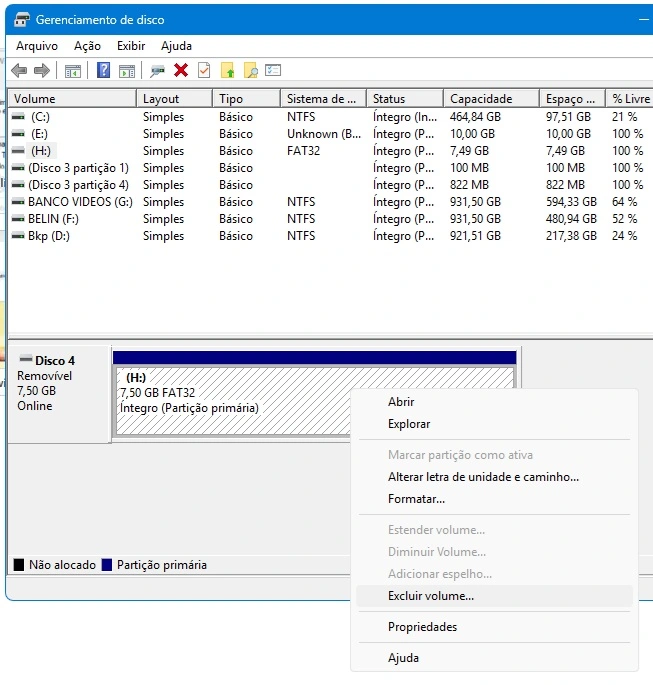
Se ocorrer algum erro antes ou durante a criação do pendrive de boot, formate o pendrive antes de tentar novamente.
Para isso, acesse o Gerenciamento de disco, selecione a unidade representada pelo pendrive, clique com o botão direito do mouse sobre ele e selecione a opção Excluir volume… Depois clique novamente com o botão direito do mouse e selecione a opção Novo Volume Simples… Clique em Avançar para todas as opções:
Veja também: 6 Ferramentas Poderosas para Manutenção Completa de PC
Como inicializar o computador pelo pendrive
Após criar a mídia:
- Conecte o pendrive ao computador de destino;
- Ligue ou reinicie a máquina;
- Acesse o Menu de Boot.
As teclas mais comuns são F8, F9, F10, F11, F12 ou Esc.
Isso varia conforme o fabricante.
Desative a opção Security Boot para habilitar o menu de boot. Na opção SATA Mode, deixe como AHCI, que permite a comunicação eficiente entre a placa-mãe e dispositivos de armazenamento SATA.
Habilite também a opção CSM Support se você for usar um pendrive configurado como Legacy/MBR.
Após as configurações acima, reinicie o computador e acesse o menu de boot. As teclas mais comuns são F12, F11, F8 ou Esc:
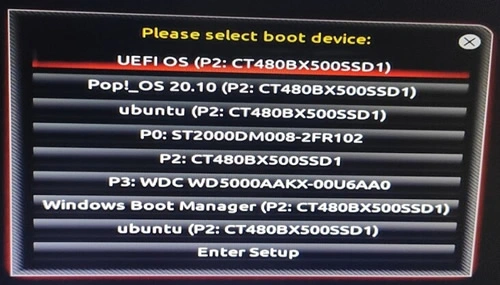
Selecione o pendrive na lista de dispositivos e pressione Enter. A instalação do Windows será iniciada.
Instalação do Windows
Teclado ou método de entrada: ABNT2 (para teclados com Ç)
Versão do Windows: Escolha a versão que estava instalada anteriormente (na dúvida, escolha a Home Single Language)
Instalação do Windows: Personalizada
Unidade para a instalação: Selecione o HD/SSD correto (cuidado para não escolher a mídia errada)
Se você tiver feito o backup completo e não houver partições de backup, pode excluir tudo e instalar na unidade não alocada ou a partição maior.
Se surgir o erro dizendo que o Windows não pôde ser instalado porque ele está usando o esquema de partição MBR, aperte as teclas Shift + F10 para abrir o Prompt de comando. Digite e execute na sequencia:
diskpart
list disk
Se o disco 0, ou o disco onde será feito a instalação do Windows, não estiver com o * no GPT, significa que o HD/SSD está no modo MBR:
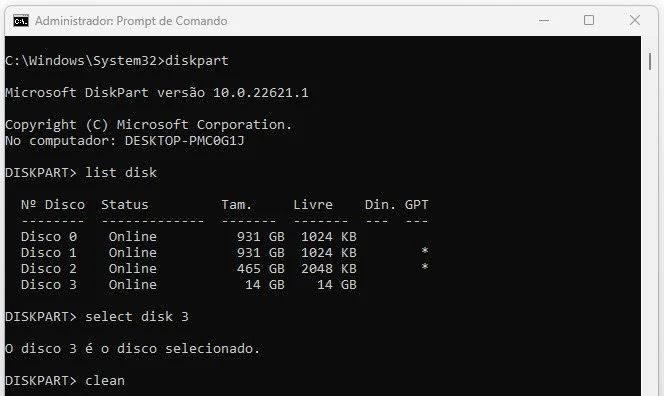
Após ter certeza de que realmente o disco onde será feito a instalação é o 0, execute os comandos na sequencia:
select disk 0
clean
Depois execute na sequencia:
list disk
select disk 0
convert gpt
Após isso, siga com a instalação.
Dica: Desabilite a Internet para evitar a tela de login da conta Microsoft e impedir atualizações automáticas.
Veja também: Como instalar o Windows 11 em qualquer computador
Rufus ou Ferramenta da Microsoft: qual escolher?
As duas opções funcionam muito bem. A ferramenta oficial da Microsoft oferece:
- Processo simplificado;
- Menos opções avançadas;
- Excelente compatibilidade.
Já o Rufus oferece:
- Maior velocidade;
- Mais opções de configuração;
- Compatibilidade com diferentes sistemas;
- Controle avançado sobre partições e inicialização.
Para usuários domésticos, ambas são excelentes. Para técnicos e usuários avançados, o Rufus costuma ser a escolha preferida.
Problemas comuns ao criar um pendrive bootável
O Rufus não reconhece o pendrive
Possíveis causas:
- Pendrive defeituoso;
- Porta USB com problema;
- Driver USB corrompido.
Teste outra porta USB ou outro dispositivo.
O computador não inicia pelo pendrive
Verifique:
- Ordem de boot na BIOS;
- Compatibilidade entre GPT e MBR;
- Configuração UEFI ou Legacy.
Erro durante a instalação do Windows
As causas mais comuns incluem:
- ISO corrompida;
- Pendrive defeituoso;
- Problemas no SSD ou HD;
- Memória RAM com defeito.
Se necessário, baixe novamente a ISO oficial.
Tela preta ao tentar iniciar
Em muitos casos o problema está relacionado a:
- Configuração incorreta de Secure Boot;
- Modo UEFI incompatível;
- Imagem ISO danificada.
Veja também: Funções ocultas do pendrive para facilitar sua vida no Windows
Dicas para evitar problemas
Sempre utilize:
- Pendrives de marcas confiáveis;
- Arquivos ISO oficiais;
- Portas USB em bom estado;
- Versões atualizadas do Rufus.
Também é recomendável testar o pendrive logo após sua criação para garantir que ele inicializa corretamente.
Vale a pena usar o Rufus?
Sim. O Rufus é uma das ferramentas mais confiáveis para criação de pendrives bootáveis disponíveis atualmente.
Seu funcionamento simples, aliado à rapidez e à compatibilidade com versões modernas do Windows, faz dele uma excelente escolha tanto para usuários iniciantes quanto para profissionais de suporte técnico.
Quando utilizado juntamente com uma imagem ISO oficial da Microsoft, ele oferece um método seguro e eficiente para instalar ou reinstalar o Windows em praticamente qualquer computador compatível.
Conclusão
Criar um pendrive bootável do Windows usando o Rufus é um procedimento relativamente simples, mas extremamente útil. Com poucos minutos de configuração, você pode ter uma mídia pronta para instalar, reparar ou reinstalar o sistema operacional sempre que necessário.
Seguindo os passos apresentados neste guia, utilizando uma ISO oficial e um pendrive confiável, você terá uma ferramenta poderosa para manutenção e recuperação de computadores, evitando diversos problemas comuns durante instalações do Windows.
Gostou das nossas dicas sobre Como Fazer um Pendrive de Instalação do Windows com o Rufus? Deixem nos comentários! Para mais dicas, acesse o nosso canal no YouTube:
https://www.youtube.com/@criandobits