Se você está tentando liberar espaço no computador ou resolver problemas no Windows Update, provavelmente já encontrou uma pasta que pode ocupar uma quantidade considerável de espaço no disco. Ao abrir essa pasta, é comum encontrar várias subpastas e arquivos com nomes aparentemente aleatórios. Dependendo do histórico de atualizações do computador, esse conteúdo pode ocupar centenas de megabytes ou até vários gigabytes. Neste artigo, você vai entender para que serve a pasta SoftwareDistribution, o que existe dentro da subpasta Download, quando vale a pena fazer a limpeza, quais cuidados devem ser tomados e como excluir os arquivos sem prejudicar o funcionamento do Windows.
O que é a pasta SoftwareDistribution?

A pasta SoftwareDistribution faz parte da estrutura utilizada pelo Windows para gerenciar arquivos relacionados ao processo de atualização do sistema.
Seu caminho padrão é C:\Windows\SoftwareDistribution
Ela pode conter arquivos baixados pelo Windows Update, dados temporários, informações relacionadas ao histórico de atualizações e outros componentes utilizados durante o processo de instalação de correções e novas versões do sistema.
Entre suas principais subpastas estão
- Download;
- DataStore;
- EventCache;
- PostRebootEventCache;
- SLS.
Nem todas devem ser tratadas da mesma maneira.
A subpasta que normalmente chama mais atenção é a Download, principalmente porque pode acumular arquivos e ocupar espaço no SSD ou HD.

Para que serve a pasta SoftwareDistribution\Download?
Essa pasta é usada principalmente para armazenar arquivos relacionados às atualizações baixadas pelo Windows Update.
Quando o Windows verifica a disponibilidade de novas atualizações, os arquivos necessários podem ser baixados e armazenados temporariamente no computador antes ou durante o processo de instalação. Isso inclui arquivos relacionados a:
- atualizações cumulativas;
- correções de segurança;
- componentes do Windows;
- pacotes necessários ao processo de atualização;
- downloads incompletos ou interrompidos.
Com o passar do tempo, parte desse conteúdo pode permanecer armazenada.
Em algumas situações, arquivos corrompidos ou downloads incompletos também podem contribuir para problemas no Windows Update.
A própria Microsoft inclui a redefinição de componentes e a limpeza de arquivos relacionados ao Windows Update entre os procedimentos usados para solucionar determinados erros de atualização.
Veja também: 12 Configurações ESSENCIAIS no Windows 11 que 90% NÃO FAZ
É seguro excluir tudo da pasta SoftwareDistribution\Download?
Sim. Na maioria dos casos, é seguro excluir os arquivos e subpastas que estão dentro de C:\Windows\SoftwareDistribution\Download.
Essa limpeza não deve apagar:
- seus documentos pessoais;
- suas fotos e vídeos;
- os programas instalados;
- os drivers atualmente em uso;
- sua conta do Windows;
- a instalação atual do sistema operacional.
Os arquivos dessa pasta estão relacionados ao processo de atualização do Windows.
Caso algum pacote removido ainda seja necessário, o Windows Update poderá baixá-lo novamente quando fizer uma nova verificação.
Porém, existe um detalhe importante: não é recomendável simplesmente abrir a pasta e apagar tudo enquanto o Windows Update estiver trabalhando.
O procedimento mais seguro é interromper temporariamente os serviços relacionados às atualizações, realizar a limpeza e depois iniciá-los novamente.
Quando vale a pena limpar essa pasta?
A exclusão do conteúdo da pasta SoftwareDistribution\Download pode ser útil em algumas situações específicas.
1. Quando o Windows Update está travado
Um problema relativamente comum ocorre quando uma atualização fica presa em determinadas porcentagens, como 0%, 20% ou 99%, por exemplo.
O problema nem sempre está na pasta de cache, mas arquivos de atualização incompletos ou corrompidos podem contribuir para esse comportamento.
Ao limpar o conteúdo baixado, o Windows pode realizar um novo download dos pacotes necessários.
Veja também: Libere espaço no Windows removendo drivers antigos
2. Quando uma atualização apresenta erros repetidamente
Se a mesma atualização falha todas as vezes, pode haver algum problema com os arquivos baixados.
Nessa situação, limpar o cache de atualização pode obrigar o sistema a baixar uma nova cópia.
A Microsoft cita problemas em arquivos do Windows Update e corrupção do cache entre as possíveis causas de determinados erros de atualização.
3. Quando a pasta está ocupando muito espaço
Em computadores com SSDs pequenos, alguns gigabytes podem fazer bastante diferença. É comum encontrar máquinas com unidades de 64 GB, 120 GB ou 128 GB, por exemplo.
Nesses casos, qualquer acúmulo desnecessário de arquivos pode contribuir para a falta de espaço.
Antes de apagar o conteúdo, vale verificar o tamanho da pasta.
Clique com o botão direito sobre a pasta Download, escolha Propriedades e aguarde o cálculo.
Se ela estiver praticamente vazia, a limpeza provavelmente terá pouco impacto.
Veja também: Como remover programas impossíveis de desinstalar no Windows
4. Quando um download de atualização foi interrompido
Uma queda de energia, desligamento forçado, perda de conexão ou reinicialização inesperada pode interromper o processo de download.
Nem todo download interrompido gera problemas, pois o Windows possui mecanismos para continuar ou reiniciar operações. Porém, em situações específicas, limpar o cache pode fazer parte da solução.
Quando não é recomendado apagar os arquivos?
Apesar de a limpeza ser normalmente segura, existem momentos em que é melhor esperar.
Não apague enquanto uma atualização estiver sendo instalada
Se o Windows Update estiver mostrando mensagens como Baixando, Instalando, Reinicialização necessária ou Trabalhando nas atualizações, não faça a limpeza naquele momento.
Interromper o processo no momento errado pode gerar falhas ou obrigar o Windows a baixar novamente os arquivos.
Não desligue o computador durante a instalação de atualizações
Se o computador estiver na tela de instalação durante a inicialização ou desligamento, não force a interrupção apenas para limpar a pasta. Aguarde o processo terminar.
Veja também: Microsoft PC Manager, o software gratuito para otimizar o Windows
Evite usar a limpeza como rotina diária
Não existe necessidade de apagar constantemente o conteúdo dessa pasta.
O Windows possui mecanismos próprios de gerenciamento de arquivos temporários e cache. A limpeza manual é mais indicada quando:
- existe um problema no Windows Update;
- o cache cresceu demais;
- o computador está com pouco espaço;
- você está realizando um procedimento de diagnóstico.
Como excluir o conteúdo da pasta SoftwareDistribution\Download com segurança
Existem diferentes formas de realizar o procedimento. A seguir, veremos uma das mais simples.
Método 1: usando o aplicativo Serviços do Windows
Passo 1: abra o aplicativo Serviços
Pressione Windows + R e digite services.msc
Pressione Enter.
Passo 2: localize o Windows Update
Na lista de serviços, procure por Windows Update.
Clique com o botão direito sobre ele e selecione Parar. Aguarde alguns segundos.
Passo 3: abra a pasta de downloads das atualizações
Abra o Explorador de Arquivos e acesse C:\Windows\SoftwareDistribution\Download
Passo 4: selecione o conteúdo
Pressione Ctrl + A. Isso selecionará todos os arquivos e subpastas.
Passo 5: exclua os arquivos
Pressione Delete. Você também pode usar Shift + Delete
Porém, nesse caso, os arquivos serão removidos sem passar pela Lixeira.
Para a maioria dos usuários, usar apenas a tecla Delete é a opção mais conservadora.
Passo 6: inicie novamente o Windows Update
Volte ao aplicativo Serviços. Clique com o botão direito em Windows Update e escolha Iniciar. Depois disso, reinicie o computador.
Veja também: Como liberar espaço no seu PC e aumentar o desempenho
Método 2: usando o Prompt de Comando
Outra possibilidade é interromper o serviço usando comandos.
Abra o Prompt de Comando, Terminal ou PowerShell como administrador. Digite:
net stop wuauservPressione Enter.
Também pode ser necessário interromper o serviço BITS, responsável por transferências em segundo plano:
net stop bitsAgora abra C:\Windows\SoftwareDistribution\Download e exclua os arquivos.
Depois da limpeza, volte ao terminal e execute:
net start wuauservEm seguida:
net start bitsEsses comandos reiniciam os serviços.
Posso excluir a própria pasta Download?
Em muitos procedimentos técnicos de redefinição do Windows Update, a pasta Download é renomeada para que o Windows crie uma nova estrutura.
A documentação técnica da Microsoft sobre redefinição de componentes do Windows Update, por exemplo, inclui procedimentos que renomeiam diretórios relacionados ao SoftwareDistribution.
Para uma limpeza simples, entretanto, normalmente basta excluir o conteúdo que está dentro da pasta Download.
Essa abordagem é mais simples para usuários comuns. Em outras palavras:
Recomendado para limpeza simples: C:\Windows\SoftwareDistribution\Download*
Evite apagar pastas aleatórias dentro de C:\Windows sem saber exatamente para que servem.
Veja também: 8 ajustes essenciais para otimizar seu PC com Windows
Posso excluir toda a pasta SoftwareDistribution?
Tecnicamente, procedimentos de reparo do Windows Update podem envolver a redefinição da pasta SoftwareDistribution.
Entretanto, isso é diferente de simplesmente apagar arquivos aleatoriamente.
A pasta completa contém mais informações do que apenas os pacotes baixados. Para quem deseja somente liberar espaço, o mais prudente é começar pela subpasta:
C:\Windows\SoftwareDistribution\Download
Se o objetivo for reparar um Windows Update com problemas mais graves, pode ser necessário executar uma redefinição mais completa dos componentes de atualização.
Nesse caso, o procedimento deve ser realizado com os serviços adequados interrompidos e seguindo etapas específicas.
A limpeza apaga o histórico do Windows Update?
Excluir apenas o conteúdo da pasta Download não é a mesma coisa que fazer uma redefinição completa de todos os componentes do Windows Update.
Procedimentos mais agressivos envolvendo outras subpastas, especialmente estruturas usadas pelo banco de dados de atualizações, podem afetar a forma como determinadas informações do histórico são exibidas.
Por isso, se o objetivo é apenas liberar espaço, não há motivo para sair apagando todas as subpastas do diretório SoftwareDistribution.
Limite-se ao que realmente precisa ser limpo.
Veja também: Windows Lento? O Winscript Otimiza Tudo em 2 Minutos
O Windows vai baixar os arquivos novamente?
Possivelmente. Se uma atualização ainda for necessária e seus arquivos forem removidos, o Windows Update poderá realizar um novo download. Isso significa que a limpeza pode aumentar temporariamente o uso da internet. Quem utiliza:
- internet móvel;
- conexão limitada;
- franquia de dados;
- conexão lenta;
deve considerar esse detalhe. Apagar vários gigabytes de atualizações que ainda serão necessárias pode fazer com que o sistema baixe tudo novamente.
Limpar essa pasta deixa o computador mais rápido?
Na maioria dos casos, não diretamente.
Apagar arquivos do cache do Windows Update não costuma gerar um grande aumento de desempenho. Você provavelmente não perceberá:
- mais FPS nos jogos;
- programas abrindo muito mais rápido;
- aumento significativo na velocidade do processador;
- redução direta do uso de memória RAM.
O principal benefício é a liberação de espaço. Entretanto, existe um efeito indireto importante: um SSD quase completamente cheio pode prejudicar o funcionamento geral do computador.
Por isso, se a pasta estiver ocupando vários gigabytes em uma unidade praticamente sem espaço, a limpeza pode contribuir indiretamente para melhorar a situação.
Quanto espaço é possível liberar?
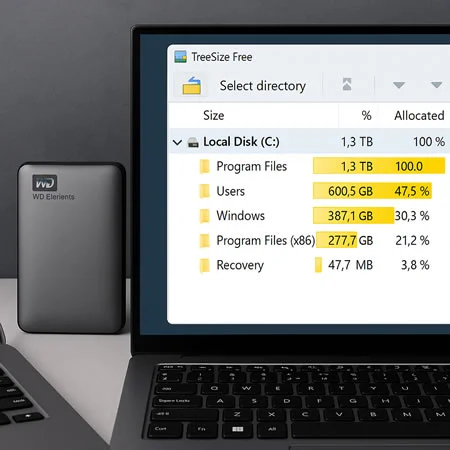
Não existe um valor fixo. Em alguns computadores, a pasta pode ocupar poucos megabytes. Em outros, pode conter:
- 500 MB;
- 1 GB;
- 3 GB;
- 5 GB;
- ou até mais.
Tudo depende do histórico de atualizações, da versão do Windows, de downloads pendentes e de possíveis falhas anteriores.
Antes de excluir, verifique o tamanho da pasta. Assim você saberá se o procedimento realmente vale a pena.
Veja também: Como limpar e otimizar o Windows com o Crap Fixer
Existe uma forma mais simples de liberar espaço no Windows?
Sim. Antes de apagar pastas manualmente, usuários menos experientes podem usar as ferramentas de limpeza do próprio Windows. Entre as opções estão:
- Sensor de Armazenamento;
- Recomendações de limpeza;
- Arquivos temporários;
- Limpeza de Disco.
O Sensor de Armazenamento pode remover automaticamente itens desnecessários, incluindo determinados arquivos temporários.
O Windows também permite limpar o cache da Otimização de Entrega. A Microsoft informa que esse cache é gerenciado automaticamente, mas também pode ser apagado manualmente pela ferramenta Limpeza de Disco quando o usuário precisa liberar espaço.
Esses métodos são especialmente interessantes para quem não quer manipular manualmente diretórios internos do sistema.
Qual é a diferença entre SoftwareDistribution e Otimização de Entrega?
Embora os dois recursos estejam relacionados ao processo de atualização, eles não são exatamente a mesma coisa.
A pasta SoftwareDistribution faz parte da infraestrutura usada pelo Windows Update.
Já a Otimização de Entrega ajuda no gerenciamento da distribuição de conteúdo e atualizações. Ela possui um cache próprio, que pode ser limpo por ferramentas do Windows.
Por isso, apagar o conteúdo da pasta SoftwareDistribution\Download não significa necessariamente limpar todos os arquivos relacionados à Otimização de Entrega.
Se o objetivo principal é recuperar espaço, vale verificar as ferramentas de armazenamento do Windows além da pasta SoftwareDistribution.
O que fazer se não for possível excluir os arquivos?
Se aparecer uma mensagem informando que um arquivo está em uso, provavelmente algum serviço ainda está utilizando o conteúdo. Nesse caso:
- confirme se o serviço Windows Update foi interrompido;
- interrompa também o BITS, se necessário;
- feche a tela do Windows Update;
- tente novamente;
- se ainda não funcionar, reinicie o computador e repita o procedimento.
Não tente forçar a exclusão de arquivos do sistema usando ferramentas desconhecidas sem saber exatamente o que elas fazem.
Veja também: Como deixar o PC mais rápido limpando os caches temporários
A limpeza resolve todos os erros do Windows Update?
Não. Esse é um ponto muito importante. Limpar o cache pode ajudar quando existem:
- downloads corrompidos;
- arquivos incompletos;
- atualizações travadas;
- falhas relacionadas ao cache.
Mas problemas no Windows Update também podem ser causados por:
- arquivos do sistema corrompidos;
- falta de espaço;
- drivers incompatíveis;
- serviços desativados;
- problemas de rede;
- softwares de segurança;
- falhas em componentes do Windows;
- incompatibilidades específicas de uma atualização.
Se a limpeza não resolver, outras medidas podem ser necessárias, como:
- executar o solucionador de problemas do Windows Update;
- reiniciar o computador;
- verificar o espaço disponível;
- executar o SFC;
- utilizar o DISM;
- redefinir completamente os componentes do Windows Update;
- pesquisar o código específico do erro.
É seguro usar programas de limpeza para apagar essa pasta?
Tenha cuidado. Existem programas legítimos de manutenção, mas também existem aplicativos que prometem “otimização milagrosa” e apagam arquivos sem explicar claramente o que está sendo removido.
Para limpar o cache de atualização, normalmente não é necessário instalar nenhum programa adicional. O próprio Windows oferece ferramentas suficientes para:
- excluir arquivos temporários;
- gerenciar o armazenamento;
- limpar arquivos do sistema;
- reparar o Windows Update.
Quanto menos ferramentas desconhecidas tiverem acesso irrestrito às pastas do sistema, melhor.
Perguntas frequentes
Posso apagar tudo de C:\Windows\SoftwareDistribution\Download?
Sim. Em condições normais, é seguro apagar o conteúdo da pasta, preferencialmente depois de interromper os serviços relacionados ao Windows Update.
Vou perder meus arquivos pessoais?
Não. Seus documentos, fotos, vídeos e demais arquivos pessoais não ficam armazenados nessa pasta.
O Windows pode parar de funcionar?
A exclusão do conteúdo da subpasta Download, realizada corretamente, não deve impedir o funcionamento do Windows.
Veja também: 12 configurações para otimizar o Windows e aumentar o FPS
Preciso reiniciar o computador depois?
Não é obrigatório em todos os casos, mas é recomendável, principalmente quando a limpeza está sendo usada para resolver problemas de atualização.
Posso fazer isso no Windows 10?
Sim. A pasta SoftwareDistribution também existe no Windows 10.
Posso fazer isso no Windows 11?
Sim. O procedimento também é aplicável ao Windows 11.
Preciso excluir essa pasta regularmente?
Não. Não existe necessidade de transformar essa limpeza em uma tarefa diária ou semanal.
Conclusão: afinal, vale a pena excluir o conteúdo da pasta?
Sim, é seguro excluir os arquivos dentro de C:\Windows\SoftwareDistribution\Download, principalmente quando você precisa liberar espaço ou está tentando resolver problemas com o Windows Update.
O cuidado mais importante é não realizar a limpeza enquanto uma atualização está sendo baixada ou instalada. A forma recomendada é:
- interromper temporariamente o serviço Windows Update;
- interromper o BITS, se necessário;
- apagar o conteúdo da pasta Download;
- iniciar novamente os serviços;
- reiniciar o computador;
- verificar novamente as atualizações.
Se o seu único objetivo é liberar espaço, também vale começar pelas ferramentas nativas de limpeza do Windows.
A pasta SoftwareDistribution\Download não é uma pasta de documentos pessoais. Ela faz parte do mecanismo de atualização do sistema e seus arquivos podem ser baixados novamente quando necessário.
Por isso, quando a limpeza é feita no momento correto e seguindo os cuidados apresentados neste artigo, o procedimento é normalmente seguro e pode ser bastante útil.
Gostou das nossas dicas sobre Como Limpar o Cache do Windows Update com Segurança? Deixem nos comentários! Para mais dicas, acesse o nosso canal no YouTube:
https://www.youtube.com/@criandobits