Se o seu computador começou a apresentar erros estranhos, travamentos, telas azuis, programas que fecham sozinhos ou até mesmo o Windows Update parou de funcionar, muita gente acredita que a única solução é formatar o computador.Na realidade, em boa parte dos casos, isso não é necessário. O próprio Windows possui ferramentas avançadas capazes de reparar arquivos corrompidos, corrigir a imagem do sistema operacional e até identificar setores defeituosos no disco. Neste artigo você aprenderá como utilizar corretamente os três principais comandos de recuperação do Windows.
Quando vale a pena tentar reparar o Windows?
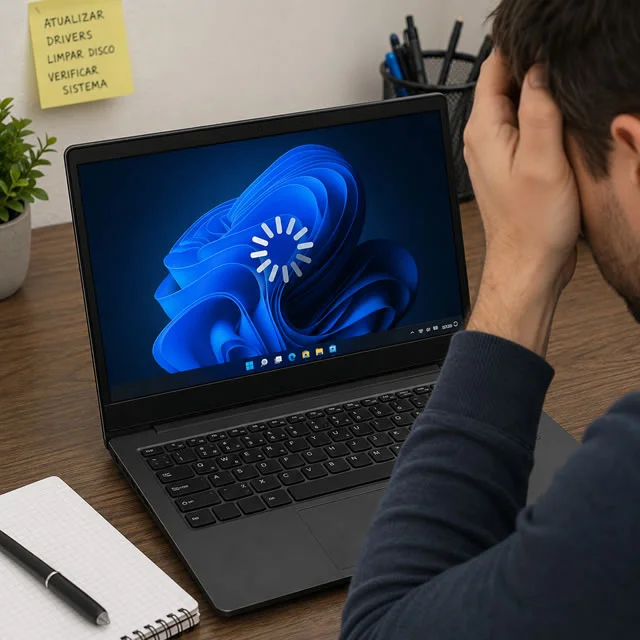
Antes de pensar em reinstalar o sistema operacional, vale a pena executar esses comandos quando ocorrerem sintomas como:
- Windows muito lento sem motivo aparente;
- arquivos do sistema corrompidos;
- erros ao abrir aplicativos;
- programas da Microsoft que deixam de funcionar;
- Windows Update apresentando falhas;
- mensagens de erro inesperadas;
- telas azuis (BSOD) ocasionais;
- travamentos frequentes;
- desligamentos inesperados;
- corrupção causada por quedas de energia;
- problemas após uma atualização do Windows.
Em muitos desses cenários, a sequência DISM → SFC → CHKDSK pode restaurar o sistema sem perda de arquivos.
Antes de começar
Todos os comandos deste artigo devem ser executados em um Prompt de Comando ou Windows PowerShell com privilégios de administrador.
Para isso:
- Pressione Windows + S.
- Digite CMD.
- Clique em Executar como administrador.
Veja também: Hiren’s Boot: A ferramenta poderosa para reparo e diagnósticos
Por que existe uma ordem correta?
Um erro muito comum é executar apenas:

sfc /scannowQuando a imagem do Windows já está corrompida, o SFC pode não conseguir substituir os arquivos defeituosos porque a própria fonte utilizada para o reparo também está danificada. É justamente por isso que existe o DISM.
A sequência correta é:
- Reparar a imagem do Windows (DISM)
- Reparar os arquivos do sistema (SFC)
- Verificar e reparar o disco (CHKDSK)
Essa ordem aumenta significativamente as chances de sucesso.
O comando DISM
O primeiro comando é:
DISM /Online /Cleanup-Image /RestoreHealthEsse talvez seja o comando mais poderoso disponível no Windows para recuperação do sistema. DISM significa:
Deployment Image Servicing and Management
Sua função é reparar a imagem do Windows utilizada como base para restaurar arquivos do sistema.
O que faz cada parâmetro?
/Online
Indica que o reparo será realizado na instalação do Windows atualmente em execução.
/Cleanup-Image
Instrui o DISM a analisar e reparar a imagem do sistema operacional.
/RestoreHealth
Solicita que o Windows tente corrigir automaticamente qualquer corrupção encontrada.
Caso necessário, o DISM utiliza o Windows Update como fonte para baixar arquivos íntegros.
Veja também: Como recuperar senha do Windows sem formatar o PC
Quanto tempo demora?
Dependendo da velocidade do computador e do SSD ou HD, o processo pode levar entre:
- 10 minutos;
- 40 minutos;
- em alguns casos, mais de uma hora.
Durante esse período o progresso pode permanecer parado em determinados percentuais.
Isso é completamente normal. Não interrompa o processo.
O que acontece se o DISM não conseguir reparar?
Em alguns casos podem surgir mensagens informando que os arquivos de origem não foram encontrados. Isso normalmente acontece quando:
- o Windows Update está desativado;
- existe problema de conexão;
- a imagem do sistema está muito danificada.
Nessas situações ainda é possível utilizar uma ISO oficial do Windows como fonte de reparo, mas esse procedimento é mais avançado.
O comando SFC
Depois que a imagem do Windows estiver íntegra, chega a hora do segundo comando:
sfc /scannowSFC significa:
System File Checker
Sua função é analisar todos os arquivos protegidos do Windows.
Sempre que encontra algum arquivo corrompido, ele tenta substituí-lo automaticamente utilizando a imagem reparada anteriormente pelo DISM.
Veja também: Como formatar um PC sem perder nada e reinstalar programas
O que o SFC verifica?
Ele analisa centenas de arquivos essenciais do sistema, incluindo:
- DLLs;
- executáveis;
- drivers protegidos;
- bibliotecas do Windows;
- componentes internos.
Possíveis resultados
Ao finalizar, normalmente aparecerá uma destas mensagens:
Nenhuma violação encontrada
Excelente. Os arquivos do sistema estão íntegros.
Arquivos corrompidos foram encontrados e corrigidos
Significa que o problema foi reparado. É recomendável reiniciar o computador.
Alguns arquivos não puderam ser corrigidos
Nesse caso normalmente recomenda-se:
- executar novamente o DISM;
- reiniciar;
- executar novamente o SFC.
Em muitos casos uma segunda execução resolve completamente.
Veja também: Como recuperar um HD ruim usando o HDD Regenerator via USB
O comando CHKDSK
Agora chegamos ao terceiro comando.
chkdsk /R C:Esse comando verifica a integridade da unidade C:.
Além de analisar o sistema de arquivos, ele procura setores defeituosos no disco.
O que significa /R?
O parâmetro:
/Rfaz duas coisas:
- localiza setores defeituosos;
- tenta recuperar dados legíveis desses setores.
Esse é o modo mais completo do CHKDSK.
O que acontece quando a unidade está em uso?

Como o Windows está utilizando a unidade C:, aparecerá uma mensagem semelhante a: Deseja verificar esta unidade na próxima reinicialização? (S/N)
Digite: S. Depois reinicie o computador.
Antes do Windows iniciar, o CHKDSK começará automaticamente.
Quanto tempo demora?
Isso depende bastante do armazenamento. Em um SSD moderno entre 20 a 40 minutos. Em HDs mecânicos antigos pode levar várias horas. Durante esse período não desligue o computador.
Veja também: Como formatar o Windows em 5 minutos
CHKDSK pode recuperar setores físicos?
É importante esclarecer um ponto. O CHKDSK não conserta fisicamente um HD ou SSD. O que ele faz é:
- identificar setores defeituosos;
- impedir que o Windows utilize essas regiões;
- tentar recuperar informações legíveis.
Se o disco apresentar muitos erros ou o problema continuar aumentando, o ideal é substituir a unidade o quanto antes.
A sequência completa de recuperação
Sempre utilize nesta ordem:
1º comando
DISM /Online /Cleanup-Image /RestoreHealthAguarde finalizar.
2º comando
sfc /scannowAguarde novamente.
Reinicie o computador
Embora nem sempre seja obrigatório, reiniciar ajuda o Windows a aplicar todas as correções realizadas.
3º comando
chkdsk /R C:Confirme a execução na próxima inicialização. Reinicie novamente.
Quando repetir o procedimento?
Se ainda existirem erros após a primeira execução, vale repetir:
DISM /Online /Cleanup-Image /RestoreHealthDepois:
sfc /scannowEm muitos casos o segundo ciclo consegue corrigir arquivos que permaneceram em uso durante a primeira tentativa.
Esses comandos evitam a formatação?
Muitas vezes, sim. É comum que computadores apresentem problemas causados por:
- desligamentos incorretos;
- quedas de energia;
- atualizações interrompidas;
- corrupção de arquivos do sistema;
- erros no Windows Update;
- falhas de gravação no disco.
Nesses casos, a combinação de DISM, SFC e CHKDSK pode restaurar o funcionamento do Windows sem apagar documentos, programas ou configurações.
No entanto, eles não são uma solução universal. Se houver infecção por malware, danos graves ao hardware, falhas permanentes no SSD/HD ou corrupção muito extensa do sistema, talvez seja necessário recorrer a outras formas de recuperação ou, em último caso, à reinstalação do Windows.
Veja também: Como recuperar partição excluída no Windows
Boas práticas após o reparo
Depois de concluir a recuperação, aproveite para realizar algumas ações preventivas:
- instale todas as atualizações pendentes do Windows;
- mantenha drivers atualizados;
- deixe pelo menos 20% do SSD livre;
- faça backups regulares dos seus arquivos;
- utilize um antivírus confiável;
- evite desligar o computador durante atualizações;
- use um nobreak ou filtro de linha de qualidade para reduzir os riscos de corrupção por quedas de energia.
Perguntas frequentes
Posso executar esses comandos no Windows 10 e Windows 11?
Sim. Todos os comandos apresentados funcionam nas versões atuais do Windows.
Preciso estar conectado à internet?
Para o SFC e o CHKDSK, não. Já o DISM pode precisar de acesso à internet quando utilizar o Windows Update como fonte para reparar a imagem do sistema.
Os comandos apagam meus arquivos?
Não. Eles têm como objetivo reparar o sistema e verificar o disco, preservando seus arquivos pessoais. Ainda assim, manter um backup atualizado é sempre recomendado.
Posso interromper a execução?
Não é recomendado. Interromper processos de reparo pode deixar o sistema em um estado inconsistente.
O CHKDSK corrige um SSD com defeito?
Não. Ele apenas identifica erros lógicos e marca áreas problemáticas para que não sejam utilizadas. Um SSD com falhas físicas deve ser substituído.
Conclusão
Antes de decidir formatar o computador, vale a pena utilizar as ferramentas de recuperação que o próprio Windows oferece. O DISM restaura a imagem do sistema operacional, o SFC substitui arquivos corrompidos e o CHKDSK verifica a integridade do disco e tenta recuperar erros lógicos.
Executados na sequência correta, esses três comandos resolvem uma grande variedade de problemas relacionados ao Windows, desde falhas após atualizações até erros causados por desligamentos inesperados. Embora não substituam uma manutenção completa nem resolvam defeitos físicos de hardware, eles representam uma das primeiras etapas de diagnóstico recomendadas por profissionais de TI.
Se o sistema continuar apresentando problemas mesmo após a execução dos três comandos, aí sim faz sentido investigar outras causas, como memória RAM, SSD/HD, drivers, malware ou considerar uma reinstalação do Windows.
Gostou das nossas dicas sobre Como Evitar a Formatação do Windows Com Apenas 3 Comandos? Deixem nos comentários! Para mais dicas, acesse o nosso canal no YouTube:
https://www.youtube.com/@criandobits