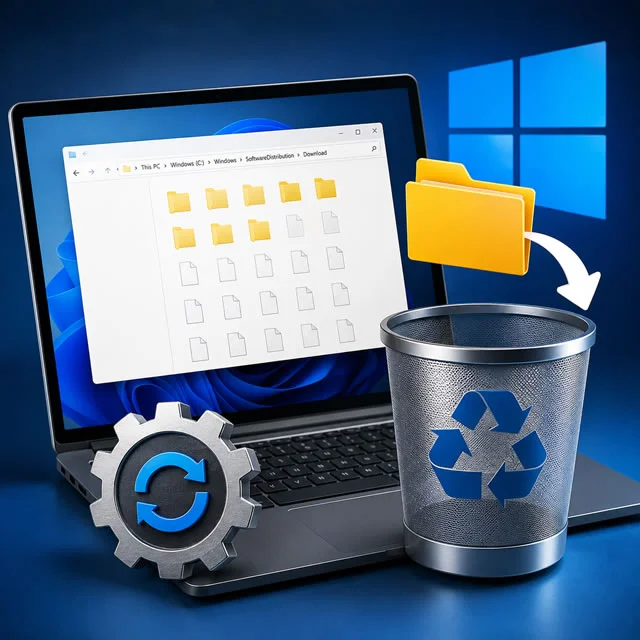
Com o passar do tempo, é normal que o Windows acumule arquivos temporários, caches e outros dados que deixam de ser úteis. Embora esses arquivos normalmente não causem grandes problemas, eles podem ocupar um espaço considerável no SSD ou HD e, em alguns casos, dificultar tarefas de manutenção. Uma maneira bastante conhecida de remover esses arquivos é utilizando comandos do Prompt de Comando (CMD). Muitos técnicos de informática utilizam esses comandos para automatizar limpezas por meio de scripts BAT, reduzindo o tempo gasto com tarefas repetitivas. Neste artigo você vai conhecer cada um deles em detalhes, entender quando utilizá-los e descobrir como criar seu próprio arquivo de limpeza automática no Windows.
Vale a pena limpar arquivos temporários?

Antes de conhecer os comandos, vale entender uma coisa importante.
Ao contrário do que muitos vídeos prometem na internet, apagar arquivos temporários não transforma um computador lento em um computador rápido.
Na maioria das vezes, a lentidão está relacionada a fatores como:
- SSD ou HD quase cheio;
- pouca memória RAM;
- muitos programas iniciando junto com o Windows;
- malware;
- drivers desatualizados;
- superaquecimento;
- hardware antigo.
Ainda assim, remover arquivos temporários possui vantagens importantes:
- libera espaço em disco;
- remove resíduos de instalações antigas;
- elimina caches desnecessários;
- facilita algumas manutenções;
- ajuda a organizar o sistema.
Ou seja, trata-se de uma boa prática de manutenção preventiva, mas não de uma solução milagrosa para desempenho.
Veja também: Como deixar o PC mais rápido limpando os caches temporários

O comando DEL
O primeiro comando utilizado é o DEL, responsável por excluir arquivos. Sua sintaxe é bastante simples:
del [opções] arquivoNo script analisado, ele aparece da seguinte forma:
del /q /f /s %TEMP%\*Vamos entender seus parâmetros.
/Q
Executa a exclusão silenciosamente, sem solicitar confirmação do usuário.
/F
Força a exclusão de arquivos marcados como “Somente leitura”.
/S
Remove arquivos também das subpastas.
Sem esse parâmetro, apenas os arquivos da pasta principal seriam apagados.
O que é a variável %TEMP%?
O Windows possui diversas variáveis de ambiente. Uma delas é:
%TEMP%Ela aponta automaticamente para a pasta de arquivos temporários do usuário atual. Normalmente ela corresponde a um caminho semelhante a:
C:\Users\SeuUsuario\AppData\Local\TempNessa pasta ficam armazenados:
- arquivos temporários de navegadores;
- instaladores;
- programas;
- atualizações;
- softwares de edição;
- aplicativos diversos.
Grande parte desses arquivos pode ser removida sem causar problemas. Caso algum arquivo esteja em uso, o Windows simplesmente impedirá sua exclusão.
Veja também: Limpeza de navegadores web
Apagar a pasta TEMP melhora o desempenho?
Em alguns casos, sim. Principalmente quando existem vários gigabytes acumulados. Entretanto, os ganhos costumam ser modestos. O maior benefício normalmente é recuperar espaço de armazenamento.
O que é a pasta Prefetch?
Outro comando bastante comum é:
del /q /f /s C:\Windows\Prefetch\*Essa pasta existe desde o Windows XP. Sua função é bastante interessante. Sempre que você inicia um programa, o Windows registra informações sobre esse processo.
Esses dados permitem que futuras inicializações ocorram de maneira mais rápida. Em outras palavras, o Prefetch é um mecanismo de otimização criado pela própria Microsoft.
É recomendado apagar a pasta Prefetch?
Essa talvez seja uma das maiores polêmicas quando se fala em manutenção do Windows.
Durante muitos anos surgiram diversos tutoriais ensinando a apagar essa pasta para acelerar o computador.
Hoje sabemos que isso não traz benefícios permanentes. Na verdade, acontece justamente o contrário. Quando os arquivos são apagados:
- o Windows precisa reconstruí-los;
- alguns programas podem abrir mais lentamente nos primeiros usos;
- o boot inicial também pode demorar um pouco mais.
Depois de algum tempo, tudo volta ao normal. Por esse motivo, não existe recomendação oficial da Microsoft para apagar regularmente a pasta Prefetch.
Veja também: Quanto espaço deixar livre no SSD para não perder desempenho?
Quando apagar o Prefetch pode ser útil?
Existem apenas algumas situações específicas:
- arquivos corrompidos;
- testes técnicos;
- diagnósticos;
- problemas muito específicos de inicialização.
Fora desses casos, normalmente é melhor deixar essa pasta intacta.
O comando CleanMgr
Outro comando bastante utilizado é:
cleanmgr /sagerun:1Ele executa automaticamente a ferramenta clássica Limpeza de Disco do Windows. Essa ferramenta remove diversos tipos de arquivos, como:
- arquivos temporários;
- cache do Windows Update;
- miniaturas;
- arquivos antigos da Lixeira;
- relatórios de erros;
- logs.
O que significa SAGERUN?
O parâmetro:
/sagerun:1não funciona sozinho. Antes é necessário executar:
cleanmgr /sageset:1Na primeira execução será aberta uma janela onde você escolhe exatamente quais itens deseja limpar. Essas opções ficam gravadas no sistema. Depois disso, sempre que executar:
cleanmgr /sagerun:1o Windows repetirá automaticamente essa mesma limpeza. Essa é uma forma muito prática de automatizar manutenções.
O comando ECHO
O comando:
echoserve apenas para exibir mensagens na tela. Exemplo:
echo Limpando arquivos temporários...Ele não altera absolutamente nada no computador. Serve apenas para informar o andamento da execução.
O comando PAUSE
Ao final do script normalmente encontramos:
pauseEsse comando impede que a janela do Prompt seja fechada imediatamente. Assim o usuário consegue visualizar o resultado antes de encerrá-la.
Veja também: 12 Configurações ESSENCIAIS no Windows 11 que 90% NÃO FAZ
Existem comandos ainda melhores?
Sim. Hoje existem ferramentas mais modernas que ajudam na manutenção do Windows. Entre elas:
Sensor de Armazenamento
O próprio Windows pode remover automaticamente:
- arquivos temporários;
- cache;
- Lixeira;
- arquivos antigos.
Tudo isso sem necessidade de scripts.
SFC
Para reparar arquivos corrompidos:
sfc /scannowDISM
Para manutenção da imagem do Windows:
DISM /Online /Cleanup-Image /StartComponentCleanupEsse comando ajuda principalmente após grandes atualizações do sistema.
Boas práticas para manter o Windows rápido
A limpeza de arquivos temporários é apenas uma pequena parte da manutenção. Para obter um desempenho realmente melhor, procure:
- utilizar SSD;
- manter espaço livre no disco;
- remover programas desnecessários;
- reduzir aplicativos iniciados automaticamente;
- manter drivers atualizados;
- instalar as atualizações do Windows;
- realizar verificações periódicas com um antivírus confiável.
Essas práticas costumam gerar um impacto muito maior do que simplesmente apagar arquivos temporários.
Perguntas frequentes

Posso apagar a pasta TEMP?
Sim. Em geral, é seguro remover seu conteúdo. Arquivos que estiverem em uso não serão excluídos.
Posso apagar a pasta Prefetch?
Pode, mas isso normalmente não melhora o desempenho e pode tornar a inicialização de programas temporariamente mais lenta até que o Windows recrie os arquivos de otimização.
O CleanMgr ainda existe?
Sim. Apesar de muitas funções terem migrado para as Configurações do Windows, a ferramenta Limpeza de Disco continua disponível nas versões atuais do sistema.
Esses comandos substituem um antivírus?
Não. Eles apenas removem arquivos temporários e não detectam ou eliminam malwares.
Veja também: Libere espaço no Windows removendo drivers antigos
Conclusão
Os comandos de limpeza do Windows continuam sendo ferramentas úteis para técnicos e usuários que desejam automatizar tarefas de manutenção. Entre eles, a remoção de arquivos temporários da pasta TEMP pode ajudar a recuperar espaço em disco e eliminar resíduos deixados por programas e atualizações.
Por outro lado, apagar a pasta Prefetch de forma periódica não é uma prática recomendada. Esse recurso faz parte do sistema de otimização do Windows e sua exclusão não oferece ganhos permanentes de desempenho.
Sempre que possível, combine essas rotinas com as ferramentas nativas do Windows, mantenha o sistema atualizado e faça uma manutenção preventiva regularmente. Assim, você terá um computador mais organizado, estável e preparado para o uso diário.
Como criar um arquivo .BAT para automatizar essa limpeza
Se você deseja executar esses comandos com apenas um clique, pode criar um arquivo em lote (Batch File) no Windows. O processo é bastante simples:
- Abra o Bloco de Notas.
- Copie e cole os comandos abaixo:
@echo off
echo Limpando arquivos temporários...
del /q /f /s %TEMP%\*
del /q /f /s C:\Windows\Prefetch\*
cleanmgr /sagerun:1
echo Limpeza concluída!
pause- Clique em Arquivo → Salvar como.
- Em Tipo, selecione Todos os Arquivos.
- Salve o arquivo com um nome como:
Limpeza-Windows.bat- Para obter melhores resultados, clique com o botão direito sobre o arquivo e escolha Executar como administrador.
Importante: antes de utilizar o comando
cleanmgr /sagerun:1, execute uma única vez o comandocleanmgr /sageset:1para escolher quais tipos de arquivos deseja remover. Depois disso, o script utilizará automaticamente essa configuração sempre que for executado.
Esse tipo de arquivo é bastante útil para quem realiza manutenção periódica em computadores, pois automatiza tarefas simples e evita a digitação manual dos comandos.
Gostou das nossas dicas sobre Como Criar Arquivo BAT Para Limpar o Windows Automaticamente? Deixem nos comentários! Para mais dicas, acesse o nosso canal no YouTube:
https://www.youtube.com/@criandobits