Como saber o que está deixando seu PC lento
 Benedito Silva Júnior
29/04/2026
Benedito Silva Júnior
29/04/2026
Se o seu computador está lento, travando ou demorando para abrir programas, existe algo por trás disso — e identificar a causa certa é o primeiro passo para resolver o problema de vez. Muita gente comete o erro de sair formatando o PC ou instalando programas “milagrosos”, quando na verdade o problema pode ser algo simples e fácil de corrigir. Neste guia completo, você vai aprender como descobrir exatamente o que está deixando seu PC lento e quais ações tomar para resolver de forma eficiente.
✔️ Resumo rápido
Um PC lento geralmente é causado por excesso de programas, uso elevado de disco ou memória, vírus ou hardware limitado.
Para identificar o problema, você deve:
– Verificar o uso de CPU, RAM e disco
– Analisar programas em segundo plano
– Checar inicialização do sistema
Entendendo por que o PC fica lento
Antes de sair aplicando soluções, é importante entender o básico.
Todo computador depende de três pilares principais para funcionar bem:
– Processador (CPU)
– Memória RAM
– Armazenamento (HD ou SSD)
Quando um desses recursos está sobrecarregado, o sistema inteiro começa a ficar lento.
Além disso, o próprio Windows pode acumular processos e arquivos ao longo do tempo, o que contribui ainda mais para a queda de desempenho.
Ou seja, a lentidão não acontece “do nada” — sempre existe um motivo.
Veja também: 7 soluções para corrigir erros e aumentar o desempenho do PC
Principais causas de um PC lento
🔹 1. Uso alto do disco (HD ou SSD)
Se o disco estiver constantemente em 100%, o computador vai travar mesmo sendo rápido.
Isso acontece muito em PCs com HD tradicional.
Veja também: Como resolver disco 100% em uso do Windows
🔹 2. Falta de memória RAM
Quando a RAM está cheia, o sistema começa a usar o disco como memória, o que é muito mais lento.
Veja também: Quantos GB de RAM Você Precisa em 2026?

🔹 3. Processos em segundo plano
Programas rodando escondidos podem consumir recursos sem você perceber.
🔹 4. Muitos programas iniciando com o Windows
Isso deixa o PC lento logo ao ligar.
🔹 5. Vírus ou malware
Softwares maliciosos podem consumir CPU e internet sem você notar.
Veja também: Como saber se seu computador está com vírus?
🔹 6. Sistema desorganizado
Arquivos temporários e lixo acumulado afetam o desempenho.
✅ Como descobrir o que está deixando seu PC lento
Agora vamos para a parte prática.
✔️ Passo 1: Abrir o Gerenciador de Tarefas
Pressione:
Ctrl + Shift + Esc
Aqui você verá tudo que está rodando no seu PC.
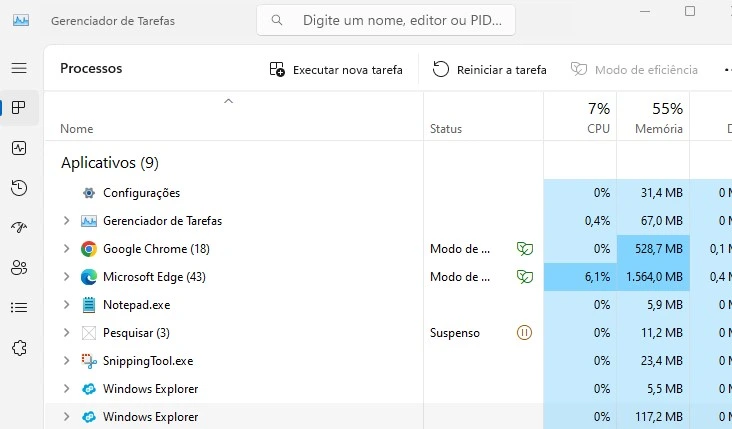
✔️ Passo 2: Verificar uso de CPU, memória e disco
Observe os indicadores:
– CPU
– Memória
– Disco
👉 Se algum estiver próximo de 100%, esse é o problema.
✔️ Passo 3: Identificar o programa responsável
Clique na coluna para ordenar.
👉 O programa no topo geralmente é o culpado.
✔️ Passo 4: Analisar a aba “Inicializar”
Veja quais programas iniciam com o sistema.
Desative os desnecessários.
✔️ Passo 5: Verificar temperatura (avançado)
Se o PC estiver esquentando muito, o desempenho cai.
⚠️ Erros que você deve evitar
Muitas pessoas acabam piorando o problema ao:
– Instalar vários programas de otimização
– Usar antivírus pesado sem necessidade
– Ignorar o Gerenciador de Tarefas
– Formatar o PC sem necessidade
Evitar esses erros já ajuda bastante.
💡 Dica extra que quase ninguém fala
Um detalhe importante: o navegador pode ser o maior vilão.
Se você usa muitas abas ou extensões, isso pode consumir muita memória RAM.
👉 Teste usar menos abas ou outro navegador.
Veja também: Como navegar na Internet com mais segurança
🔗 Continue aprendendo
Se você quer ir além, recomendo também:
– Desative a IA do Windows 11 e GANHE desempenho AGORA
– Windows 10 sem suporte: o que fazer para não ser hackeado
– Como deixar o áudio do PC PERFEITO sem gastar nada
Conclusão
Como você viu, descobrir o que está deixando seu PC lento não é difícil — basta analisar corretamente.
Na maioria dos casos, o problema está em algo simples, como um programa consumindo recursos ou falta de memória.
Com as ferramentas certas, você consegue identificar e resolver sem precisar gastar dinheiro.
🚀 Quer melhorar ainda mais seu PC?
Assista ao conteúdo completo no YouTube com mais dicas práticas e passo a passo.
Se este conteúdo te ajudou, compartilhe com alguém que também está sofrendo com PC lento.
Gostou das nossas dicas sobre como saber o que está deixando seu PC lento? Deixem nos comentários! Para mais dicas, acesse o nosso canal no YouTube:
https://www.youtube.com/@criandobits
A verdade é que continuar sem esse conhecimento pode estar custando muito mais do que você imagina.
Você pode economizar centenas ou até milhares de reais ao longo do tempo fazendo você mesmo a manutenção dos seus computadores. E, se decidir prestar serviços, esse conhecimento também pode se transformar em uma fonte de renda, que pode variar de R$2.000 a R$5.000 por mês ou mais.
Tudo isso com aulas práticas, objetivas e focadas no que realmente funciona, sem enrolação:
✔ Resolver seus próprios problemas sem depender de ninguém ✔ Ganhar dinheiro com manutenção e suporte técnico ✔ Ou até entrar de vez no mercado de TI
A decisão é sua: continuar gastando dinheiro sempre que o computador apresentar um problema ou aprender uma habilidade que pode fazer você economizar e até gerar uma nova fonte de renda.
👉 CLIQUE AQUI AGORA e veja todos os detalhes antes que essa oportunidade passe:

Artigos Relacionados



Sobre o Autor

Bacharel em Sistemas de Informação e apaixonado por tecnologias e games do tempo da vovó!
0 Comentários