Se o seu computador com Windows 11 está lento, travando ou consumindo muita memória RAM, existe um fator que muita gente ignora: os recursos de inteligência artificial integrados ao sistema. Ferramentas como o Copilot, recursos no Explorador de Arquivos, Paint e até no Bloco de Notas podem consumir recursos em segundo plano — impactando diretamente o desempenho. Neste artigo completo, você vai aprender como remover ou desativar a IA do Windows 11 e deixar seu PC muito mais leve.
🤖 Por que a IA do Windows 11 pode deixar o PC lento?
A Microsoft vem integrando inteligência artificial em várias partes do sistema, mas isso tem um custo.
Esses recursos:
- Consomem memória RAM
- Usam processamento em segundo plano
- Aumentam o uso de disco
- Podem gerar travamentos em PCs mais fracos
👉 Ou seja, quanto mais recursos ativos, menor o desempenho geral.
⚠️ Antes de tudo: crie um ponto de restauração
Antes de fazer qualquer alteração no sistema, isso é obrigatório.

Para criar:
- Pesquise por “Criar ponto de restauração”
- Clique em Criar
- Dê um nome e confirme
👉 Isso permite reverter tudo caso algo dê errado
🚀 Como remover a IA do Windows 11 (Método mais eficiente)
O método mais completo é usar um script especializado.
🔗 1. Baixe o script de remoção
Acesse o repositório:
👉 https://github.com/zoicware/RemoveWindowsAI
Esse script permite remover diversos recursos de IA de forma automatizada.
⚙️ 2. Execute o PowerShell como administrador
- Clique com botão direito no menu iniciar
- Abra o PowerShell (Admin)
Comando:
& ([scriptblock]::Create((irm "https://raw.githubusercontent.com/zoicware/RemoveWindowsAI/main/RemoveWindowsAi.ps1")))💻 3. Execute o script
- Copie o script do repositório
- Cole no PowerShell
- Execute
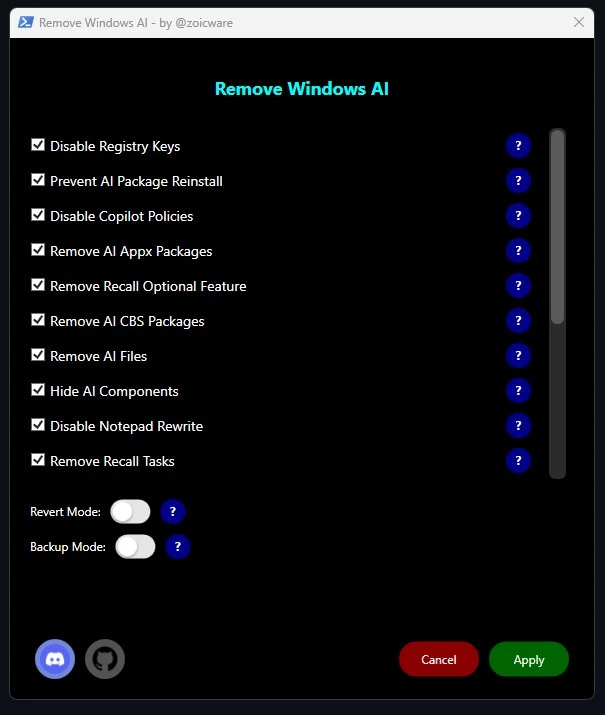
Uma interface gráfica será exibida com várias opções.
🧠 4. O que remover?
Na interface, você pode escolher:
- Microsoft Copilot
- Recursos de IA do Explorador
- IA do Paint
- IA do Bloco de Notas
👉 Você pode desmarcar o que quiser manter
🔄 5. Ative o modo de backup
Muito importante:
- Ative a opção Backup Mode
Isso permite restaurar tudo depois, se necessário.
🧰 6. (Opcional) Instale apps clássicos
O script também permite instalar versões mais leves de apps do Windows.
👉 Isso ajuda ainda mais na performance.
⚡ Resultado após remover a IA
Depois de aplicar essas mudanças, você pode notar:
- Menor uso de RAM
- Sistema mais fluido
- Menos travamentos
- Inicialização mais rápida
👉 Principalmente em PCs com hardware mais limitado.
🧹 Dicas extras para deixar o Windows ainda mais rápido
Combine essa remoção com:
- Desativar programas de inicialização
- Limpar arquivos temporários
- Desinstalar aplicativos inúteis
- Desativar efeitos visuais
👉 Isso potencializa ainda mais o desempenho.
Veja também: Desative serviços inúteis do Windows e deixe o PC mais rápido
⚠️ Vale a pena remover a IA?
Depende do seu uso.
👉 Vale a pena se:
- Seu PC é mais fraco
- Você quer mais desempenho
- Não usa os recursos de IA
👉 Não vale a pena se:
- Você usa Copilot e IA no dia a dia
- Tem um PC muito potente
🔥 Conclusão
Você aprendeu:
- Que a IA do Windows pode afetar o desempenho
- Como criar um ponto de restauração
- Como remover recursos de IA com segurança
- Como melhorar o desempenho geral do sistema
👉 Com isso, seu PC pode ficar MUITO mais rápido.
Gostou das nossas dicas sobre Desative a IA do Windows 11 e GANHE desempenho AGORA? Deixem nos comentários! Para mais dicas, acesse o nosso canal no YouTube:
https://www.youtube.com/@criandobits