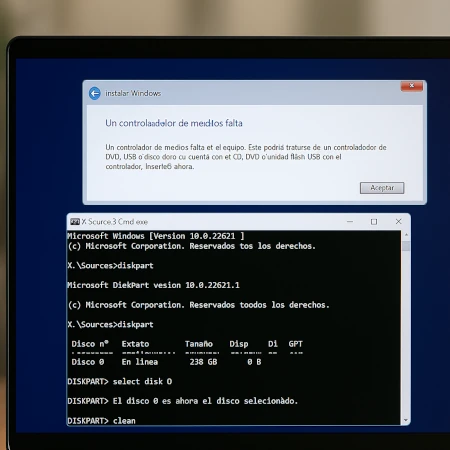
O Windows 11 trouxe diversas melhorias em desempenho e design, mas também impôs alguns requisitos que impediram muitos computadores mais antigos de serem atualizados. Entre essas exigências estão o TPM 2.0 e um mínimo de 4GB de RAM. Felizmente, é possível contornar essas restrições e criar um disco de instalação do Windows 11 que funciona em hardware não compatível. Neste post, aprenda como instalar o Windows 11 sem TPM 2.0 e mínimo de 4GB de RAM.
O que vamos precisar?
Para instalarmos o Windows 11 sem as exigências do TPM 2.0 e o mínimo de 4GB de RAM, siga os passos:
- Uma imagem ISO oficial do Windows 11 (disponível no site da Microsoft);
- Uma unidade USB com pelo menos 8GB de espaço livre;
- O programa Rufus (para criar o pendrive bootável);
- Um computador para preparar o disco de instalação.
Passo a passo para criar o disco de instalação
1. Baixar a ISO oficial do Windows 11
Acesse o site oficial da Microsoft e baixe a imagem ISO do Windows 11. Certifique-se de escolher a versão correta para o seu idioma e arquitetura do processador (64 bits).
2. Baixar e instalar o Rufus
O Rufus é um dos melhores programas para criar discos de instalação de sistemas operacionais. Ele permite personalizar o modo de instalação e remover requisitos como TPM e verificação de RAM.
- Baixe o Rufus no site oficial (https://rufus.ie/)
- Execute o programa (não precisa de instalação)
3. Criar o pendrive bootável sem as restrições do Windows 11
- Conecte o pendrive ao computador.
- Abra o Rufus e selecione seu pendrive na opção Dispositivo.
- Clique em Selecionar e escolha a ISO do Windows 11 baixada.
- Escolha GPT para modo UEFI ou MBR para BIOS legado, dependendo do seu sistema:
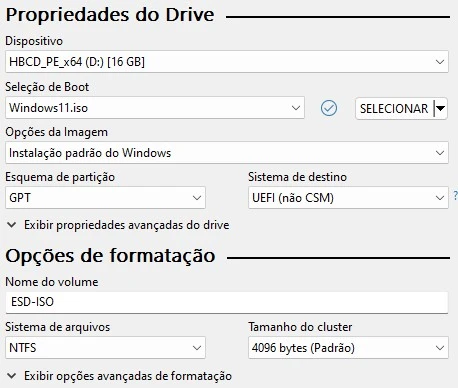
Clique em INICIAR para avançar para a tela de personalização da instalação do Windows:
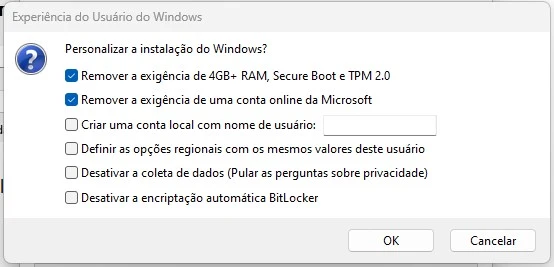
Mantenha as opções Remover a exigência de 4GB+ RAM, Secure Boot e TPM 2.0 e Remover a exigência de uma conta online da Microsoft, conforme a imagem acima.
Entenda as exigências de compatibilidade do Windows 11

4. Instalar o Windows 11 no PC
Agora que você tem um disco de instalação sem as restrições, basta seguir os seguintes passos:
- Conecte o pendrive no computador onde deseja instalar o Windows 11.
- Reinicie o PC e acesse o menu de boot (geralmente pressionando F12, F2, DEL ou ESC ao iniciar).
- Escolha o pendrive como dispositivo de boot.
- Siga o processo normal de instalação do Windows 11.
Qualquer dúvida sobre este procedimento, deixe nos comentários abaixo.
Gostou das nossas dicas sobre como instalar o Windows 11 sem TPM 2.0 e mínimo de RAM? Deixem nos comentários! Para mais dicas, acesse o nosso canal no YouTube:
https://youtube.com/criandobits