Espelhar a tela do desktop ou notebook na TV sem usar fios é uma ótima maneira de exibir apresentações, assistir vídeos em tela grande ou compartilhar conteúdo com mais pessoas. Neste post, aprenda como espelhar a tela do computador na TV sem fio de forma prática e rápida.
Veja o que você vai precisar
Para conseguir espelhar a tela do seu notebook ou computador desktop, será preciso atender aos seguintes requisitos:
- Notebook ou desktop com suporte a Miracast ou similar;
- TV Smart ou dispositivo de streaming (como Chromecast ou Fire Stick) conectado à mesma rede Wi-Fi do notebook ou desktop;
- Rede Wi-Fi estável para garantir uma conexão sem interrupções.
Obs.: Quase todas as TVs Smart atuais são compatíveis com o protocolo Miracast, que é a tecnologia que permite a transmissão de áudio, vídeo e imagem sem fios.
O nome do protocolo pode variar conforme o fabricante, sendo chamado de “Screen Mirroring” em marcas como Samsung e Sony, ou “Miracast” em modelos da LG, Philips e outras.
Veja também: Como remover programas impossíveis de desinstalar no Windows
Espelhando a tela na TV
Para realizar o espelhamento da tela do notebook ou desktop na tela da TV usando o protocolo Miracast, siga os passos:
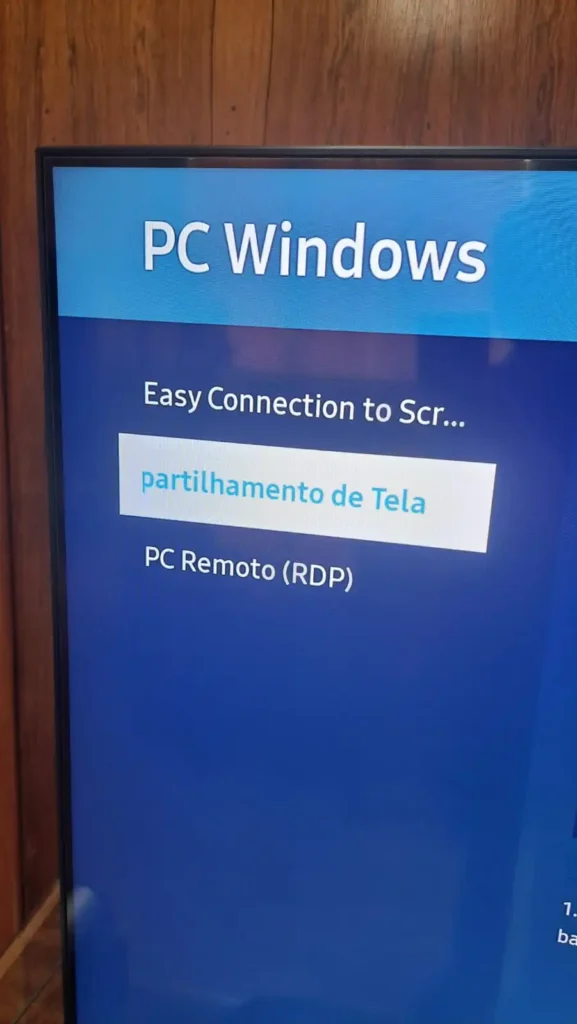
1. Na TV, acesse PC on TV (marca Samsung). O nome pode variar conforme a marca e modelo da sua TV:

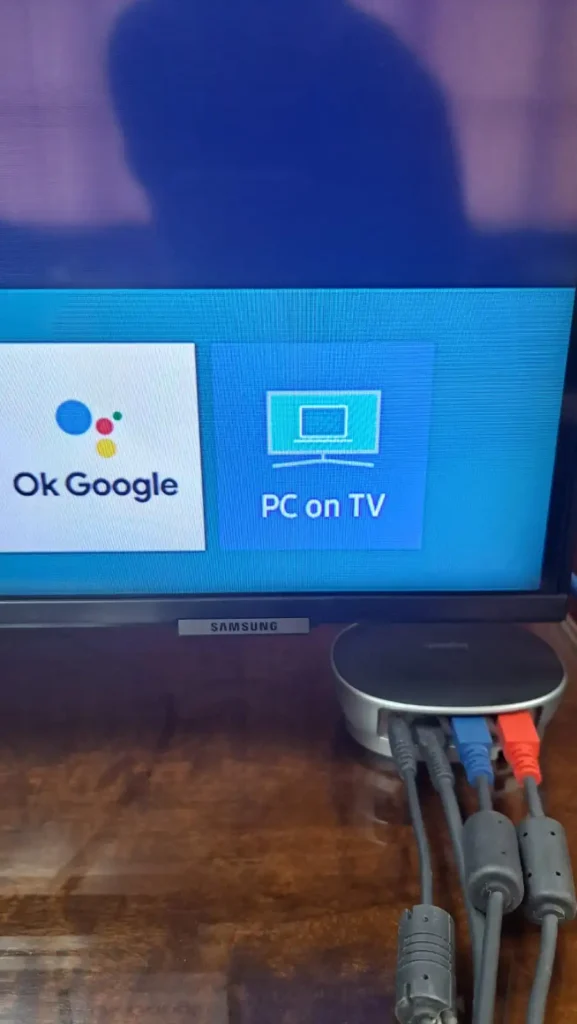
2. Selecione a opção PC Windows, caso seu computador tenha o sistema operacional da Microsoft:

3. Selecione a opção Compartilhamento de Tela:
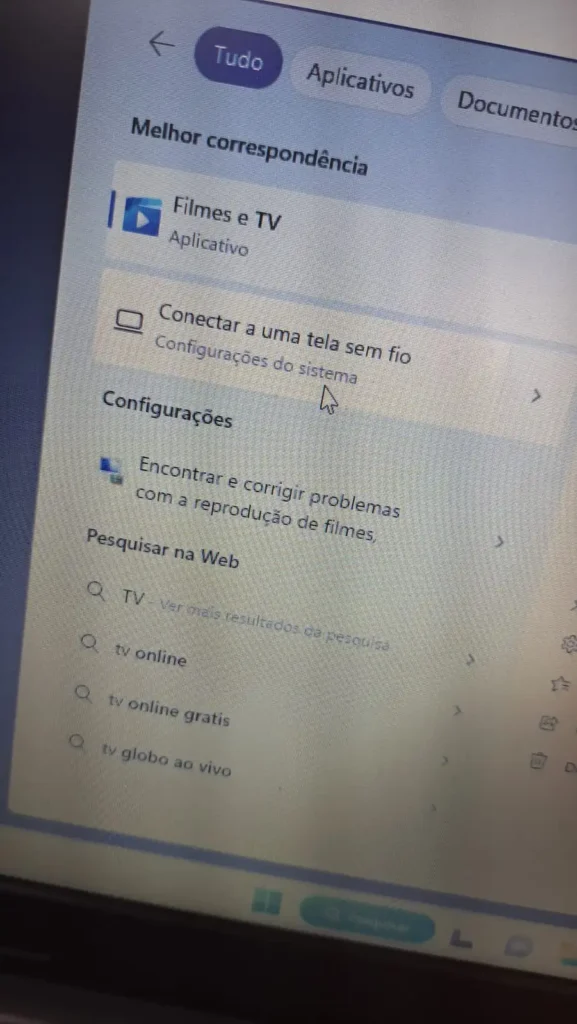
4. No computador Windows, pesquise por Conectar a uma tela sem fio:
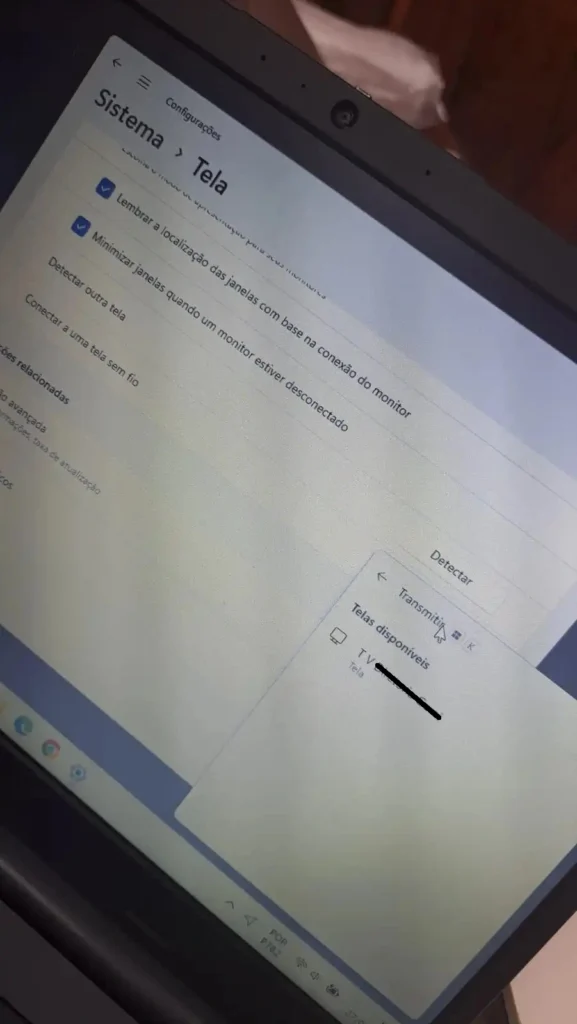
5. Em Conectar a uma tela sem fio, selecione o dispositivo representado pela TV:
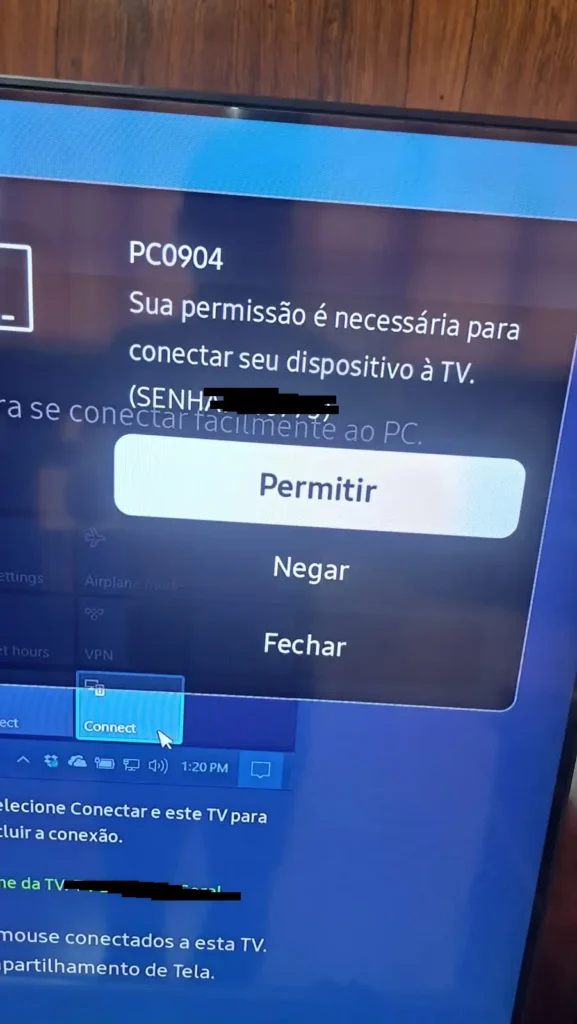
6. Na TV, selecione a opção Permitir:
Veja também: 11 Programas gratuitos que todo PC deveria ter
Dicas
- Se for usar um equipamento de videoconferência, ligue o mesmo e conecte o cabo USB ao computador;
- Se for usar o Teams para realizar alguma reunião, abra o link para testar o equipamento e ajustar a câmera.
Qualquer dúvida sobre os procedimentos mostrados, deixe nos comentários abaixo.
Gostou das nossas dicas sobre como espelhar a tela do computador na TV sem fio? Deixem nos comentários! Para mais dicas, acesse o nosso canal no YouTube:
https://youtube.com/criandobits