Você entra em uma reunião importante de trabalho e descobre que a sua câmera ou microfone não funciona no Teams logo nos primeiros segundos de chamada? Essa falha técnica é extremamente comum, mas costuma causar bastante estresse quando precisamos de uma comunicação rápida e eficiente.
Felizmente, a grande maioria desses problemas envolve ajustes simples no sistema operacional, nos drivers do dispositivo ou nas opções internas do aplicativo. Neste guia prático, apresentamos as melhores soluções para restabelecer seu áudio e vídeo sem complicação.
Verifique as Permissões de Privacidade no Windows
Antes de procurar falhas complexas no software, você precisa garantir que o sistema operacional autorizou o uso do hardware. O sistema de proteção do ecossistema Microsoft pode bloqueá-los de forma global por segurança.
Quando a câmera não funciona no Teams, o motivo mais frequente é a chave geral de acesso desligada no painel do sistema. Em nossas análises técnicas, notamos que atualizações recentes alteram essas preferências sem avisar o usuário, bloqueando a captação de mídia.
Se o seu suporte do Windows estiver com as diretivas de privacidade muito estritas, o aplicativo simplesmente não receberá o sinal da sua webcam ou do seu headset. Você deve validar as autorizações globais e depois checar a lista individual de programas.
Para ajustar as configurações e garantir que o sinal seja transmitido corretamente, siga o passo a passo detalhado abaixo:
- Acessar Privacidade: Abra as Configurações do sistema pressionando as teclas Windows + I simultaneamente e clique na aba de privacidade.
- Liberar Câmera: Selecione a opção referente ao vídeo e ative a chave de acesso geral, garantindo que o recurso permissões de câmera Windows 11 esteja marcado como permitido para aplicativos da área de trabalho.
- Liberar Microfone: Navegue até a seção de áudio e confirme se as permissões de microfone Windows 11 também autorizam o processamento de voz para o software.
- Confirmar aplicativo: Role a página até encontrar a lista de programas individuais e certifique-se de que o executável do Teams está marcado como ativado.
Após realizar essas alterações de permissão, é recomendável reiniciar a aplicação. Se o problema de áudio persistir, a causa pode ser o microfone bloqueado no Teams em nível de aplicativo, exigindo uma verificação direta na interface da ferramenta.

Câmera ou Microfone Não Funciona no Teams no PC
Quando os acessos do sistema estão corretos, o próximo passo é checar o painel interno do próprio comunicador. Muitas vezes o aplicativo seleciona um dispositivo virtual inexistente ou uma saída secundária desativada.
Se a sua câmera ou microfone não funciona no Teams mesmo após liberar o acesso no painel de privacidade, abra o menu do perfil no canto superior do programa. Clique em configurações e acesse a aba dedicada aos dispositivos conectados ao seu computador.
Dentro desse menu, verifique se a sua webcam principal e seu hardware de captura de áudio aparecem selecionados nos campos correspondentes. É muito comum ver cenários onde o software altera o dispositivo padrão após a conexão de monitores externos ou fones Bluetooth.
Em nossos testes diários no laboratório, constatamos que o recurso de chamada de teste é a ferramenta mais precisa para diagnosticar falhas. Esse teste grava uma mensagem curta e reproduz a sua voz logo em seguida, confirmando a saúde da comunicação.
Se você notar ruídos ou ausência de imagem durante o teste, significa que o Teams não detecta webcam ou o captador de som corretamente. Nesse cenário, faça a alternância manual entre os itens da lista suspensa até encontrar o hardware correto.
Caso o seu periférico principal nem sequer apareça listado nas opções do programa, o problema pode estar nos controladores do sistema operacional. Isso nos leva diretamente ao próximo passo fundamental: a manutenção dos drivers.
Atualize os Drivers de Áudio e Vídeo no Gestor
Um driver corrompido, desatualizado ou incompatível é o principal causador de falhas de reconhecimento de hardware no sistema. Quando o controlador falha, a comunicação entre o sistema operacional e a placa física é interrompida.
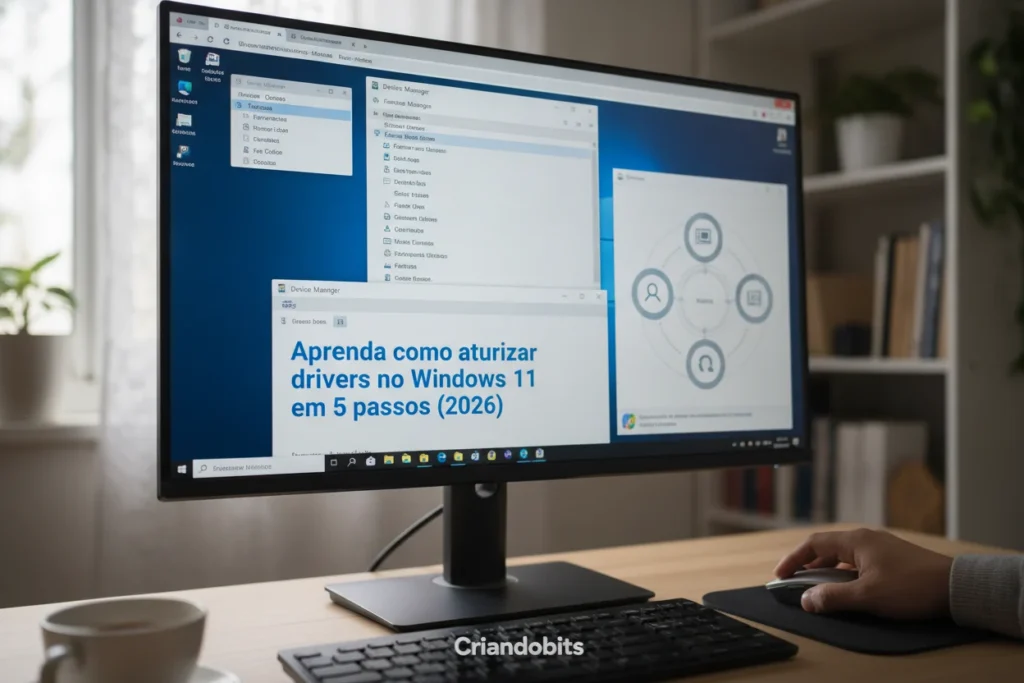
Se a câmera ou microfone não funciona no Teams da sua máquina, acesse o Gerenciador de Dispositivos para examinar o status dos componentes. Pressione as teclas Windows + X e selecione a opção correspondente na lista para abrir a janela de gerenciamento do hardware.
Expanda as categorias relativas a entradas e saídas de áudio e também a seção de câmeras. Se houver um triângulo amarelo com ponto de exclamação ao lado de qualquer item, o sistema está indicando um erro claro no controlador instalado.
Para aplicar uma solução eficaz para como resolver problema de câmera que não funciona no Windows, clique com o botão direito sobre o dispositivo e selecione a opção de atualizar driver. Escolha a busca automática para que o sistema localize a versão mais estável.
Caso a atualização automática não traga resultados positivos, você pode realizar a documentação de drivers do Windows e desinstalar o dispositivo. Ao reiniciar o computador, o sistema operacional irá reinstalar o controlador genérico padrão, o que costuma corrigir microfone Microsoft Teams e restaurar a imagem do dispositivo rapidamente.
Se você utiliza periféricos avançados, é altamente recomendável baixar o software oficial no site do fabricante. Isso garante a instalação dos pacotes de firmware mais recentes e evita instabilidades durante chamadas corporativas pesadas.
Resolva Conflitos de Periféricos em Outros Apps
Outra causa recorrente de falhas no áudio e vídeo é a disputa pelo controle dos dispositivos por múltiplos programas ao mesmo tempo. Softwares de videoconferência rivais, gravadores de tela e navegadores podem reter a captura do hardware.
Se a câmera ou microfone não funciona no Teams, verifique se ferramentas como Zoom, Google Meet, Skype ou Discord estão rodando em segundo plano. Quando um aplicativo obtém o acesso exclusivo ao componente, os demais programas ficam totalmente impedidos de capturar o sinal.
Pressione as teclas Ctrl + Shift + Esc para abrir o Gerenciador de Tarefas do Windows e analisar os processos ativos. Encerre qualquer aplicação de comunicação ou transmissão que possa estar retendo a sua câmera bloqueada no Teams ou usando o seu equipamento de som de maneira velada.
“Conflitos de modo exclusivo em placas de som e webcams são responsáveis por mais de metade das chamadas de suporte relativas à perda repentina de áudio em ambiente corporativo.” — Marcus Vinícius, Especialista em Suporte Técnico de TI
Além de fechar softwares concorrentes, você deve ajustar as propriedades de som para proibir o modo exclusivo. Abra o Painel de Controle clássico, acesse a guia de gravação, entre nas propriedades do seu dispositivo e desmarque a opção que permite que aplicativos assumam o controle exclusivo do componente.
Se você estiver utilizando um equipamento via porta USB, desconecte o cabo, aguarde cinco segundos e insira em uma porta nativa da placa-mãe. Essa ação simples força o barramento do sistema a reinstanciar a conexão do hardware, resolvendo travamentos pontuais no canal de comunicação.
Quando a alteração de portas e o encerramento de processos não resolvem o comportamento estranho do comunicador, a causa provável reside no acúmulo de arquivos temporários e dados corrompidos na pasta interna da aplicação.
Limpe o Cache do Aplicativo Microsoft Teams
O acúmulo excessivo de arquivos temporários pode corromper as rotinas do programa e causar comportamento errático na plataforma. Com o passar do tempo, o cache armazena preferências antigas que podem entrar em conflito direto com novos periféricos conectados.
Se a sua câmera ou microfone não funciona no Teams mesmo com o hardware em prefeito funcionamento, a limpeza manual dos arquivos de cache é a solução ideal. Esse procedimento não apaga as suas mensagens nem remove a sua conta do sistema.
Primeiro, você deve fechar completamente o programa. Clique com o botão direito no ícone do aplicativo presente ao lado do relógio do Windows e selecione a opção de encerrar. Garanta que o processo não continue rodando no Gerenciador de Tarefas.
Em seguida, pressione as teclas Windows + R para abrir a caixa de diálogo Executar. Digite exatamente o comando %appdata%MicrosoftTeams e pressione a tecla Enter para abrir a pasta oculta onde o software armazena seus dados temporários.
Dentro dessa pasta, selecione todo o conteúdo existente e envie os arquivos para a lixeira. Quando você reiniciar o programa, o sistema reconstruirá esses diretórios do zero com configurações limpas, o que costuma resolver cenários em que o Teams não reconhece microfone ou a webcam.
Ao abrir o comunicador novamente, acesse as configurações de áudio Teams e refaça a seleção do seu hardware de preferência. Esse procedimento é um dos métodos mais eficientes para resolver travamentos crônicos em computadores com uso diário intenso.
Acesse o Teams pela Web como Alternativa Rápida
Se você tem um compromisso urgente agendado para os próximos minutos e não dispõe de tempo para realizar manutenções no sistema, o uso da versão para navegador é a melhor rota de fuga. A plataforma web roda diretamente no seu browser sem depender do cliente instalado.
Quando a câmera ou microfone não funciona no Teams no aplicativo executável, abra o Google Chrome ou o Microsoft Edge e acesse a página oficial do serviço. Faça o login tradicional utilizando as suas credenciais de acesso corporativas ou pessoais.
Ao entrar na reunião pelo navegador, o sistema exibirá uma pequena janela pop-up na barra de endereço solicitando autorização. É fundamental clicar em permitir para conceder ao browser a gestão direta sobre a sua imagem e sobre a captação de voz.
A versão para navegador utiliza as APIs nativas do browser para gerenciar a mídia, contornando falhas que afetam o cliente desktop. Essa abordagem é excelente quando você enfrenta problemas Microsoft Teams Windows 11 decorrentes de atualizações incompletas do software.
Se o navegador também indicar falhas, verifique o ícone de cadeado localizado ao lado do endereço web. Certifique-se de que os seletores de permissão de mídia estão marcados como liberados, garantindo que o Teams não reconhece câmera apenas por restrição de navegação.
Usar a interface web oferece uma excelente experiência emergencial e garante que você participe de seus compromissos sem atrasos. Posteriormente, com mais calma, você poderá aplicar os procedimentos avançados de driver e limpeza no aplicativo instalado.
Como Manter Seu Hardware Sempre Funcional no Teams
Identificar a causa exata pela qual a sua câmera ou microfone não funciona no Teams é o passo fundamental para garantir reuniões tranquilas e sem imprevistos técnicos. Como vimos, as soluções vão desde simples autorizações nas chaves de privacidade do Windows até a atualização profunda de drivers e limpeza de dados temporários.
Ao adotar o hábito de testar seus equipamentos com antecedência e manter o sistema operacional devidamente atualizado, você reduz drasticamente as chances de falhas graves de áudio e vídeo durante chamadas importantes. Mantenha os seus dispositivos configurados corretamente nas preferências do software e aproveite uma experiência de comunicação estável e sem interrupções em sua rotina de trabalho.
Perguntas frequentes sobre câmera ou microfone não funciona no Teams
Por que a minha câmera ou microfone não funciona no Teams mesmo com o aparelho conectado?
Geralmente, o problema ocorre por falta de permissões de privacidade no sistema operacional ou pela seleção incorreta do dispositivo nas configurações internas do aplicativo. Atualizações recentes do Windows também podem alterar suas preferências de hardware automaticamente sem aviso prévio.
Como liberar o acesso de áudio e vídeo quando a câmera ou microfone não funciona no Teams?
Acesse as Configurações do Windows pelo atalho Windows + I e vá até Privacidade. Ative as chaves gerais para câmera e microfone, certificando-se de que a opção de permitir que aplicativos da área de trabalho acessem seus dispositivos esteja habilitada para o Teams.
Quais os benefícios de verificar os dispositivos diretamente no painel do Teams?
Checar o menu interno de dispositivos evita que o aplicativo tente utilizar webcams virtuais ou headsets secundários desconectados. Essa verificação rápida garante que o sinal de áudio e vídeo seja direcionado corretamente para os periféricos principais que você realmente pretende usar.
É melhor corrigir as permissões do Windows ou reinstalar o aplicativo do Teams?
Ajustar as permissões de privacidade do Windows é mais rápido e eficiente do que reinstalar o software. A reinstalação raramente corrige bloqueios de hardware impostos pelo sistema operacional, tornando a checagem das diretivas de privacidade a primeira e melhor solução técnica.
Mito ou verdade: atualizações do sistema podem bloquear periféricos no Teams?
Verdade. Análises técnicas mostram que atualizações do Windows podem redefinir as diretivas de segurança e revogar permissões previamente concedidas. Isso faz com que o sistema bloqueie o envio de sinal da sua webcam ou microfone para o Teams de forma repentina.
Gostou das nossas dicas sobre “Câmera ou Microfone Não Funciona no Teams? Veja Como Resolver Passo a Passo”? Deixem nos comentários! Para mais dicas, acesse o nosso canal no YouTube:
https://www.youtube.com/@criandobits