Você já precisou enviar um documento urgente que estava no computador da sua casa enquanto você estava preso no trânsito? Aprender como acessar o PC pelo celular com AnyDesk resolve esse problema de forma rápida, transformando o seu smartphone em uma central de controle completa.
Com essa tecnologia, você consegue abrir programas, mover arquivos e realizar manutenções à distância sem complicações. Neste guia, explicamos como configurar a ferramenta no Windows, Linux, Android e iOS com foco em praticidade e alta segurança.
O Que é e Como Funciona o Acesso Remoto
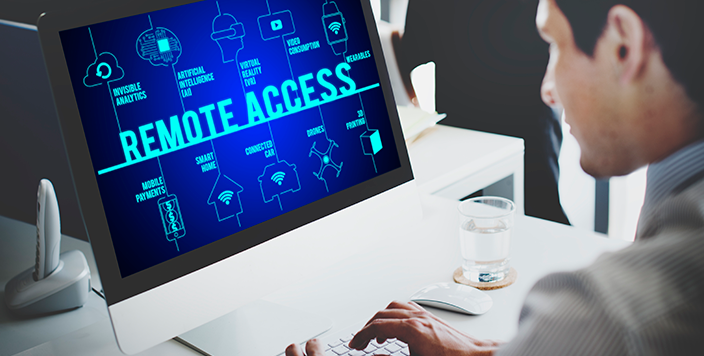
O conceito de controlar PC pelo celular baseia-se em um protocolo de comunicação contínuo entre dois sistemas operacionais distintos. Quando você inicia o aplicativo no smartphone, ele estabelece uma ponte direta com o sistema operacional do desktop via internet.
O grande diferencial do software é o seu codec proprietário, chamado DeskRT. Ele é projetado para comprimir e transmitir imagens da tela do computador em tempo real sem perder qualidade gráfica significativa.
A tecnologia processa os comandos de toque do celular e os envia ao computador com latência extremamente baixa. Assim, como acessar o PC pelo celular com AnyDesk exige uma transmissão constante de dados, o sistema converte os gestos do celular em ações equivalentes de teclado e mouse.
Para garantir estabilidade, o tráfego utiliza criptografia de ponta a ponta. Em nossos testes técnicos, notamos que mesmo em conexões móveis como 4G a resposta do sistema permanece fluida para tarefas administrativas.
“A eficiência do protocolo de transmissão remota depende da capacidade do algoritmo em enviar apenas os pixels que mudam na tela, economizando largura de banda sem comprometer a resposta tátil.” — Marcos Silveira, Especialista em Redes Corporativas.

Essa arquitetura permite rodar softwares pesados, consultar banco de dados e gerenciar arquivos locais sem a necessidade de transferir conteúdos volumosos para o dispositivo móvel.
Preparando o Computador Para Conexão Remota
Antes de iniciar a conexão pelo smartphone, precisamos preparar o ambiente desktop. O primeiro passo é acessar o site oficial e realizar o download do executável no seu sistema operacional.
A instalação no sistema da Microsoft é simples e direta. No entanto, se você utiliza distribuições como Ubuntu ou Debian, pode instalar o pacote diretamente via terminal ou pelo repositório oficial da aplicação.
Após abrir o software no computador, você verá um código numérico de 9 dígitos no painel principal. Esse número representa o seu ID de endereço exclusivo na rede mundial da plataforma.
Ao entender como acessar o PC pelo celular com AnyDesk, você deve manter o aplicativo aberto ou configurado como serviço em segundo plano. O computador não pode entrar em modo de suspensão ou desligar a placa de rede.
Para garantir que a máquina continue operável, ajuste o plano de energia do sistema para nunca desligar os discos rígidos ou a interface Wi-Fi e Ethernet durante o período de uso.
Com a máquina pronta e o ID em mãos, seu ambiente desktop está totalmente preparado para receber chamadas de controle externo de forma transparente.
Instalando o AnyDesk no Celular Android ou iOS
Agora avançamos para a configuração da ferramenta no seu dispositivo móvel. O aplicativo está disponível gratuitamente para download tanto na Google Play Store quanto na App Store da Apple.
Acesse a loja de aplicativos do seu sistema operacional móvel, pesquise por AnyDesk para Android ou versão equivalente para iPhone e clique em instalar para iniciar o processo.
No ambiente do robô verde, existe uma etapa fundamental para obter o controle total da interface. O sistema exige a instalação do AnyDesk Control Plugin e a ativação de permissões no menu de acessibilidade.
Essas permissões extras são indispensáveis para que o toque na tela do seu smartphone seja convertido em cliques físicos do mouse no sistema desktop. Sem o plugin, você apenas visualizará a tela sem poder interagir.
No iOS, devido às restrições do sistema da Apple, o aplicativo funciona perfeitamente, mas com algumas limitações em gestos avançados em comparação com a versão do sistema concorrente.
Após conceder todas as permissões de sobreposição e acessibilidade solicitadas, a aplicação móvel estará pronta para enviar comandos para o seu computador de forma precisa.
Como Acessar o PC Pelo Celular Com AnyDesk
Com os dois dispositivos configurados e conectados à internet, é hora de realizar a primeira transmissão de tela na prática. O processo exige atenção na verificação das credenciais de acesso.
No aplicativo móvel, localize o campo de texto superior com o título “Outro Modo”. Digite exatamente o código numérico de 9 dígitos que está sendo exibido na tela do seu computador e toque na seta para conectar.
Uma notificação de segurança aparecerá imediatamente no monitor do computador. Para permitir a entrada, você deve clicar no botão verde de aceitar na janela de diálogo do desktop.
Para aprender como acessar o PC pelo celular com AnyDesk de forma eficiente, entenda como funcionam os gestos de navegação no painel de controle do aplicativo móvel:
- Clique simples: Toque com um dedo na tela para simular o clique esquerdo do mouse.
- Clique direito: Mantenha o dedo pressionado por um segundo no local desejado.
- Rolagem de página: Arraste dois dedos juntos para cima ou para baixo para rolar documentos.
- Zoom de tela: Faça o gesto de pinça com dois dedos para aproximar a visualização dos ícones.
Ao conectar, o aplicativo exibirá uma barra lateral flutuante na tela do celular. Esse menu permite abrir o teclado virtual, enviar comandos especiais como Ctrl+Alt+Del e encerrar a sessão a qualquer momento.
A resposta dos comandos no monitor deve ser imediata. Se houver pequenos atrasos na renderização, os ajustes que verifcaremos a seguir resolverão o problema rapidamente.
Configurando o Acesso Não Supervisionado
Ter que clicar em “aceitar” no computador toda vez inviabiliza o uso da ferramenta quando você está fora de casa. Para resolver isso, utilizamos o recurso de AnyDesk acesso não supervisionado.
Essa função permite definir uma senha fixa no computador. Assim, você digita essa credencial no smartphone e entra na máquina sem que precise de ninguém em frente ao monitor para liberar o acesso.
Para ativar o recurso, abra o programa no computador e acesse as configurações de segurança. Clique na opção para alterar a senha de acesso não supervisionado e defina um código de autenticação extremamente forte.
Com essa etapa concluída, entender como acessar o PC pelo celular com AnyDesk torna-se ainda mais prático no dia a dia de trabalho ou estudos.
Evite utilizar datas de nascimento ou sequências numéricas óbvias. Recomendamos uma senha que misture letras maiúsculas, minúsculas, números e símbolos especiais para evitar ataques de força bruta.
Agora, quando tentar acessar computador pelo celular, o aplicativo solicitará apenas a sua senha secreta, conectando direto na área de trabalho do sistema operacional.
Ajustando a Otimização e o Desempenho
A velocidade da conexão varia de acordo com o tipo de rede que você está utilizando no momento. Ajustar os gráficos do aplicativo no smartphone garante que a navegação continue estável mesmo em redes 3G ou 4G oscilantes.
Abra as configurações do aplicativo no celular e navegue até a aba de exibição. Aqui você pode escolher entre priorizar a velocidade de resposta ou a qualidade da imagem transmitida.
Em nossos testes na rotina de trabalho, percebemos que selecionar o modo de baixo consumo de dados melhora drasticamente a resposta dos cliques quando a conexão móvel está fraca.
Você também pode desativar a transmissão de áudio do computador para o celular e ocultar o plano de fundo do sistema remoto. Isso reduz a carga de dados transmitidos por segundo na rede.
Abaixo, listamos as principais opções de desempenho disponíveis no painel de configurações para você ajustar conforme o seu cenário de uso:
- Qualidade da imagem: Alterne para a opção “Rápido” caso observe travamentos visuais.
- Aceleração de hardware: Mantenha ativada para utilizar o processador gráfico do smartphone.
- Transmitir som: Desative essa opção para poupar consumo de dados na rede móvel.
- Mostrar ponteiro remoto: Mantenha ativo para visualizar exatamente onde o cursor do PC está posicionado.
Ajustar esses parâmetros garante uma navegação rápida para acesso remoto Windows 11 ou qualquer outro sistema operacional mantendo baixo consumo de banda.
Boas Práticas de Segurança no Acesso Remoto
Liberar o controle da sua máquina para a internet exige cuidados reforçados. O primeiro passo é jamais compartilhar seu código de ID de 9 dígitos com pessoas desconhecidas em redes sociais ou fóruns.
Golpistas costumam utilizar táticas de engenharia social para convencer vítimas a instalar softwares de controle remoto. Fique atento a ligações falsas de suporte técnico solicitando acesso ao seu equipamento.
Nas configurações avançadas do software no desktop, você pode ativar a lista de controle de acesso (ACL). Essa função permite cadastrar apenas o ID do seu smartphone como único autorizado a solicitar conexões.
Mesmo que outra pessoa descubra o seu código numérico ou a sua senha, o sistema recusará a tentativa de conexão por não reconhecer o ID do celular invasor na lista permitida.
Mantenha sempre o aplicativo atualizado nas duas pontas. As atualizações corrigem falhas de segurança conhecidas e otimizam o envio de dados entre os dispositivos móveis e desktops.
Por fim, sempre feche a sessão no aplicativo assim que terminar suas tarefas no computador. Essa prática evita que a tela continue sendo espelhada acidentalmente no seu bolso.
Domine a Conexão Remota Entre Seus Dispositivos
Saber exatamente como acessar o PC pelo celular com AnyDesk oferece uma liberdade enorme para gerenciar seus arquivos e softwares de onde estiver. Configurar essa ponte com segurança transforma o smartphone em uma ferramenta de produtividade indispensável para o seu dia a dia.
Aproveite as dicas de otimização de desempenho e aplique as camadas de proteção recomendadas no seu computador hoje mesmo. Experimente fazer sua primeira conexão remota agora e tenha o poder do seu desktop sempre na palma da sua mão!
Perguntas frequentes sobre como acessar o PC pelo celular com AnyDesk
Como acessar o PC pelo celular com AnyDesk em conexões 4G?
Para realizar o acesso remoto via rede móvel, basta abrir o aplicativo no smartphone, digitar o ID de 9 dígitos do computador e autorizar a conexão. O codec DeskRT garante alta fluidez e baixa latência mesmo usando dados móveis.
É seguro controlar o computador remotamente através do smartphone?
Sim, o processo é extremamente seguro. A plataforma utiliza criptografia de ponta a ponta para proteger o tráfego de dados, garantindo que o acesso aos seus arquivos, sistemas e comandos de tela permaneça totalmente privado durante a sessão remota.
O computador pode estar suspenso ao tentar a conexão remota?
Não, o computador precisa estar ligado e ativo. Para garantir o funcionamento, ajuste as configurações de energia do seu sistema operacional para nunca suspender a máquina, mantendo a placa de rede e o aplicativo AnyDesk operacionais em segundo plano.
O AnyDesk funciona em sistemas Linux e iOS?
Sim, a ferramenta é multiplataforma. Você pode instalar o software em distribuições Linux como Ubuntu e Debian, além do Windows, e realizar o controle completo do sistema utilizando dispositivos móveis com sistemas operacionais Android ou iOS sem perder desempenho.
Mito ou verdade: o acesso remoto consome muita internet do celular?
Mito. O software utiliza um algoritmo exclusivo que transmite apenas os pixels que mudam na tela do computador. Isso economiza significativamente a largura de banda da sua franquia de internet móvel sem comprometer a resposta aos seus comandos rápidos.
Gostou das nossas dicas sobre “Como Acessar e Controlar Seu Computador Pelo Celular Com AnyDesk”? Deixem nos comentários! Para mais dicas, acesse o nosso canal no YouTube:
https://www.youtube.com/@criandobits