Você precisa converter um texto em áudio mas não tem um microfone de qualidade? A conversão de texto em fala da Azure pode quebrar o teu galho. Neste post veja como converter texto em voz e exportar para MP3 utilizando o serviço da Azure e o editor de áudio Audacity.
O serviço disponibiliza mais de 330 vozes neurais em 129 idiomas e variantes. As vozes são altamente expressivas e humanas, e oferece suporte a vários estilos de fala. A versão grátis disponibiliza diferentes tipos de vozes e estilos. Você também pode alterar a velicidade e tom de voz.
Então, vamos lá?
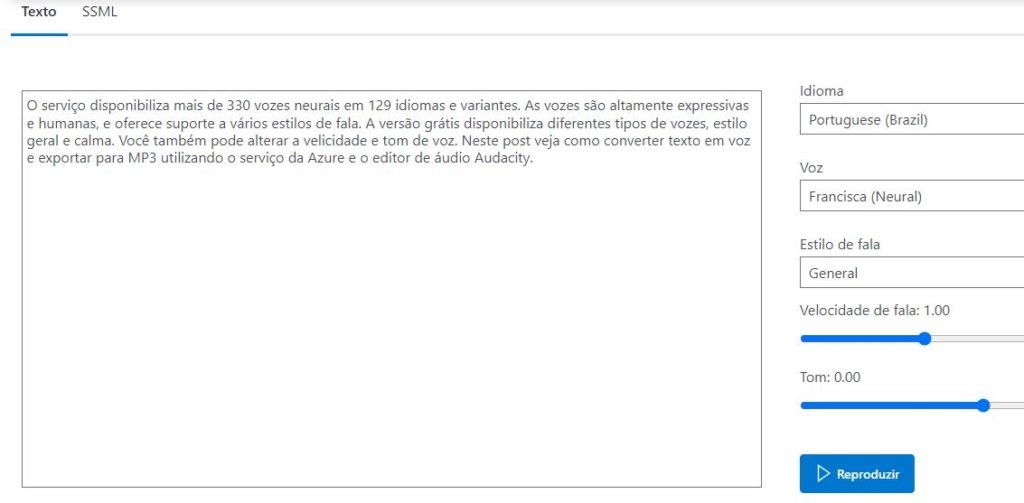
Com o texto pronto, acesse https://azure.microsoft.com/pt-br/services/cognitive-services/text-to-speech/#features. Cole seu texto e selecione o idioma, voz, estilo de fala, velocidade e tom de voz:
Antes de clicar em Reproduzir, verifique se a mixagem estéreo do Windows está ativo para o Audacity captar o som. Para isso, clique com o botão direito do mouse sobre o ícone de áudio (canto inferior direito) e selecione a opção Sons. Clique na aba Gravação e habilite Mixagem estéreo:
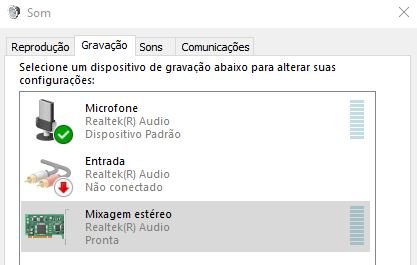
Com a Mixagem estéreo ativada, instale o software gratuíto Audacity. Para baixar, clique no link https://www.audacityteam.org/download/.
Após a instalação, abra o Audacity e selecione a opção Windows DirectSound e Mixagem estéreo, conforme imagem abaixo:

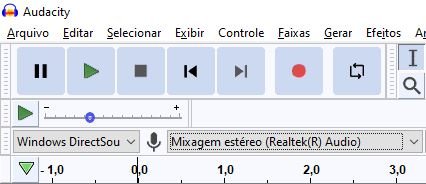
Com as configurações acima realizadas, clique no botão Gravar (R), volte para o site de conversão de áudio e clique em Reproduzir. Será iniciada a conversão do texto em voz e o Audacity fará a captação do áudio.
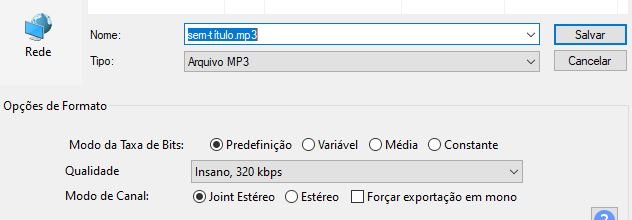
Após a finalização, exporte o áudio gravado para o formato MP3 ou outro de sua preferência. Para isso, acesse Arquivo → Exportar:

Defina o nome e a qualidade do áudio, e clique em Salvar:
E aí? Gostou do tutorial? Deixe nos comentários as suas dúvidas.
Veja no vídeo abaixo o passo a passo de como converter texto em voz e exportar para MP3:
Dúvidas ou sugestões? Deixem nos comentários! Para mais dicas, acesse o nosso canal no YouTube:
https://youtube.com/criandobits