Como configurar o Edge para o modo Internet Explorer
 Benedito Silva Júnior
18/05/2022
Benedito Silva Júnior
18/05/2022
Com a aposentadoria do Internet Explorer, muitos usuários ainda precisam usar ferramentas e sites legados que só funcionam adequadamente nesse navegador. Felizmente, o Microsoft Edge oferece uma solução para isso: o Modo Internet Explorer (IE). Esse modo permite que você use o Microsoft Edge para acessar sites antigos que ainda dependem da compatibilidade com o IE, sem precisar de um navegador separado. Neste post, aprenda como configurar o Edge para o modo Internet Explorer (IE).
O que é o Modo Internet Explorer no Edge?
O Modo Internet Explorer no Microsoft Edge permite que você abra páginas da web no motor de renderização do IE11, mas dentro da interface moderna e segura do Edge. Isso garante que sites ou aplicativos que exigem o IE funcionem sem problemas, ao mesmo tempo em que você mantém os recursos de segurança e desempenho do Edge.
Como ativar o Modo Internet Explorer no Microsoft Edge
Já foi divulgado pela Microsoft que o Internet Explorer (IE) não receberá mais suporte a partir de 15 de junho de 2022. Sites que hoje só abrem nele poderão ser abertos no Edge no modo de compatibilidade. Veja como resolver esse problema:
Acesse as configurações do Edge (clique nos três pontinhos no canto superior direito) e selecione a opção Configurações. Clique em Navegador padrão. Em Permitir que os sites sejam recarregados no modo Internet Explorer, selecione Permitir:

Em Páginas do modo Internet Explorer, clique no botão Adicionar para incluir as URLs dos sites a serem liberados:
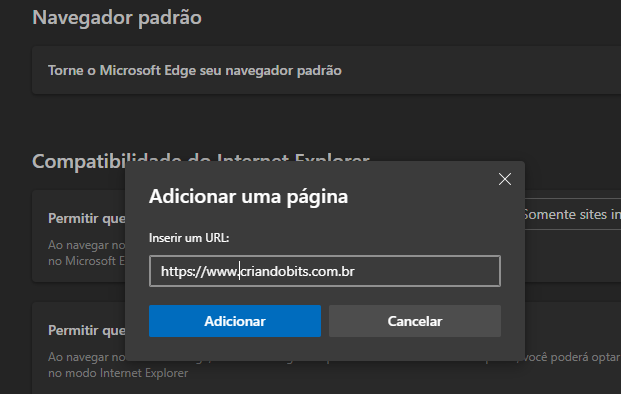
Adicione todos os sites que você precisa acessar, inclusive dos bancos. Nos exemplos abaixo estão as URLs dos bancos Itaú e Bradesco, respectivamente:
https://ww39.itau.com.br/j177/ln/index.jsp
http://ww39.itau.com.br/j177/ln/index.jsp
https://www.ne12.bradesconetempresa.b.br/ibpjlogin/login.jsf
http://www.ne12.bradesconetempresa.b.br/ibpjlogin/login.jsf
Habilite o modo IE
Para habilitar essa opção, clique no ícone dos “três pontinhos” (canto superior direito) e clique em Recarregar o modo Internet Explorer:
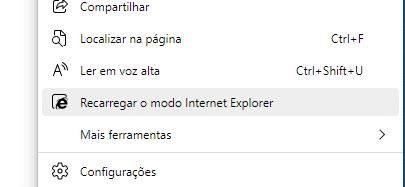
Lembre-se de verificar se o Java está instalado e atualizado em seu computador. Caso negativo, acesse https://www.java.com/pt-BR/ e baixe a última versão disponibilizada.
O Modo Internet Explorer no Microsoft Edge é uma ferramenta importante para quem ainda depende de sites legados.
Com esse recurso, você pode navegar por páginas antigas sem abrir mão das vantagens e da segurança do navegador moderno. Agora que você sabe como habilitar e usar o Modo IE no Edge, pode garantir que seus sites legados continuem funcionando sem problemas.
O vídeo abaixo ensina como realizar os procedimentos acima passo a passo:
Dúvidas ou sugestões sobre como configurar o Edge para o modo Internet Explorer (IE)? Deixem nos comentários! Para mais dicas, acesse o nosso canal no YouTube:
https://youtube.com/criandobits
A verdade é que continuar sem esse conhecimento pode estar custando muito mais do que você imagina.
Você pode economizar centenas ou até milhares de reais ao longo do tempo fazendo você mesmo a manutenção dos seus computadores. E, se decidir prestar serviços, esse conhecimento também pode se transformar em uma fonte de renda, que pode variar de R$2.000 a R$5.000 por mês ou mais.
Tudo isso com aulas práticas, objetivas e focadas no que realmente funciona, sem enrolação:
✔ Resolver seus próprios problemas sem depender de ninguém ✔ Ganhar dinheiro com manutenção e suporte técnico ✔ Ou até entrar de vez no mercado de TI
A decisão é sua: continuar gastando dinheiro sempre que o computador apresentar um problema ou aprender uma habilidade que pode fazer você economizar e até gerar uma nova fonte de renda.
👉 CLIQUE AQUI AGORA e veja todos os detalhes antes que essa oportunidade passe:

Artigos Relacionados




Sobre o Autor

Bacharel em Sistemas de Informação e apaixonado por tecnologias e games do tempo da vovó!
0 Comentários