O número de série de um computador é uma informação importante que pode ser solicitada em várias situações, como ao registrar a garantia, solicitar suporte técnico, ou para inventários de TI em ambientes corporativos. Neste post, aprenda como descobrir o número de série do computador.
1. Usando o Prompt de Comando (CMD)
O método mais rápido e simples para descobrir o número de série do seu computador é executar o comando abaixo através do Prompt de Comando:
wmic bios get serialnumberOu também:
wmic computersystem get model,name,manufacturer,systemtype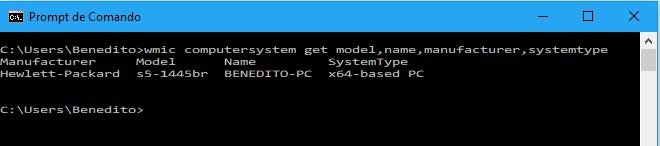
Se o comando não retornar um número de série, pode ser que o fabricante do computador não tenha inserido o número no BIOS. Nesse caso, você precisará usar outros métodos, como verificação física ou contato com o suporte do fabricante.
2. Usando o PowerShell
Outra maneira de encontrar o número de série do computador é executar o comando abaixo através do Windows PowerShell:
Get-WmiObject win32_bios | Select-Object SerialNumber3. Verificando na etiqueta do hardware
Se você não conseguir encontrar o número de série por meio dos comandos, ou se preferir um método mais tradicional, você pode verificar fisicamente no próprio hardware do seu computador. O número de série geralmente está localizado em:
- Notebooks: Em uma etiqueta na parte inferior do laptop ou sob a bateria, se removível;
- Desktops: Pode estar localizado na lateral ou na parte traseira do gabinete;
- All-in-One PCs: O número de série costuma estar na parte de trás do monitor.
4. Verificando na BIOS/UEFI
Outra forma de verificar o número de série do computador é acessando a BIOS/UEFI. O processo de acesso à BIOS varia entre fabricantes, mas geralmente é feito durante a inicialização do computador:

Durante o processo de boot, pressione a tecla correspondente para entrar no menu da BIOS. As teclas comuns são F2, F10, Del ou Esc (verifique a documentação do fabricante para confirmar).
Dentro da BIOS/UEFI, você poderá encontrar o número de série em uma das telas de informações do sistema.
5. Usando ferramentas de terceiros
Existem também ferramentas de terceiros que podem ser usadas para identificar o número de série e outras informações detalhadas sobre o hardware do seu computador. Programas como Speccy, CPU-Z, ou Belarc Advisor fornecem relatórios completos sobre o sistema, incluindo o número de série.
Dúvidas ou sugestões? Deixem nos comentários! Para mais dicas, acesse o nosso canal no YouTube:
https://youtube.com/criandobits