Como Excluir Pastas que Pedem Permissão do SISTEMA no Windows
Por Benedito Silva Júnior26/08/202612 min de leitura
Ouvir
Você já tentou excluir uma pasta no Windows e recebeu a mensagem “Você precisa de permissão do SISTEMA para fazer alterações nesta pasta”? Esse problema é relativamente comum em pastas protegidas do Windows, especialmente quando elas pertencem à conta SYSTEM (SISTEMA) ou possuem permissões restritas. Em alguns casos, essas pastas apresentam nomes aparentemente aleatórios, como sequências de letras e números. Neste artigo, você aprenderá como excluir pastas que pedem permissão do SISTEMA no Windows, assumir a propriedade, alterar as permissões e excluí-las permanentemente com segurança.
O que significa a mensagem “Você precisa de permissão do SISTEMA”?
O Windows possui várias contas e níveis de permissão para controlar o acesso aos arquivos. Uma delas é a conta SYSTEM, Também conhecida em português como SISTEMA.
Ela é utilizada pelo próprio Windows e por diversos serviços do sistema operacional. Em determinadas pastas, o Windows atribui à conta SYSTEM permissões superiores às de um usuário administrador comum.
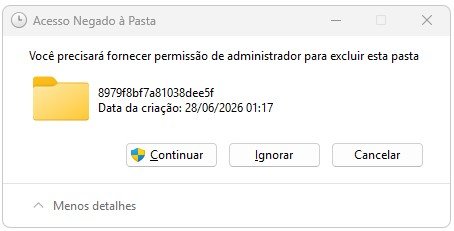
Por isso, mesmo que sua conta seja administradora do computador, o Windows pode impedir a exclusão de determinados arquivos ou diretórios. A mensagem pode aparecer como “Você precisará fornecer permissão de administrador para excluir esta pasta.”:
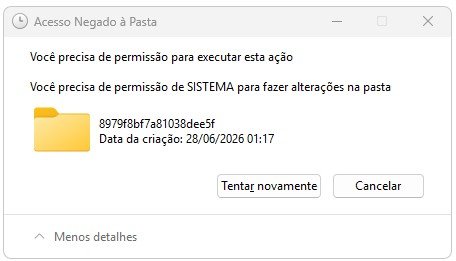
Após clicar em Continuar, é exibida outra mensagem de erro:
Isso não significa necessariamente que o arquivo esteja com defeito ou que seja um vírus. Significa, principalmente, que sua conta não possui as permissões necessárias para realizar aquela operação.
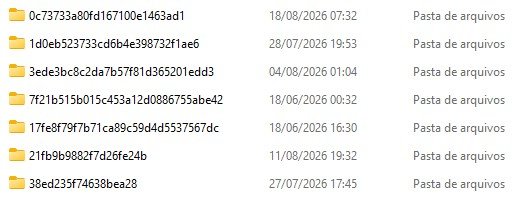
É possível encontrar pastas com nomes semelhantes a:
Esses nomes podem ser identificadores utilizados por programas, instaladores, atualizações ou componentes do próprio Windows. Portanto, não devemos apagar uma pasta simplesmente porque seu nome parece aleatório.
Antes de excluir qualquer coisa, é importante verificar o caminho completo da pasta e entender qual programa ou componente pode estar utilizando aquele diretório.
Antes de excluir: descubra onde as pastas estão
Esse é o passo mais importante. No Explorador de Arquivos, clique na barra de endereço e copie o caminho completo.
Por exemplo: C:\ProgramData\Exemplo ou C:\Windows\Temp ou C:\Users\SeuNome\AppData\Local\Temp.
O local da pasta é muito mais importante do que o nome dela. Uma pasta com nome aleatório dentro de uma pasta temporária pode ser muito diferente de uma pasta com nome aleatório dentro de C:\Windows\System32.
Nunca aplique comandos de exclusão em C:\Windows, System32 ou outras pastas críticas sem antes saber exatamente o que está sendo removido.
Se você já confirmou que a pasta pode ser excluída, podemos utilizar três etapas:
Abrir o Prompt de Comando como administrador.
Assumir a propriedade da pasta.
Conceder permissão e excluir a pasta.
1. Abra o Prompt de Comando como administrador
Pressione Windows + R e digite:
cmd
Em vez de simplesmente pressionar Enter, pressione Ctrl + Shift + Enter. Isso abrirá o Prompt de Comando com privilégios administrativos.
Outra opção é pesquisar por Prompt de Comando no menu Iniciar, clicar com o botão direito e selecionar Executar como administrador. Confirme a janela do Controle de Conta de Usuário (UAC), caso apareça.
2. Assuma a propriedade da pasta
Vamos utilizar o comando takeown. Por exemplo, se a pasta problemática estiver em C:\PASTA, execute:
takeown /f "C:\PASTA" /r /d y
O que esse comando faz?
O comando takeown é utilizado para assumir a propriedade de arquivos e diretórios. Os parâmetros significam:
/f — especifica o arquivo ou pasta.
/r — aplica a operação também aos arquivos e subpastas.
/d y — responde automaticamente “sim” quando for necessário confirmar determinadas operações.
Depois desse procedimento, sua conta administrativa passa a ser proprietária dos arquivos especificados.
Exemplo:
takeown /f "G:\f06bea6c11c435ca8d" /r /d y
3. Conceda controle total
Depois de assumir a propriedade, precisamos garantir que o grupo de administradores tenha permissão para acessar e modificar o conteúdo. Podemos utilizar:
icacls "C:\PASTA" /grant *S-1-5-32-544:F /t
O comando icacls permite visualizar e modificar as permissões de arquivos e pastas. Nesse caso:
C:\PASTA — caminho da pasta.
/grant — concede uma permissão.
*S-1-5-32-544 — SID do grupo local Administradores.
:F — concede controle total.
/t — aplica a alteração aos arquivos e subpastas.
Usar o SID do grupo Administradores é interessante porque evita problemas relacionados ao idioma do Windows. Em uma instalação em português, por exemplo, o grupo pode aparecer como Administradores, enquanto em uma instalação em inglês aparece como Administrators.
Se você encontrou várias pastas semelhantes, como na imagem apresentada, não é recomendável executar um comando genérico para apagar todas elas imediatamente. Primeiro, identifique:
O caminho completo da pasta.
A data de criação/modificação.
O tamanho.
O conteúdo.
Qual programa ou serviço pode estar relacionado a elas.
Isso é especialmente importante quando as pastas estão em locais utilizados pelo Windows.
Se todas estiverem dentro de uma pasta temporária e você tiver confirmado que são arquivos temporários, a remoção pode ser apropriada. Porém, se estiverem dentro de diretórios de sistema ou de programas instalados, é necessário investigar antes.
Também é possível verificar quem é o proprietário através da interface gráfica do Windows. Clique com o botão direito na pasta e selecione Propriedades → Segurança → Avançado
Na parte superior da janela, procure a informação Proprietário. Ela poderá mostrar algo como SYSTEM ou SISTEMA.
Isso explica por que o Windows está impedindo que sua conta faça alterações. Nessa mesma tela também é possível visualizar as permissões atribuídas a diferentes usuários e grupos.
Posso simplesmente alterar o proprietário para minha conta?
Tecnicamente, sim. Nas propriedades avançadas de segurança, é possível alterar o proprietário da pasta para sua conta ou para o grupo Administradores.
Entretanto, para muitas pastas, o procedimento pelo takeown e icacls é mais rápido e pode ser utilizado diretamente pelo Prompt de Comando.
Ainda assim, alterar permissões de pastas do sistema sem necessidade pode causar problemas no Windows.
Por isso, não transforme isso em uma regra para qualquer pasta que apresente a mensagem de permissão.
Por que ser administrador não é suficiente?
Essa é uma dúvida bastante comum. Muita gente pensa “Se eu sou administrador do computador, deveria conseguir excluir qualquer arquivo.”. Mas o Windows possui diferentes níveis de controle de acesso.
Uma conta administrativa não significa que todos os arquivos e pastas estejam automaticamente disponíveis para alteração. Além disso, o Windows utiliza mecanismos como:
Controle de Conta de Usuário (UAC);
ACLs (Access Control Lists);
proprietário de arquivos e pastas;
conta SYSTEM;
TrustedInstaller;
permissões herdadas;
proteção de arquivos do sistema.
Esses mecanismos ajudam a impedir que programas ou usuários modifiquem componentes importantes do sistema operacional.
Cuidado com pastas pertencentes ao TrustedInstaller
Existe uma situação ainda mais delicada. Alguns componentes do Windows pertencem à conta NT SERVICE\TrustedInstaller.
O TrustedInstaller é utilizado para proteger componentes importantes do sistema operacional.
Se uma pasta pertencer ao TrustedInstaller, não é recomendável assumir sua propriedade e excluí-la simplesmente porque o Windows não permite acesso.
Antes de fazer isso, é necessário descobrir qual componente utiliza aquele arquivo.
Como saber se uma pasta pode ser excluída?
Uma boa regra é Nome estranho não significa arquivo inútil. Antes de excluir, faça estas perguntas:
1. Onde está a pasta?
O caminho é o principal indicador.
2. O que existe dentro dela?
Abra a pasta, quando possível, e observe os arquivos.
3. Qual é a data?
A data pode ajudar a relacionar a pasta com uma instalação, atualização ou programa utilizado recentemente.
4. Qual é o tamanho?
Uma pasta com poucos KB pode ter uma finalidade completamente diferente de uma pasta ocupando vários GB.
5. Algum programa está utilizando os arquivos?
Se a pasta estiver sendo utilizada por um processo, a exclusão poderá falhar ou causar problemas no programa.
Não use comandos destrutivos sem especificar o caminho
Um dos maiores erros ao trabalhar com rmdir, del, takeown e icacls é executar comandos sem conferir o caminho. Por exemplo, existe uma grande diferença entre:
rmdir /s /q "C:\Temp\Pasta"
e um comando direcionado acidentalmente para uma pasta crítica.
Por isso, sempre coloque o caminho entre aspas e confira cuidadosamente antes de executar.
Se o Windows informar que a pasta está sendo utilizada por outro processo, mesmo depois de alterar as permissões, pode ser necessário iniciar o computador em Modo de Segurança.
Nesse ambiente, uma quantidade menor de serviços e programas é carregada, o que pode permitir a remoção de arquivos que estejam bloqueados durante a inicialização normal.
Mesmo assim, o Modo de Segurança não substitui a necessidade de verificar se a pasta realmente pode ser excluída.
Outra altarnativa: faça um backup dessas pastas
Para evitar possíveis problemas, faça o backup completo de cada pasta e anote o caminho de cada uma delas. Após isso, reinicie o computador e utilize seus programas normalmente. Se você não notar nada fora da normalidade, pode descartar os backups.
E se o Windows continuar negando acesso?
Se mesmo depois de assumir a propriedade e alterar as permissões a exclusão continuar falhando, existem algumas possibilidades:
algum processo está utilizando a pasta;
o arquivo está bloqueado;
a pasta pertence a um componente protegido do Windows;
há problemas nas permissões;
o sistema de arquivos apresenta erros;
o caminho possui características especiais;
um software de segurança está impedindo a alteração.
Nesse caso, não é recomendável simplesmente forçar a exclusão. O ideal é identificar qual processo está utilizando o arquivo e qual é a finalidade daquela pasta.
Conclusão
Pastas com nomes aparentemente aleatórios podem ser encontradas em diferentes locais do Windows e, em determinadas situações, podem pertencer à conta SYSTEM. Por isso, o Windows pode impedir que um administrador simplesmente as exclua.
Quando você tiver certeza de que a pasta é desnecessária, uma solução é utilizar o Prompt de Comando como administrador para:
Porém, o ponto mais importante é: não exclua uma pasta apenas porque ela possui um nome estranho ou porque o Windows informa que ela pertence ao SISTEMA.
Antes de alterar permissões ou apagar arquivos protegidos, identifique o caminho e descubra qual é a finalidade daquela pasta. Isso evita transformar uma simples limpeza de arquivos em um problema no Windows.
Perguntas frequentes
O que significa “você precisa de permissão do SISTEMA”?
Significa que a conta SYSTEM possui as permissões necessárias para aquela pasta ou arquivo e sua conta atual não possui autorização suficiente para realizar a operação.
É seguro excluir pastas com nomes aleatórios?
Não necessariamente. O nome aleatório, sozinho, não determina se a pasta é segura para exclusão. É necessário verificar sua localização, conteúdo e finalidade.
Como excluir uma pasta protegida pelo SYSTEM?
Quando a exclusão for comprovadamente segura, você pode assumir a propriedade com takeown, conceder permissões com icacls e depois utilizar rmdir para remover a pasta.
O que acontece quando uso rmdir /s /q?
O comando remove a pasta e todo o conteúdo sem pedir confirmação. Os arquivos não são enviados para a Lixeira.
Preciso ser administrador para executar esses comandos?
Sim. O Prompt de Comando deve ser executado com privilégios administrativos para realizar operações como assumir a propriedade e modificar permissões protegidas.
Posso apagar qualquer pasta pertencente ao SYSTEM?
Não. A conta SYSTEM é utilizada pelo Windows e seus serviços. Algumas pastas protegidas são essenciais para o funcionamento do sistema operacional.
Gostou das nossas dicas sobre Como Excluir Pastas que Pedem Permissão do SISTEMA no Windows? Deixem nos comentários! Para mais dicas, acesse o nosso canal no YouTube: https://www.youtube.com/@criandobits