Quem nunca se deparou com a aterrorizante mensagem “O Windows não pode ser inicializado corretamente”? Esse problema pode ter diversas causas, desde falhas de hardware até problemas no sistema operacional. Neste post, veja o motivo do Windows não pôde ser inicializado corretamente e corrija.
O que significa essa mensagem?
Essa mensagem indica que o Windows encontrou um problema ao iniciar e não consegue carregar o sistema operacional. As causas mais comuns incluem:
- Problemas no disco rígido: Setores defeituosos, erros de partição ou problemas com o boot podem impedir a inicialização;
- Falhas de hardware: Problemas com a memória RAM, placa-mãe ou outros componentes podem causar instabilidade;
- Infecções por vírus ou malware: Programas maliciosos podem corromper arquivos do sistema e impedir a inicialização;
- Instalações ou atualizações mal sucedidas: Alterações recentes no sistema podem causar conflitos e impedir a inicialização.
Como resolvo o problema do Windows que não pode ser inicializado?
Existem várias formas de resolver o problema. Vamos começar pelos métodos mais simples até os mais complexos:
1. Reinicie o computador
Muitas vezes, um simples reinício pode resolver problemas temporários, inclusive de inicialização do Windows.
2. Utilize a ferramenta de recuperação do Windows
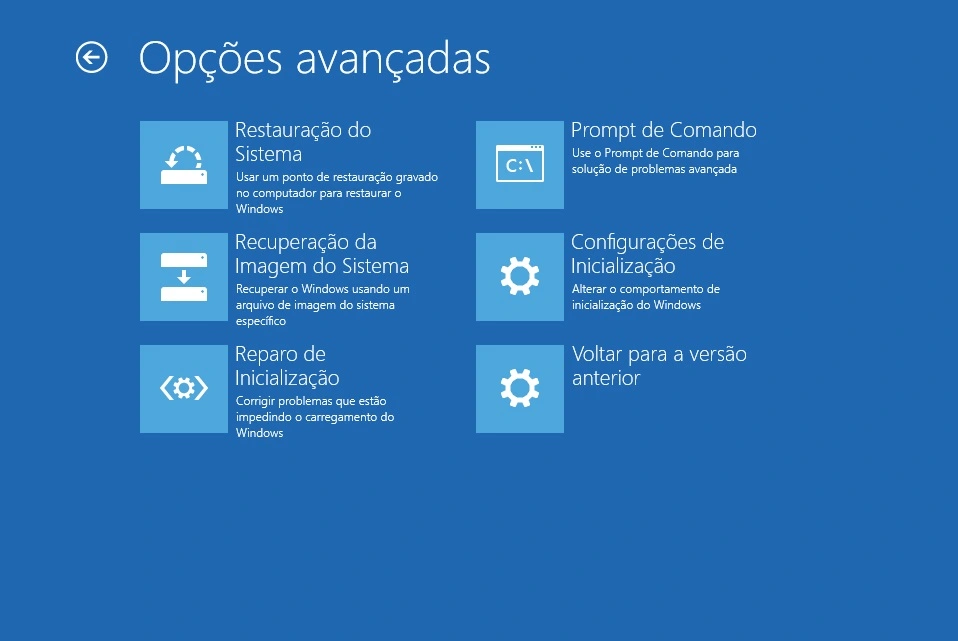
O Windows possui uma ferramenta de recuperação integrada que pode reparar problemas de inicialização. Para isso, mantenha a tecla Shift pressionada enquanto aperta a tecla de Ligar/desligar o computador, e reinicie.
Selecione a opção Solucionar problemas → Opções avançadas → Reparo de Inicialização:
3. Execute a verificação de disco:
A ferramenta CHKDSK pode verificar e reparar erros no disco rígido. Abra o Prompt de comando do Windows como administrador e execute o comando:

sfc /scannow4. Verifique as conexões
Certifique-se de que todos os cabos estão conectados corretamente, especialmente os cabos de energia e dados do disco rígido ou SSD (cabos SATA).
5. Acesse o modo de segurança
O modo de segurança inicia o Windows com um conjunto mínimo de drivers e programas. Isso pode ajudar a identificar e resolver conflitos.
Mantenha a tecla Shift pressionada enquanto aperta a tecla de Ligar/desligar o computador, e reinicie.
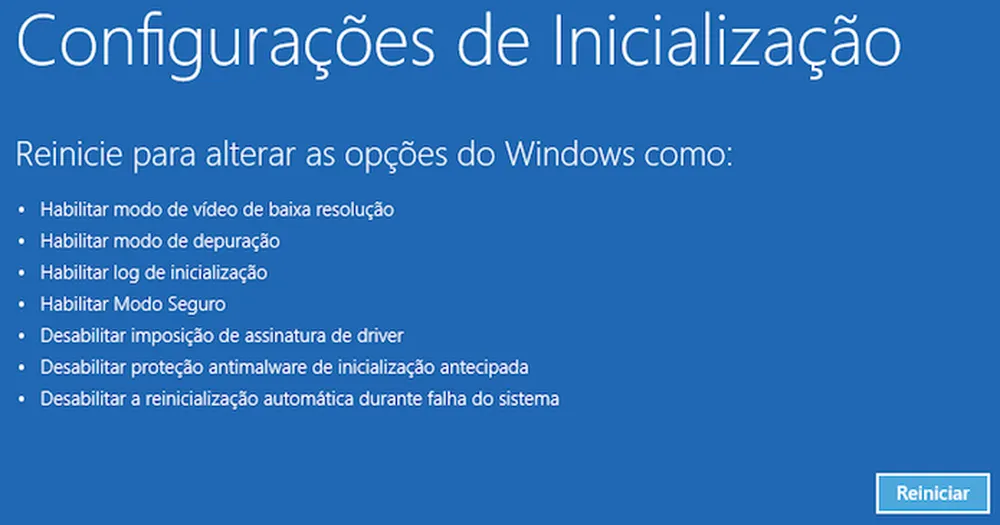
Depois de reiniciar o computador, selecione Solucionar problemas, vá até Opções avançadas → Configurações de inicialização e selecione a opção Habilitar Modo Seguro. Após isso, clique no botão Reiniciar:
6. Restaure o sistema para um ponto anterior
Se você criou um ponto de restauração antes do problema ocorrer, pode restaurar o sistema para aquele estado.
7. Execute a correção do Windows através do Macrium Reflect
Inicialize o computador através de um pendrive com o Hirens Boot ou qualquer outro sistema que contenha o Macrium Reflect.
Ao abrir o Macrium Reflect, clique na opção Fix Windows Boot problems. Selecione o Windows instalado e clique em Next:
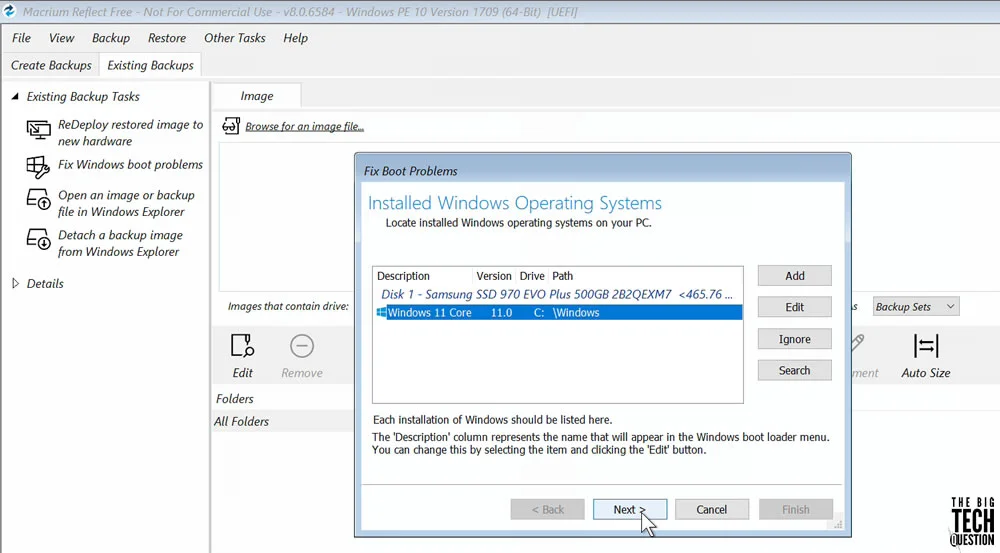
Na próxima tela, clique em Finish e reinicie o computador.
8. Reinstale o Windows
Em casos mais graves, pode ser necessário reinstalar o sistema operacional.
Para facilitar a sua vida, aprenda a formatar um computador em apenas 5 minutos!
Dicas úteis
- Crie um ponto de restauração: Isso permite que você restaure o sistema para um estado anterior em caso de problemas;
- Mantenha seu computador atualizado: Instale as últimas atualizações do Windows e dos drivers (crie um ponto de restauração antes de cada atualização do Windows);
- Faça backups regularmente: Isso protege seus dados em caso de falhas.
O erro “O Windows não pode ser inicializado corretamente” pode te pegar de surpresa, mas com as soluções apresentadas aqui, você poderá tirar de letra o problema.
Se você não se sente confortável em realizar as soluções por conta própria, te convido a conhecer o meu Curso Completo de Montagem e Manutenção de Computadores e Notebooks. Clique aqui e saiba mais detalhes.
Qualquer dúvida a respeito dos procedimentos realizados acima, deixe nos comentários abaixo.
Gostou das nossas dicas sobre o Windows não pode ser inicializado corretamente? Resolva! Deixem nos comentários! Para mais dicas, acesse o nosso canal no YouTube:
https://youtube.com/criandobits