Se você está administrando um servidor Windows em um ambiente corporativo, é fundamental garantir que todos os seus usuários e dispositivos tenham licenças válidas para acessar o servidor. Essas licenças são chamadas de CALs (Client Access Licenses), ou Licenças de Acesso para Cliente. Neste post, vamos explicar o que são e como consultar e instalar licenças CAL no Windows Server.
O que é uma CAL?
Uma CAL (Client Access License) é uma licença que permite que usuários ou dispositivos acessem serviços e recursos de um servidor Windows. Ao adquirir um Windows Server, você também precisa adquirir CALs, que podem ser de dois tipos:
- CAL de usuário: Licenciada para cada usuário individual que acessa o servidor, independentemente de quantos dispositivos o usuário utiliza;
- CAL de dispositivo: Licenciada para cada dispositivo que acessa o servidor, independentemente de quantos usuários utilizam o dispositivo.
Como consultar licenças CAL no Windows Server
Para consultar licenças CAL previamente instaladas no servidor, abra o Gerenciador de Servidor e selecione Serviços de Área de Trabalho Remota.
Com o botão direito do mouse sobre o nome do servidor, escolha Gerenciador de Licenciamento da Área de Trabalho Remota.
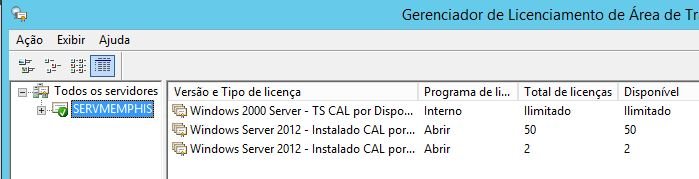
Para verificar as licenças instaladas, dê um duplo clique sobre o nome do servidor:
Instalando licenças CAL
Para instalar licenças CAL, siga os procedimentos acima para consulta e, ao clicar com o botão direito do mouse sobre o nome do servidor, selecione Instalar licenças;
Para instalar as licenças siga as instruções de cada janela:

1. Em Programa de licenciamento selecione “Open License”. Em Número do contrato informe o número do Programa Pai (sem o OPEN) e em Número da licença informe o Detalhes do Open License;
2. Informe a versão do Windows Server e o Tipo de licença, que é “CAL por Usuário…” ou outro tipo;
3. Informe a quantidade e conclua a instalação da(s) licença(s);
Para visualizar as licenças instaladas, clique no nome do servidor e veja as licenças instaladas no painel a direita.
A videoaula abaixo mostra, passo a passo, os procedimentos descritos acima:
Como instalar o Windows Defender no Windows Server
Dúvidas ou sugestões sobre como consultar e instalar licenças CAL no Windows Server? Deixem nos comentários! Para mais dicas, acesse o nosso canal no YouTube:
https://youtube.com/criandobits