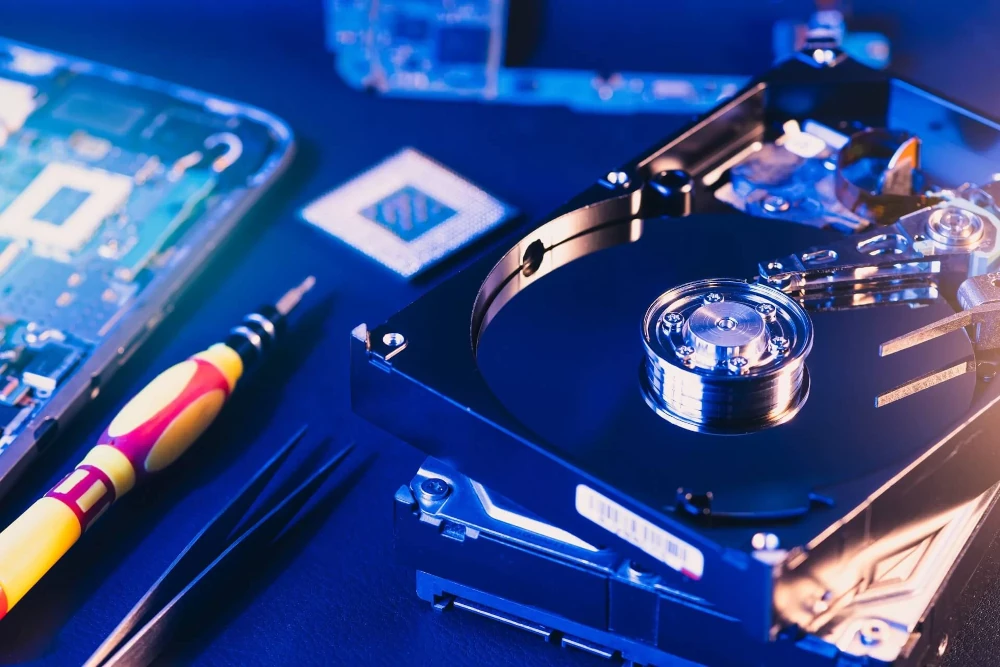
Se você trabalha com manutenção de computadores ou está enfrentando problemas com um HD corrompido, este tutorial vai te ensinar como recuperar um HD ruim usando o HDD Regenerator via USB, sem precisar fazer boot pelo sistema. Essa dica é especialmente útil quando o disco rígido ainda é reconhecido, mas está extremamente lento ou com setores defeituosos (bad blocks), dificultando a cópia de arquivos importantes.
Quando usar o HDD Regenerator?
O HDD Regenerator é uma ferramenta clássica usada por técnicos para recuperar discos rígidos com setores defeituosos. Ele tenta reparar os bad blocks, permitindo que o disco volte a funcionar parcialmente ou ao menos possibilite a leitura dos arquivos para backup.
Este procedimento é indicado quando:
- O HD ainda é reconhecido pelo sistema (mesmo que com dificuldade);
- A abertura de arquivos ou pastas demora minutos ou falha;
- O usuário não tem backup do conteúdo e precisa recuperar os dados.
⚠️ Importante: Se o HD não aparece nem no BIOS ou em ferramentas como o Disk Management, o dano pode ser físico e o reparo via software não será possível.
Como rodar o HDD Regenerator via USB (sem Boot)
Você pode rodar o HDD Regenerator diretamente de um ambiente de recuperação como o Hiren’s BootCD PE sem precisar instalar o HD em outra máquina ou inicializar via pendrive bootável. Veja o passo a passo:
1. Use o Hiren’s BootCD PE (ou similar)
Inicialize o computador usando o Hiren’s BootCD PE, um ambiente de manutenção baseado em Windows PE que roda direto do pendrive.
Para aprender como criar um pendrive com o Hiren’s BootCD e inicializá-lo no PC, veja Hiren’s Boot: A ferramenta poderosa para reparo e diagnósticos

2. Acesse o HDD Regenerator
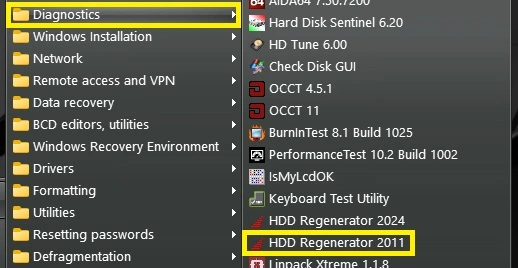
Dentro do ambiente, vá até:
- Diagnóstico → HDD Regenerator 2011 (versão 2011):
3. Execute o HDD Regenerator
Mesmo que ele exiba opções para criar pendrive ou CD bootável, ignore. Existe uma opção “oculta” que permite executar o software diretamente. Clique em Click here to repair physical bad…:
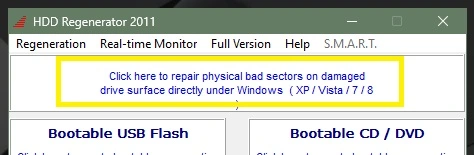
O software abrirá e mostrará os discos conectados via USB ou SATA. Selecione a unidade a ser reparada e clique em Start Process:

Obs.: Se o HDD Regenerator não conseguir identificar a unidade, provavelmente se trata de defeito físico. Nesse caso, não será possível fazer o reparo.
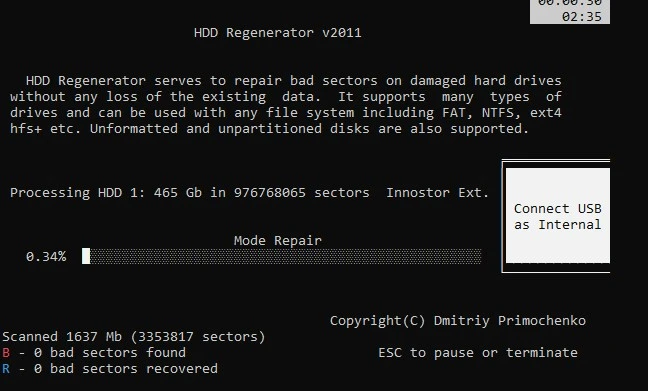
4. Inicie o escaneamento com reparo
No menu que aparece, faça a sequência a seguir:
- Tela 01: Pressione 2 (Normal Scan (with / without repair) + ENTER
- Tela 02: Pressione 1 (Scan and repair) + ENTER
- Tela 03: Pressione 1 (Start Sector 0) + ENTER
🕐 Atenção: O tempo de escaneamento e reparo pode variar de algumas horas até dias, dependendo do estado do HD.
O que o HDD Regenerator faz?
O HDD Regenerator tenta reparar setores defeituosos criando “pontes” sobre os erros. Isso muitas vezes permite que arquivos antes inacessíveis possam ser lidos e copiados normalmente.
É uma ferramenta essencial no arsenal de qualquer técnico de informática que trabalha com recuperação de dados em HDs mecânicos.
Conclusão
Com este método, você consegue usar o HDD Regenerator via USB, sem precisar configurar boot ou desmontar o computador. É uma solução prática para recuperar discos problemáticos e salvar arquivos importantes antes que seja tarde.
Se você trabalha com suporte técnico, vale a pena manter uma versão do Sergei Strelec atualizada no seu pendrive de ferramentas.
Gostou das nossas dicas sobre como recuperar um HD ruim usando o HDD Regenerator via USB? Deixem nos comentários! Para mais dicas, acesse o nosso canal no YouTube:
https://youtube.com/criandobits