Você está cansado de um Windows lento, travando e consumindo recursos mesmo depois de uma formatação limpa? Descubra como otimizar o Windows com o Winscript e deixar o PC mais rápido, removendo aplicativos desnecessários, ajustando configurações de desempenho e protegendo sua privacidade.
Por que o Windows fica lento?
Mesmo em uma instalação limpa, o Windows vem carregado de serviços, aplicativos patrocinados e recursos em segundo plano que impactam no uso de CPU, RAM e disco. Com o tempo, atualizações, drivers e programas extras agravam ainda mais o problema, deixando o sistema pesado.
Veja também: Como limpar e otimizar o Windows com o Crap Fixer
Principais causas de lentidão:
- Bloatware (aplicativos pré‑instalados)
- Processos de telemetria da Microsoft
- Widgets e recursos pouco úteis em execução contínua
- Windows Defender usando CPU em segundo plano
- Indexação de busca e arquivos de hibernação gigantes
O que é o Winscript 2025?
O Winscript 2025 é um script de código aberto hospedado no GitHub que automatiza tarefas de limpeza, otimização e privacidade no Windows 10, Windows 11 e versões futuras. Ele oferece uma interface gráfica intuitiva com abas temáticas, permitindo selecionar exatamente o que será alterado.
Segurança garantida: por ser open‑source e baixado diretamente do repositório oficial, você pode auditar o código e evitar versões modificadas por terceiros.
Como baixar o Winscript com segurança
- Acesse o repositório oficial do Winscript no GitHub.
- Baixe o arquivo
winscript-installer.exe. - Caso o navegador ou o Windows alerte sobre possível risco, selecione Manter – trata‑se de um falso positivo devido às otimizações profundas que o script executa.
Dica.: Se preferir, baixe a versão portable.

Veja também: Será que está na hora de formatar o seu computador?
Instalação e configuração passo a passo
- Execute o instalador como administrador e avance em todos os passos.
- Desmarque “Run Script” e marque “Create Desktop Shortcut” para criar o atalho.
- Clique com o botão direito no atalho e selecione Executar como administrador.
- Antes de qualquer alteração, crie um Ponto de Restauração em Propriedades do Sistema → Criar…

Principais abas e ajustes recomendados
1. Debloat
- Windows Apps: remova Xbox, apps patrocinados e Microsoft Apps.
- Windows Features: desative Fax & Scan e Windows Recall.
- OneDrive: desinstale se não utilizar.
- Edge: selecione apenas Debloat, evitando remover por completo.
2. Privacy
- Disable Telemetry: marque todas as opções.
- Desative Download de Mapas Offline e Biometria se não usa.
3. Gaming
- Disable Mouse Acceleration para melhor precisão em FPS.
- Desative Game Bar e Game Mode para reduzir processos em background.
4. Performance
- Ative o Plano de Energia Máximo Desempenho.
- Desative Core Isolation para ganhar até 15 FPS em jogos (risco mínimo para usuários domésticos).
- Desabilite Windows Search e Hibernação se usar SSD.
5. Extras
- Classic Context Menu: traz de volta o menu do Windows 10.
- Choco & Winget: instale rapidamente navegadores, ferramentas de produtividade e drivers.
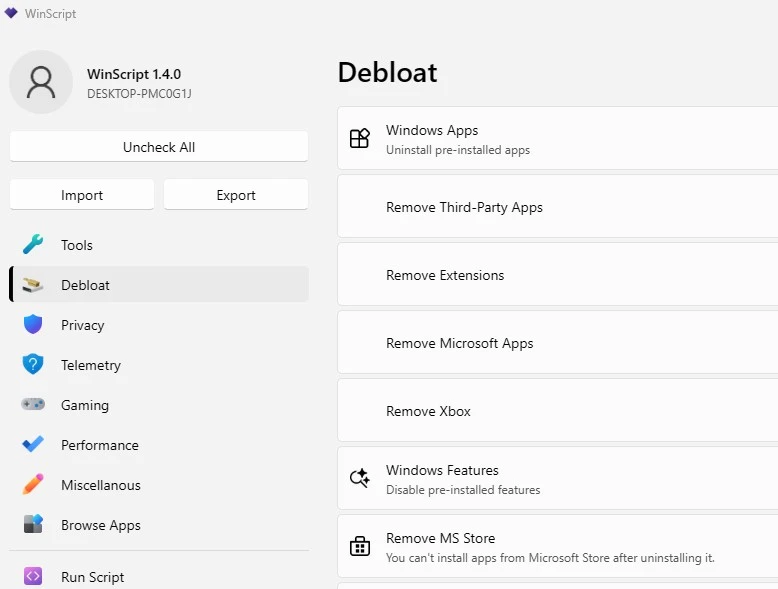
Dica PRO: após selecionar todas as opções, clique em Export para salvar o script
.ps1e reutilizar em outros PCs.Veja também: 6 sinais de que sua placa-mãe está com defeito e como identificar
Resultados: antes e depois
| Métrica | Antes | Depois |
|---|---|---|
| Processos ativos | 282 | 114 |
| Uso de CPU (inativo) | 90–100 % | 2–3 % |
| Consumo de RAM | 3 GB | 2,3 GB |
| FPS em jogos | — | +10 a +15 FPS |
Além dos números, a abertura de programas, inicialização do sistema e alternância entre janelas ficam visivelmente mais rápidas.
Perguntas frequentes
Winscript é seguro?
Sim. O projeto é open‑source e mantido pela comunidade. Leia o código se desejar.
Posso desfazer as alterações?
Use o ponto de restauração criado antes de rodar o script ou o arquivo exportado.
Funciona em Windows 7 ou 8?
Não. É compatível apenas com Windows 10, 11 e versões futuras.
Conclusão e próximos passos
Com o Winscript 2025 você obtém uma otimização completa sem precisar editar o registro manualmente ou instalar dezenas de programas diferentes. Siga o passo a passo acima, exporte seu script personalizado e compartilhe nos comentários quantos recursos você economizou!
Windows Lento? O Winscript Otimiza Tudo em 2 Minutos! Dúvidas? Deixem nos comentários! Para mais dicas, acesse o nosso canal no YouTube:
https://youtube.com/criandobits