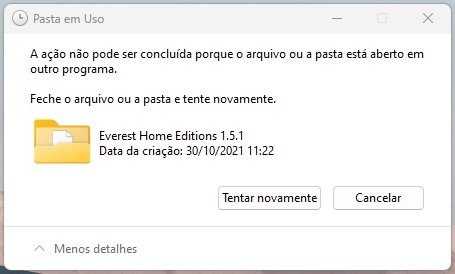
Você já se deparou com aquela mensagem chata dizendo que o item não pode ser excluído? Isso pode acontecer por várias razões, mas felizmente existem algumas técnicas que você pode usar para resolver esse problema. Neste post, vamos aprender como apagar arquivo ou pasta que não quer ser excluído no Windows.
Por que alguns arquivos ou pastas se recusam a serem excluídas?
Antes de iniciarmos a resolução do problema, é importante entender por que ele ocorre. Alguns dos motivos mais comuns incluem:
- O arquivo ou pasta está sendo usado por outro programa ou processo;
- Permissões incorretas de arquivo ou pasta;
- O arquivo ou pasta está corrompido;
- Trava de sistema ou conflitos de software.
Como apago arquivo ou pasta que não quer ser excluída?
Vou mostrar agora alguns passos para você executar e corrigir o problema.
Passo 1: Pesquise por Gerenciador de Tarefas do Windows e finalize a tarefa relacionada ao arquivo ou pasta que deseja excluir. Para isso, clique com o botão direito do mouse sobre a tarefa e selecione a opção Finalizar tarefa:
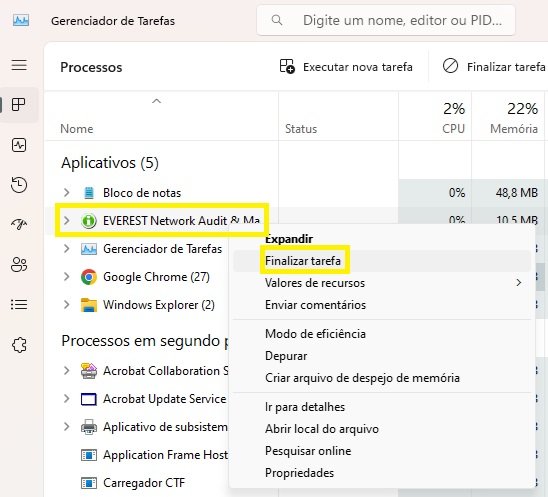
Após finalizar o processo, tente excluir o arquivo ou pasta novamente. Se mesmo finalizando a tarefa você não conseguir excluir ou não aparecer na lista de processos abertos, tente o passo 2.
Passo 2: Abra o Monitor de Recursos do Windows e termine o processo referente a pasta ou arquivo. Para isso, abra o Executar do Windows, digite resmon e clique em Ok. Marque o processo, clique com o botão direito do mouse sobre ele e selecione a opção Terminar Processo:
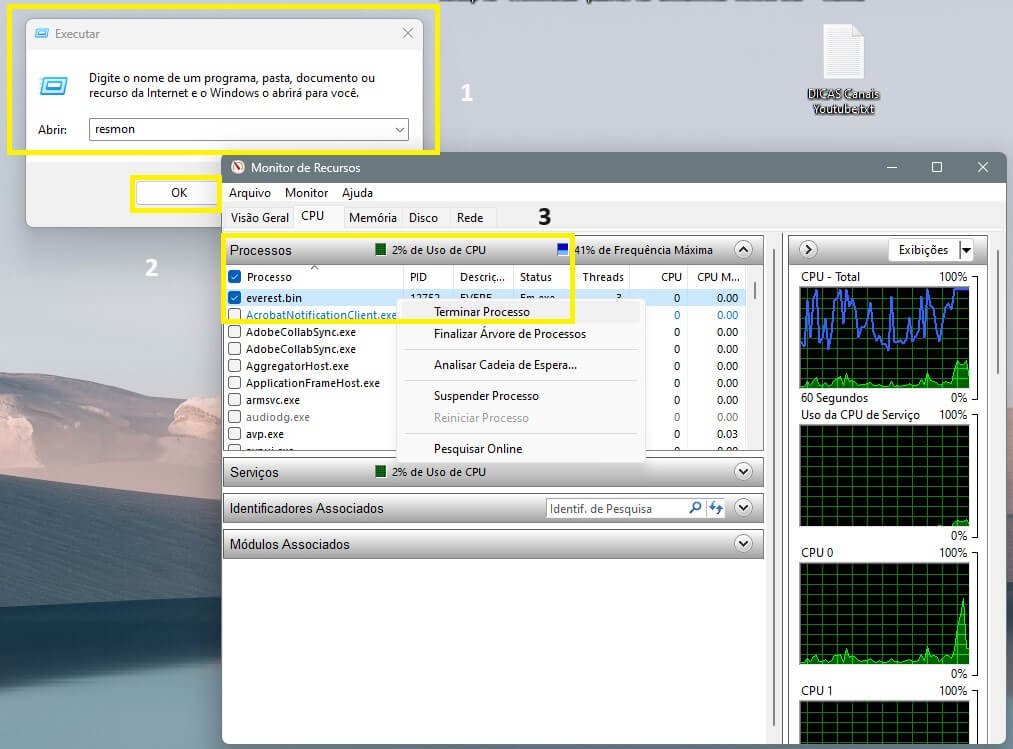
No Monitor de Recursos acima, o processo referente ao arquivo ou pasta que quero apagar está em uso pela CPU. Clique na aba Visão Geral para facilitar a busca pelo processo desejado.

Se este procedimento ainda não permitir a exclusão do arquivo ou pasta, tente o passo 3.
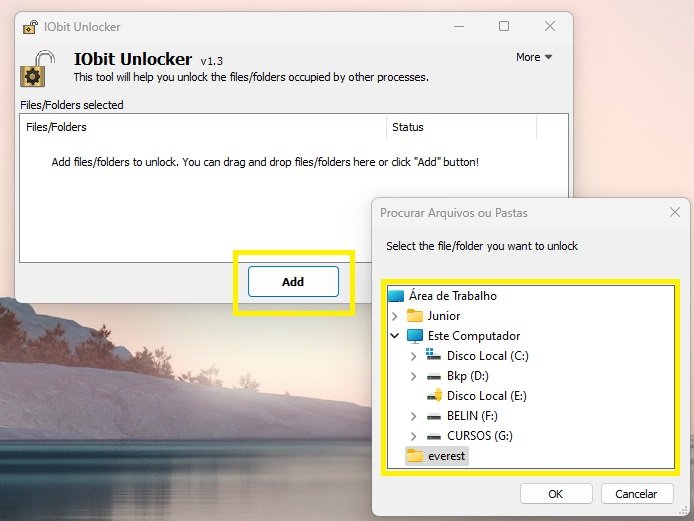
Passo 3: Baixe o programa IObit Unlocker e faça a instalação. Ao abrir o software, clique no botão Add e informe o arquivo ou pasta que você quer excluir:
Marque a opção Forced Mode, selecione a pasta e clique no botão Unlock:
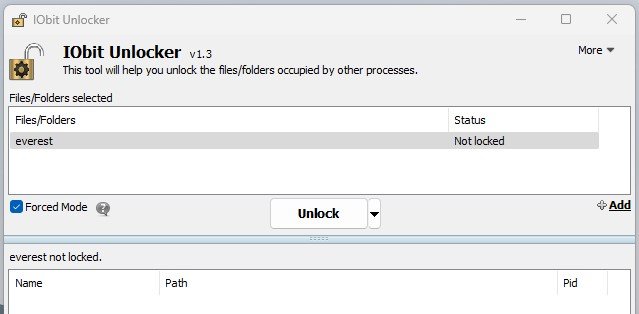
Após isso, feche o IObit Unlocker e tente excluir o arquivo ou pasta novamente. Se não conseguir, tente o passo 4.
Passo 4: Crie um pendrive de boot com o Hiren´s Boot para acessar o sistema operacional e fazer a exclusão manualmente. Para isso, veja o nosso post Hiren’s Boot: A ferramenta poderosa para reparo e diagnósticos.
Se você não conseguir usando o Hiren’s Boot, é provável que a pasta ou arquivo estejam gravados em setores defeituosos ou corrompidos do HDD ou SSD. Veja o nosso post sobre como reparar arquivos corrompidos do Windows com SFC e DISM.
Dúvidas ou sugestões sobre como apagar arquivo ou pasta que não quer ser excluída? Deixem nos comentários! Para mais dicas, acesse o nosso canal no YouTube:
https://youtube.com/criandobits