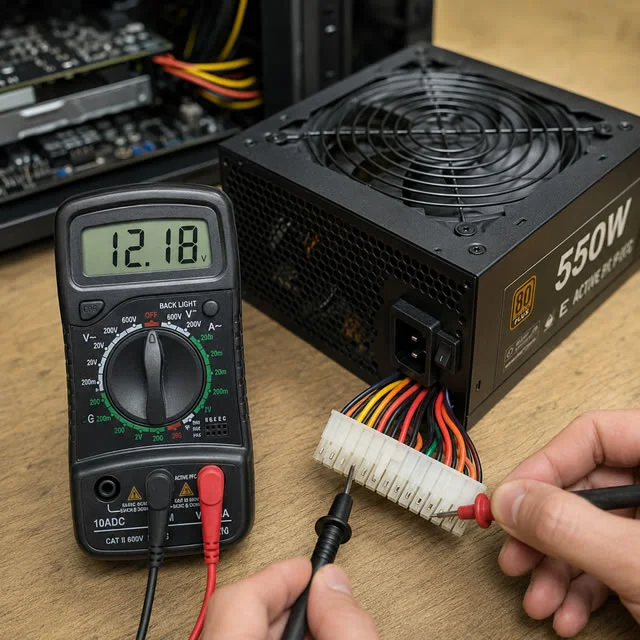
A fonte de alimentação é um dos componentes mais importantes de qualquer computador. Ela é responsável por transformar a energia elétrica da tomada em energia adequada para alimentar a placa-mãe, processador, placa de vídeo, SSD, HD e todos os demais componentes do sistema. Mesmo sendo essencial, muitas pessoas acabam subestimando a importância da instalação correta da fonte. Uma troca feita de forma inadequada pode causar desde falhas de funcionamento até danos sérios no computador.Se você deseja aprender como instalar ou trocar uma fonte de alimentação com segurança, este guia completo mostrará o processo passo a passo, além de dicas importantes para evitar erros comuns.
Por que trocar a fonte do computador?
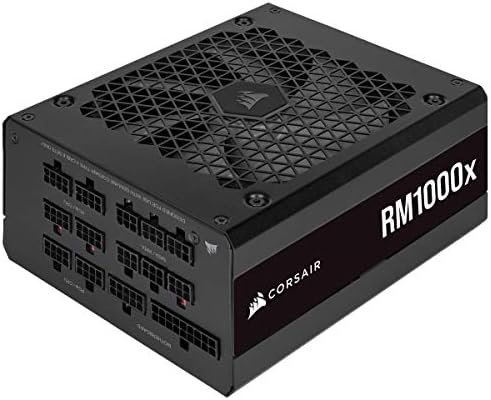
Existem vários motivos que podem levar à substituição de uma fonte:
Fonte antiga apresentando defeitos
Os sintomas mais comuns incluem:
- Computador reiniciando sozinho
- PC desligando durante jogos
- Ruídos incomuns
- Cheiro de queimado
- Tela preta aleatória
- Dificuldade para ligar o computador
Upgrade de hardware
Ao instalar componentes mais potentes, como:
- Nova placa de vídeo
- Processadores mais avançados
- Mais armazenamento
- Sistemas RGB
- Water cooler
A fonte antiga pode não fornecer energia suficiente.
Troca de fontes genéricas
Fontes genéricas frequentemente entregam potência muito inferior ao informado na embalagem e podem colocar todo o computador em risco.
Uma fonte de qualidade oferece:

- Maior eficiência energética
- Proteções elétricas
- Maior estabilidade
- Menor aquecimento
- Maior vida útil
Veja também: Tudo sobre fonte de alimentação
O que fazer antes de instalar uma nova fonte

Antes de iniciar o processo:
1. Desligue completamente o computador
Desligue normalmente o Windows e depois:
- Retire o cabo de energia da tomada
- Desligue o interruptor traseiro da fonte (caso exista)
2. Remova eletricidade residual
Muitas pessoas ignoram esse passo.
Após desconectar da tomada, pressione o botão de ligar do computador por aproximadamente 10 segundos.
Isso ajuda a descarregar energia acumulada em capacitores.
3. Trabalhe em local adequado
O ideal é:
- Mesa limpa
- Ambiente seco
- Boa iluminação
- Evitar tapetes
- Evitar superfícies metálicas
4. Tire fotos antes de desconectar cabos
Essa dica simples pode evitar muita dor de cabeça.
Tire fotos detalhadas:
- Cabos conectados na placa-mãe
- Cabos do processador
- SSDs
- HDs
- Placa de vídeo
Isso servirá como referência durante a instalação.
Ferramentas necessárias

Você normalmente precisará apenas de:
- Chave Phillips
- Abraçadeiras (opcional)
- Pincel antiestático (opcional)
- Flanela seca
Pulseiras antiestáticas podem ajudar, mas não são obrigatórias para uso doméstico.
Veja também: 6 Ferramentas Poderosas para Manutenção Completa de PC
Como remover a fonte antiga
Abra a tampa lateral do gabinete.
Observe todos os cabos ligados à fonte:
Cabo principal da placa-mãe (24 pinos)

É o maior cabo conectado à placa-mãe.
Pressione a trava antes de puxar.
Cabo do processador (4 ou 8 pinos)
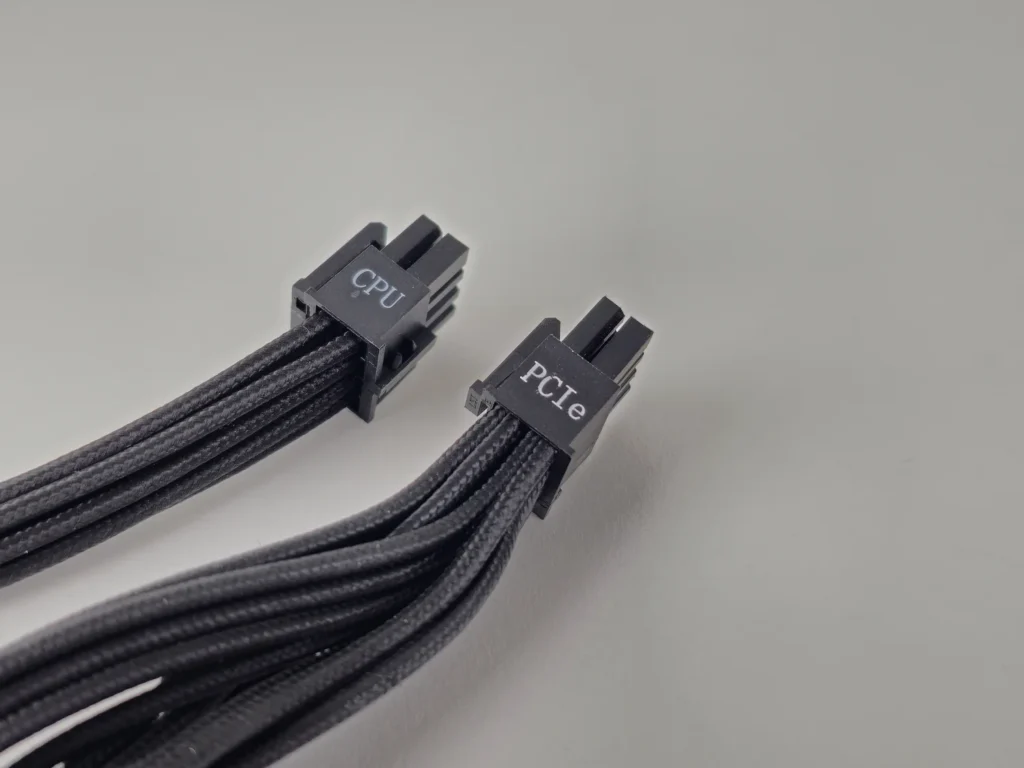
Normalmente localizado próximo ao processador na parte superior da placa-mãe.
ALERTA: Cuidado para não inverter os cabos (conectar a alimentação da GPU/PCI-E na CPU e vice-versa), mesmo dando encaixe. Se isso acontecer, a placa-mãe poderá queimar e talvez outros componentes conectados nela.
Veja também: O que são processadores (CPU)?
Cabos SATA
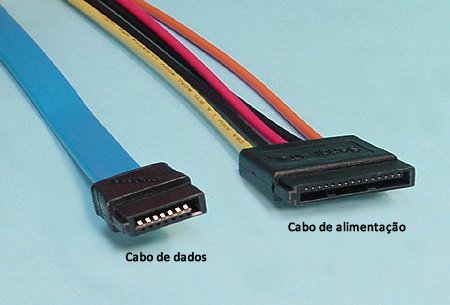
Alimentam:
- SSDs
- HDs
- Drives
Cabos PCI Express
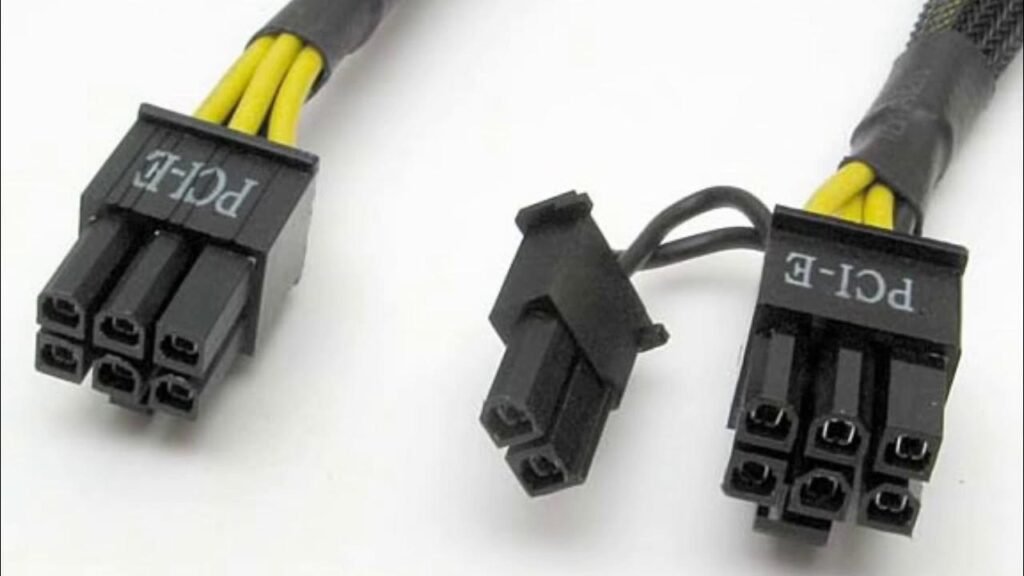
Utilizados principalmente pela placa de vídeo.
Depois:
- Desconecte todos os cabos
- Localize os quatro parafusos traseiros da fonte
- Remova-os cuidadosamente
- Retire a fonte do gabinete
Como instalar a nova fonte passo a passo
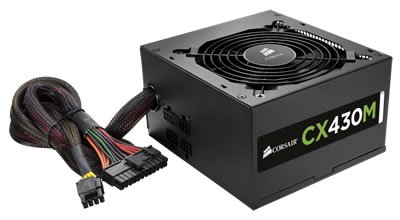
Agora começa a instalação.
Passo 1: Posicione corretamente a fonte
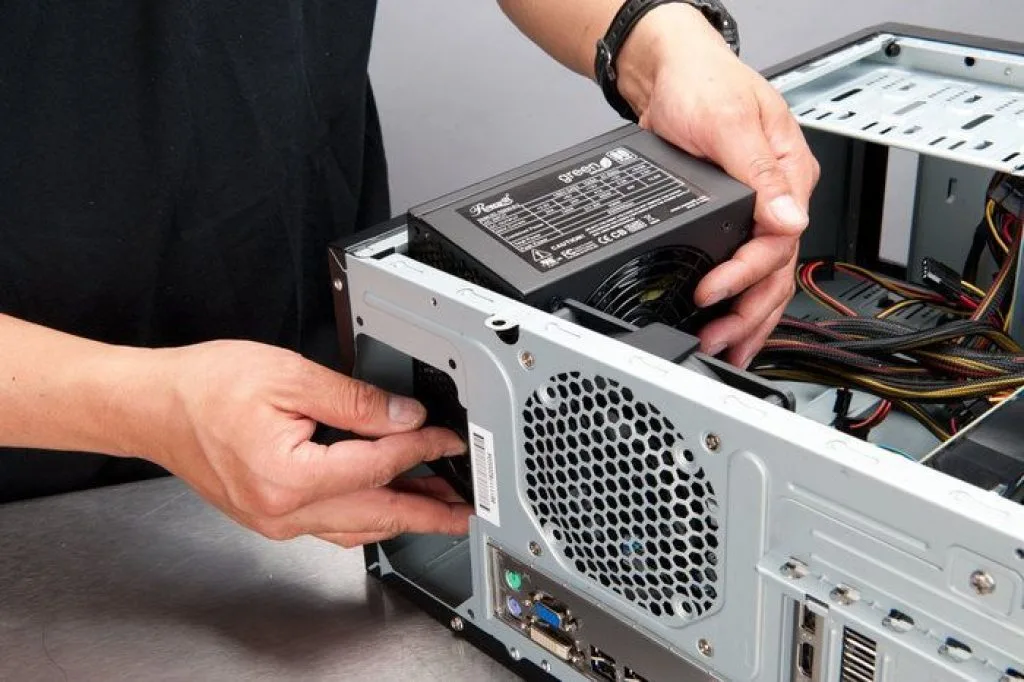
A orientação do ventilador depende do gabinete.
Se houver entrada de ar inferior com filtro: ventoinha voltada para baixo.
Se não houver: ventoinha voltada para cima.
O objetivo é permitir melhor circulação de ar.
Passo 2: Parafuse a fonte
Alinhe os furos traseiros e fixe os quatro parafusos.
Evite apertar excessivamente.
Passo 3: Conecte o cabo principal da placa-mãe
Conecte o cabo de 24 pinos até ouvir o clique da trava.
Não force.
Passo 4: Conecte alimentação do processador
Instale o cabo EPS de 4 ou 8 pinos próximo ao processador.
Muita gente esquece esse cabo.
O resultado geralmente é:
- Computador liga
- Ventoinhas giram
- Tela permanece preta
Passo 5: Conecte SSDs e HDs
Use conectores SATA para alimentar:
- SSD
- HD
- Leitor DVD (se existir)
Passo 6: Conecte a placa de vídeo
Se houver placa dedicada:
Conecte os cabos PCIe adequados:
- 6 pinos
- 8 pinos
- 12VHPWR (alguns modelos recentes)
Nunca utilize adaptadores de baixa qualidade.
Veja também: Como escolher placa de vídeo para lazer e trabalho
Um erro extremamente importante: NÃO misture cabos de fontes diferentes
Este é provavelmente um dos erros mais perigosos.
Mesmo fontes do mesmo fabricante podem possuir pinagens internas diferentes.
Isso significa que reutilizar cabos de outra fonte pode causar:
- Curto-circuito
- Queima de SSD
- Queima de placa-mãe
- Danos na placa de vídeo
Use sempre os cabos que vieram com a fonte instalada.
Como organizar os cabos
Além da aparência, o gerenciamento correto melhora o fluxo de ar.
Algumas dicas:
- Passe cabos atrás da chapa do gabinete
- Use abraçadeiras
- Evite cabos encostando em ventoinhas
- Não force curvas exageradas
Como testar a instalação
Antes de fechar o gabinete. Ligue o computador.
Verifique:
- Se o PC inicializa normalmente
- Se BIOS reconhece os componentes
- Se ventoinhas estão funcionando
- Se SSDs e HDs aparecem
- Se não há ruídos incomuns
Depois faça testes simples:
Abra programas pesados ou jogos e observe a estabilidade.
Sinais de problemas após a troca
Se ocorrer algum destes sintomas:
- Computador liga e desliga
- Sem imagem
- Reinicializações aleatórias
- Tela azul
- Cheiro estranho
- Ruído elétrico
Desligue imediatamente e revise as conexões.
Vale a pena instalar sozinho?
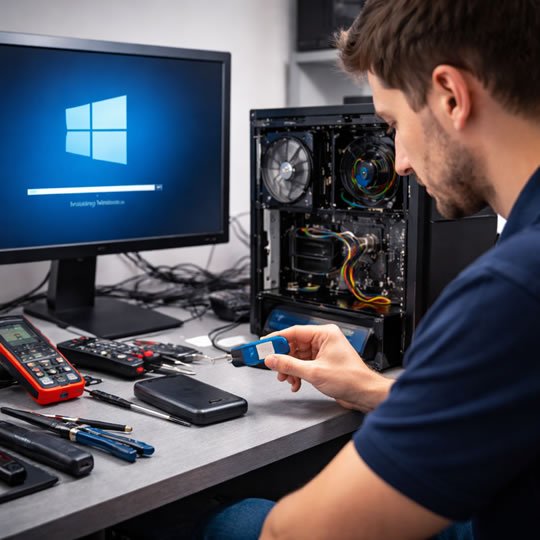
Se você possui paciência e seguir os passos corretamente, a troca costuma ser relativamente simples.
Entretanto, procure assistência especializada se:
- Possui gabinete compacto
- Usa fonte modular complexa
- Tem dúvidas sobre potência
- Nunca desmontou um computador
Um erro simples pode custar muito mais caro do que a instalação.
Conclusão
Instalar ou trocar uma fonte de alimentação não é um processo complicado, mas exige atenção aos detalhes. A maior parte dos problemas acontece por distração: cabos conectados incorretamente, uso de cabos errados ou falta de planejamento.
Além disso, lembre-se de que a fonte não deve ser escolhida apenas pela potência. Qualidade, certificação e proteções elétricas são tão importantes quanto os watts disponíveis.
Uma boa fonte protege todo o investimento do computador e pode acompanhar diversos upgrades futuros.
Gostou das nossas dicas sobre Aprenda a Instalar Uma Fonte de Alimentação com Segurança? Deixem nos comentários! Para mais dicas, acesse o nosso canal no YouTube:
https://www.youtube.com/@criandobits