Se você usa o Microsoft Outlook para gerenciar seus e-mails, pode já ter notado que ele envia e recebe e-mails automaticamente em intervalos regulares. No entanto, muitas vezes é útil personalizar esse intervalo de tempo, seja para aumentar a frequência e garantir que você não perca nenhum e-mail importante, ou para reduzir a frequência e otimizar o desempenho do programa. Neste post, aprenda como alterar tempo de envio e recebimento de e-mails no Outlook.
Alterarando o tempo de sincronização no Outlook
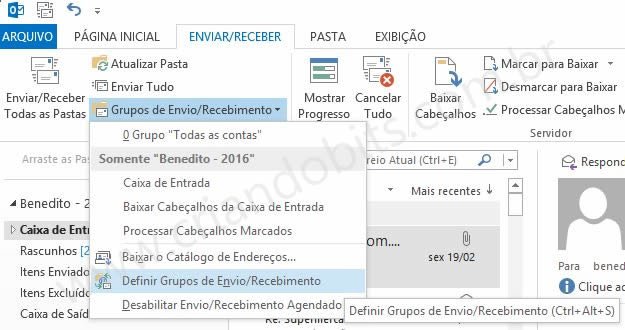
Veja como alterar tempo de envio e recebimento de e-mails seguindo os passos:
1. Clique na aba “ENVIAR/RECEBER”;
2. Clique em “Grupos de Envio/Recebimento” e selecione “Definir Grupos de Envio/Recebimento”;
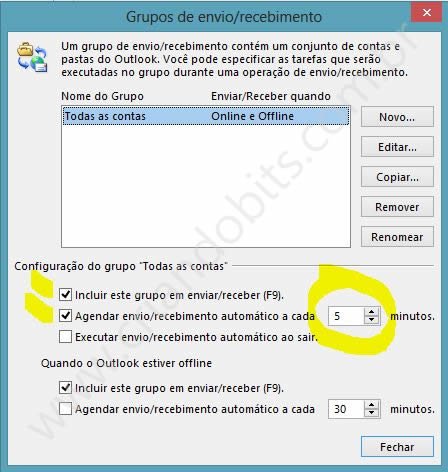
3. Na janela “Grupos de Envio/Recebimento” marque as opções:

» Incluir este grupo em enviar/receber(F9)
» Agendar envio/recebimento automático ao sair
Na caixa “minutos” informe a quantidade de minutos de espera para a próxima atualização.
Dicas
- Intervalos mais curtos: Se você precisa de atualizações de e-mail mais frequentes (por exemplo, a cada 5 minutos), é possível, mas lembre-se de que intervalos muito curtos podem sobrecarregar o Outlook ou consumir mais recursos do seu computador;
- Intervalos maiores: Para reduzir o consumo de recursos ou evitar distrações, você pode definir um intervalo maior (como 60 minutos). Isso é útil em momentos em que você não precisa verificar os e-mails com tanta frequência.
Personalizar o tempo de envio e recebimento de e-mails no Outlook pode melhorar sua produtividade, ajustando a frequência das atualizações de acordo com suas necessidades. Com apenas alguns cliques, você pode garantir que o Outlook se adeque melhor ao seu fluxo de trabalho, evitando esperas desnecessárias ou sincronizações constantes.
Dúvidas ou sugestões sobre como alterar tempo de envio e recebimento de e-mails no Outlook? Deixem nos comentários! Para mais dicas, acesse o nosso canal no YouTube:
https://youtube.com/criandobits