Alta disponibilidade no pfSense
 Benedito Silva Júnior
03/01/2022
Benedito Silva Júnior
03/01/2022
Para que seja possível manter a alta disponibilidade, um segundo servidor pfSense é necessário para assumir as responsabilidades caso o servidor principal fique indisponível. Neste post veja alta disponibilidade no pfSense.
A alta disponibilidade é configurada através do CARP, que é usado para Cluster (Failover), responsável por criar um IP virtual que fará a ligação entre dois servidores pfSense.
Veja como fazer:
1. No primeiro servidor pfSense acesse System → High Availability Sync;
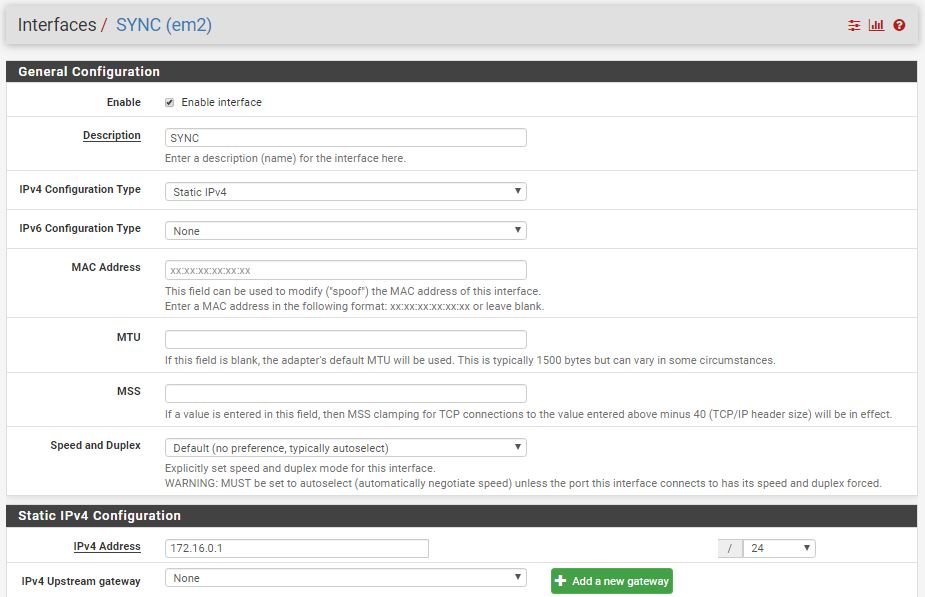
2. Marque a opção Synchronize states para habilitar a sincronização e no campo Synchronize Interface selecione a interface de sincronização. Caso você não tenha criado essa interface, crie uma com as características seguintes:
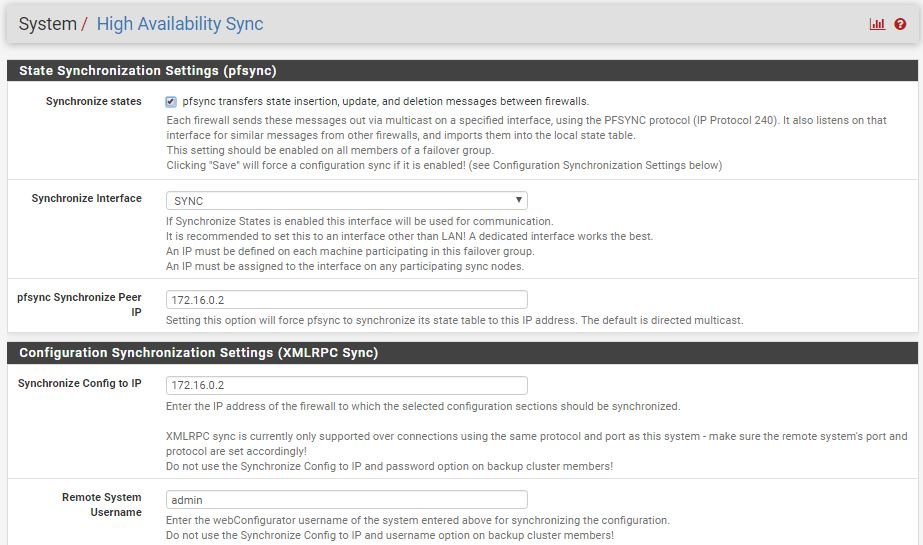
3. No campo pfSync Synchronize Peer IP coloque o IP da interface SYNC do segundo pfSense. O campo Synchronize Config to IP será preenchido com o IP da interface SYNC do segundo pfSense.
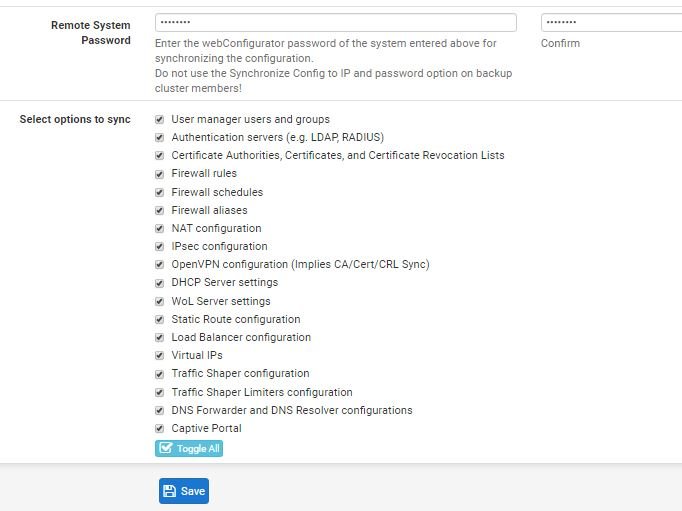
Em Remote System Username e Password preencha com usuário e senha do segundo pfSense. Por último, marque todos itens que pretende sincronizar:
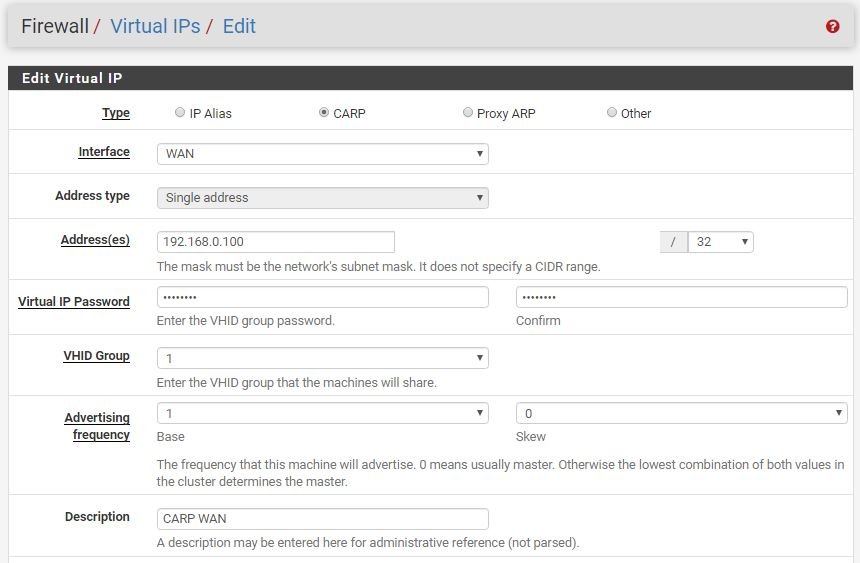
4. Acesse Firewall → Virtual IPs e clique no botão +Add. Em Type marque CARP e em Interface selecione WAN. O campo Address(es) será o IP virtual da WAN e no campo Virtual IP Password digite uma senha de segurança:
5. Crie outro CARP para LAN… Em Type marque CARP e em Interface selecione LAN. O campo Address(es) será o IP virtual da LAN e no campo Virtual IP Password digite uma senha de segurança:
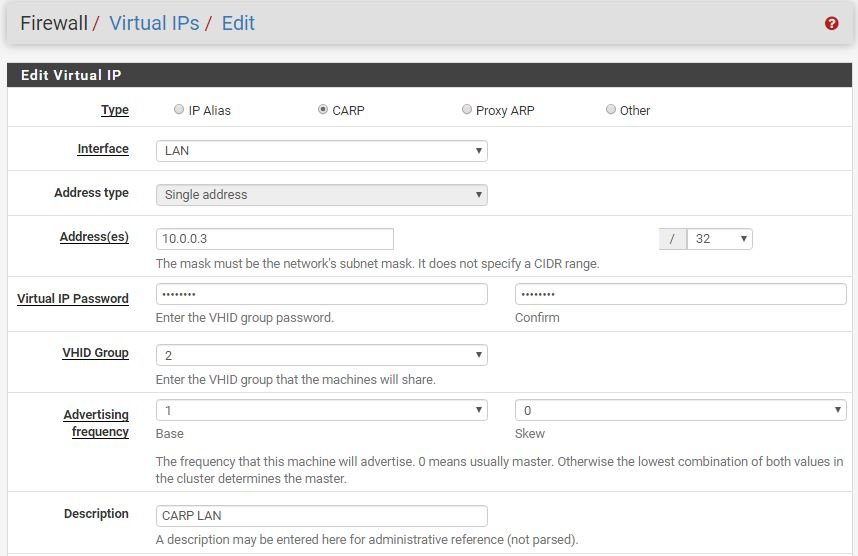
6. Após as configurações acima, o CARP já deve estar funcionando e a estrutura de Cluster (Failover) também. No primeiro pfSense vá em Status → CARP:

No segundo pfSense o status deverá ficar assim:

Para testar o sincronismo entre os servidores pfSense, adicione qualquer regra no firewall ou crie um usuário no primeiro pfSense. Após fazer isso, o segundo pfSense deverá ser sincronizado e assumir as configurações do primeiro pfSense.
Lembre-se que agora o gateway da rede LAN deverá ser o IP virtual criado, neste caso, 10.0.0.3, porque, caso o primeiro pfSense fique indisponível, o segundo vai assumir com o gateway virtual. É possível passar o gateway virtual direto por DHCP.
Outra sujestão de teste é derrubar o primeiro pfSense. O segundo pfSense deverá assumir o papel principal.
Agora quando o primeiro servidor pfSense ficar indisponível, o segundo assumirá as configurações e manterá a alta disponibilidade!

Acesso remoto via SSH e chave RSA no pfSense
Dúvidas ou sugestões? Deixem nos comentários! Para mais dicas, acesse o nosso canal no YouTube:
https://youtube.com/criandobits
A verdade é que continuar sem esse conhecimento pode estar custando muito mais do que você imagina.
Você pode economizar centenas ou até milhares de reais ao longo do tempo fazendo você mesmo a manutenção dos seus computadores. E, se decidir prestar serviços, esse conhecimento também pode se transformar em uma fonte de renda, que pode variar de R$2.000 a R$5.000 por mês ou mais.
Tudo isso com aulas práticas, objetivas e focadas no que realmente funciona, sem enrolação:
✔ Resolver seus próprios problemas sem depender de ninguém ✔ Ganhar dinheiro com manutenção e suporte técnico ✔ Ou até entrar de vez no mercado de TI
A decisão é sua: continuar gastando dinheiro sempre que o computador apresentar um problema ou aprender uma habilidade que pode fazer você economizar e até gerar uma nova fonte de renda.
👉 CLIQUE AQUI AGORA e veja todos os detalhes antes que essa oportunidade passe:

Artigos Relacionados



Sobre o Autor

Bacharel em Sistemas de Informação e apaixonado por tecnologias e games do tempo da vovó!
0 Comentários