A ausência repentina de som no computador costuma interromper chamadas de trabalho, estudos e momentos de lazer, gerando frustração imediata no usuário. Se você está enfrentando o problema do Windows 11 sem som, saiba que essa falha é bastante comum e geralmente envolve simples incorreções de rotamento ou drivers desatualizados.
Felizmente, não é necessário formatar o computador ou comprar periféricos novos para resolver esse inconveniente. Em nossos testes práticos na bancada, identificamos que a imensa maioria dos casos de Windows 11 sem som pode ser resolvida rapidamente seguindo alguns procedimentos lógicos de verificação no sistema.
1. Verifique as conexões físicas e o dispositivo
Antes de alterar qualquer parâmetro avançado no sistema operacional, o primeiro passo é realizar um diagnóstico detalhado na parte física do seu setup. Cabos parcialmente desconectados ou periféricos com defeito são os principais causadores de falhas na reprodução sonora do seu computador.
Verifique se os cabos P2 ou P10 estão firmemente encaixados nas saídas corretas de áudio do gabinete. A entrada verde costuma ser o padrão para caixas de som e fones. Se você utiliza um headset USB, experimente alternar entre as portas traseiras da placa-mãe, pois conectores frontais podem apresentar mau contato elétrico. Além disso, cheque o cabo de alimentação de energia das suas caixas de som e certifique-se de que os potenciómetros ou seletores físicos de volume do acessório não estejam na posição mudo.
No caso de dispositivos sem fio, conexões via Bluetooth exigem atenção dobrada quanto ao nível da bateria e ao emparelhamento correto. Se houver dúvidas sobre o funcionamento da placa de rede sem fio, confira o guia Bluetooth não funciona no Windows 11 para corrigir potenciais falhas de sincronização no sistema. Para isolar o problema, conecte o seu fone de ouvido em um smartphone ou em outro computador; caso o som funcione perfeitamente no segundo aparelho, confirmamos que a origem da falha está nas configurações locais do sistema.
- Conectores P2/P10: Verifique se o plugue de áudio está totalmente inserido na porta correta (geralmente de cor verde).
- Portas USB: Teste o dispositivo em portas USB traseiras acopladas diretamente à placa-mãe para evitar quedas de energia.
- Controles físicos: Cheque se o botão mute do cabo do fone de ouvido ou a caixa de som não estão desligados.
- Emparelhamento Bluetooth: Desconecte e pareie novamente o headset sem fio para renovar o sinal de transmissão.
- Teste cruzado: Conecte o periférico de som em outro hardware para garantir que o acessório não está danificado.
2. Defina o dispositivo de saída padrão no áudio
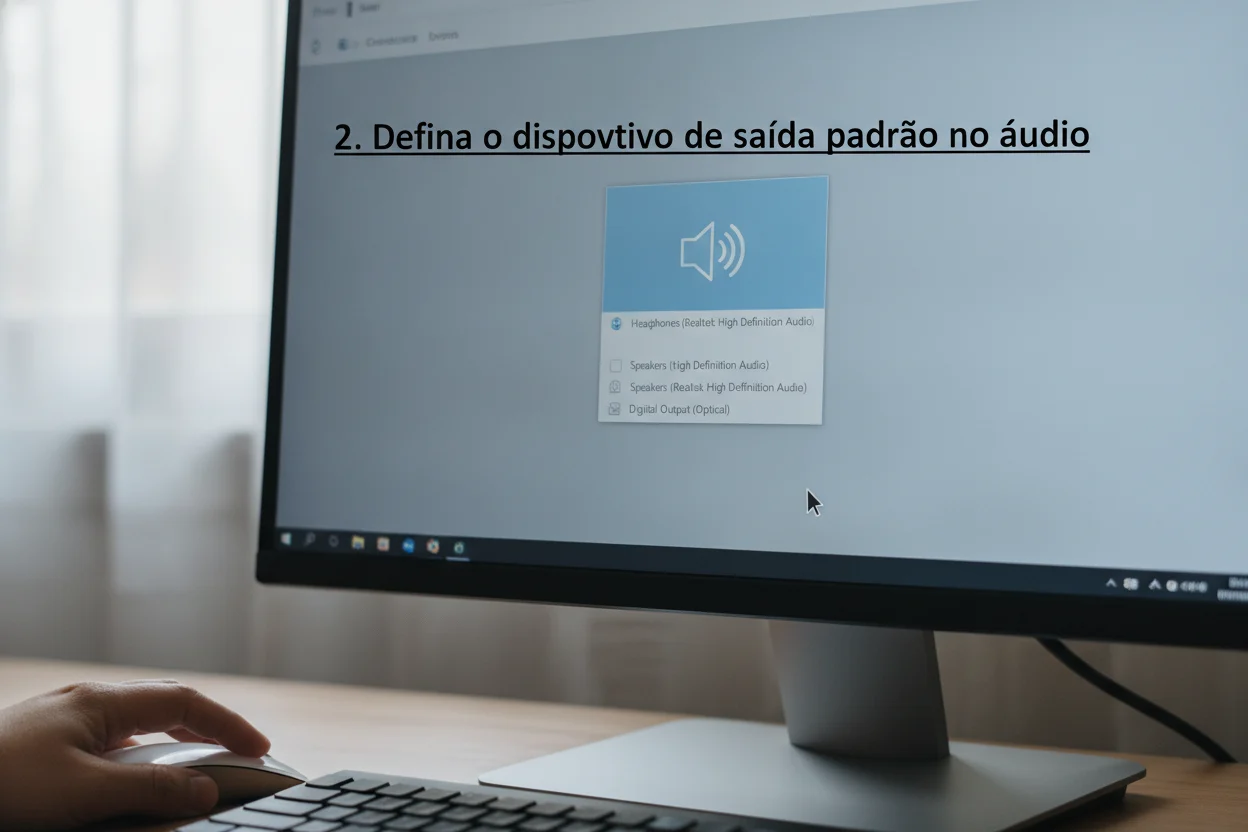
Muitas vezes o sistema operacional continua enviando o sinal sonoro para uma saída inativa, como um monitor que não possui alto-falantes ou uma placa virtual criada por softwares de terceiros. Se você continua com o problema do Windows 11 sem som, ajustar o dispositivo de reprodução correto na interface do sistema é uma etapa indispensável.
Para fazer esse ajuste manual, clique com o botão direito do mouse no ícone de alto-falante localizado na barra de tarefas, ao lado do relógio, e selecione a opção “Configurações de som”. Dentro do painel que se abrirá, localize a seção “Saída” e marque a caixa referente ao seu alto-falante, fone de ouvido ou caixa de som principal. Se você utiliza cabos HDMI ou DisplayPort conectados à sua placa de vídeo, certifique-se de que o sistema não esteja enviando o Áudio Windows erroneamente para a tela, em vez de direcionar para suas caixas dedicadas.

Observamos na prática que programas de comunicação como Discord, Teams e OBS Studio frequentemente alteram essas rotas automaticamente. Portanto, navegue até a opção “Volume do mixer” dentro do próprio painel do Windows 11 para garantir que o aplicativo específico que você deseja ouvir não esteja muted ou vinculado a um dispositivo inexistente.
3. Reinicio os serviços de áudio do sistema
O gerenciamento de som no ambiente Microsoft depende diretamente do serviço “Áudio do Windows”, conhecido tecnicamente pelo processo Audiosrv. Quando esse serviço trava por causa de algum conflito de software, o Windows 11 sem som torna-se um sintoma direto, paralisando qualquer reprodução no sistema.
Para resolver essa falha sem precisar reiniciar todo o computador, você pode forçar a reinicialização direta desse serviço através do console de gerenciamento do sistema. Pressione a combinação de teclas Windows + R no seu teclado, digite services.msc na caixa de diálogo do utilitário Executar e pressione a tecla Enter para carregar a lista completa de serviços locais.
“Reiniciar o serviço de áudio do sistema é uma técnica eficiente para restaurar a comunicação do hardware sem interromper o fluxo de trabalho do usuário.” — Carlos Eduardo, Especialista em Suporte e Manutenção na Criandobits.
Localize o item rotulado como “Áudio do Windows” na lista em ordem alfabética. Clique com o botão direito sobre ele e selecione a opção “Reiniciar”. Caso o serviço esteja interrompido, clique em “Iniciar”. Repita esse procedimento para o serviço associado “Construtor de Ponto de Extremidade de Áudio do Windows” (AudioEndpointBuilder) para garantir a restauração completa de toda a pilha de reprodução de som.
4. Execute a solução de problemas de som
O Windows 11 traz ferramentas nativas de diagnóstico automatizado que analisam parâmetros de software, inconsistências no mixer e falhas em serviços essenciais de forma autônoma. Se o seu computador continua com o Windows 11 sem som, utilizar essa varredura inteligente pode economizar minutos valiosos de diagnóstico manual.
Para acessar o utilitário, abra o menu Iniciar e vá até “Configurações” (ou pressione o atalho Windows + I). Em seguida, acesse a guia “Sistema”, role a tela até encontrar o menu “Solução de problemas” e clique em “Outros solucionadores de problemas”. Localize a opção “Áudio” e clique no botão “Executar” para iniciar o assistente interativo de reparo de hardware.
O assistente do sistema irá escanear as configurações ativas do Áudio Windows, procurar por drivers corrompidos e testar as saídas físicas ativas no computador. Durante o processo, a ferramenta pode solicitar que você selecione qual dispositivo está apresentando falhas ou sugerir a aplicação automática de correções no registro do sistema. Caso o utilitário identifique atualizações pendentes, você pode conferir como funciona a manutenção do sistema consultando o artigo como atualizar drivers no Windows 11 passo a passo.
5. Atualize ou reinstale os drivers de áudio
Drivers desatualizados ou corrompidos por atualizações interrompidas do sistema operacional são as causas mais profundas para o aparecimento do Windows 11 sem som. A ponte de comunicação entre a sua placa de som Realtek, Intel ou AMD e o sistema operacional precisa estar em perfeita sintonia técnica.
Para gerenciar seus controladores, clique com o botão direito no botão do menu Iniciar e abra o “Gerenciador de Dispositivos”. Expanda a categoria “Controladores de som, vídeo e jogos”, clique com o botão direito sobre o seu chip de som e selecione “Atualizar driver”. Escolha a opção de busca automática para que a ferramenta busque no repositório oficial da Microsoft por uma nova versão compatível do software.
Se a atualização simples não resolver a falha do Windows 11 sem som, o procedimento mais recomendado em nossos testes de manutenção é a reinstalação limpa do driver. No mesmo Gerenciador de Dispositivos, clique com o botão direito no seu dispositivo de reprodução e selecione “Desinstalar dispositivo”. Marque a caixa para remover o driver do sistema e confirme a operação. Em seguida, reinicie o computador para que o sistema operacional detecte o hardware de som no boot e instale o driver genérico High Definition Audio automaticamente. Se o problema surgiu logo após um patch do sistema, veja como desinstalar atualização do Windows 11 para reverter alterações recentes e consultar detalhes técnicos na página da Microsoft Support.
Restaure a qualidade sonora do seu sistema
Resolver a falha do Windows 11 sem som é uma tarefa perfeitamente acessível quando você aplica um método organizado de verificação, passando da checagem de cabos físicos até a atualização limpa dos drivers no Gerenciador de Dispositivos.
Siga estes passos na ordem apresentada para restabelecer a saída de som do seu computador sem complicações. Compartilhe este tutorial com amigos que também utilizam o sistema e explore nossos novos guias para manter seu computador sempre otimizado e livre de erros!
Perguntas frequentes sobre Windows 11 sem som
Por que o meu computador ficou com o Windows 11 sem som de repente?
A perda repentina de áudio costuma ser causada por conexões físicas mal encaixadas, periféricos sem bateria, seleção incorreta do dispositivo de saída padrão nas configurações do sistema ou drivers desatualizados após atualizações automáticas do próprio sistema operacional.
Como resolver o problema de áudio testando as conexões físicas?
Verifique se os cabos P2 estão na porta verde, alterne headsets USB para as portas traseiras da placa-mãe, garanta que os botões físicos de mudo estejam desligados e refaça o emparelhamento de fones Bluetooth diretamente no painel do sistema.
Quais os benefícios de realizar um teste cruzado no fone ou caixa de som?
O teste cruzado permite isolar a causa da falha rapidamente. Ao conectar o periférico em um smartphone ou outro computador, você descobre se o acessório está danificado ou se a origem do problema é puramente uma configuração interna do Windows 11.
Usar fones de ouvido USB é melhor do que conexões P2 tradicionais?
Conectores USB possuem placas de som internas e oferecem sinal digital com menor interferência, enquanto conexões P2 dependem do hardware da placa-mãe. Ambas funcionam perfeitamente, mas portas USB frontais podem apresentar mau contato elétrico com mais facilidade.
É verdade que preciso formatar o computador para corrigir a falta de som?
Isso é um mito. A imensa maioria dos casos de ausência de áudio no sistema é resolvida com checagens simples de cabos, alteração do dispositivo de saída padrão nas configurações ou reinstalação dos drivers de som, sem necessidade de formatação.