A tela do notebook é um dos componentes mais vulneráveis do equipamento. Quedas, impactos, pressão excessiva na tampa, fechamento inadequado e até mesmo defeitos eletrônicos podem causar rachaduras, manchas, linhas coloridas ou falhas na exibição da imagem. Felizmente em muitos casos, não é necessário substituir todo o notebook. A troca da tela pode devolver o equipamento ao funcionamento normal por um custo muito menor do que a compra de um novo aparelho. Neste artigo você aprenderá como trocar a tela de notebook com segurança, quais cuidados tomar, como identificar a tela correta e quais erros devem ser evitados durante o processo.
Quando é Necessário Trocar a Tela do Notebook?
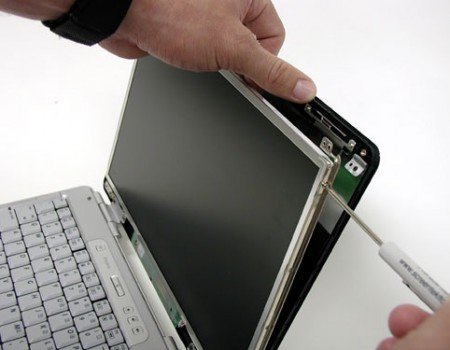
Nem todo problema de imagem significa que a tela está defeituosa. Antes de comprar uma nova peça, é importante identificar corretamente a origem da falha. Os sintomas mais comuns de uma tela danificada incluem:
- Tela trincada ou quebrada
- Vazamento de cristal líquido
- Linhas verticais ou horizontais permanentes
- Manchas escuras ou coloridas
- Áreas sem imagem
- Pisca-pisca constante
- Falhas de iluminação (backlight)
- Imagem distorcida
Uma dica simples é conectar o notebook a um monitor externo ou TV através de HDMI. Se a imagem externa funcionar normalmente, há grande chance de o problema estar na tela, no cabo flat ou em seus conectores.
Veja também: Faz mal deixar o notebook na tomada o tempo todo?
Ferramentas Necessárias

Antes de iniciar o procedimento, separe algumas ferramentas básicas:
- Chave Phillips de precisão
- Espátula plástica para desmontagem
- Pinça de precisão
- Pulseira antiestática (recomendado)
- Recipiente para guardar parafusos
- Pano macio para proteger a tela
Trabalhe sempre sobre uma superfície limpa, organizada e livre de eletricidade estática.
Cuidados Importantes Antes de Começar
Antes de desmontar qualquer notebook:

Desligue completamente o equipamento
Nunca realize a troca com o notebook ligado.
Remova o carregador
Desconecte a fonte de alimentação.
Desconecte a bateria
Nos modelos em que isso for possível, remova a bateria antes de iniciar o procedimento.
Evite eletricidade estática
A descarga eletrostática pode danificar componentes eletrônicos sensíveis.
Veja também: Bateria do notebook descarregando rápido? Descubra o motivo.
Como Remover a Tela Antiga com Segurança
A desmontagem é a etapa que exige mais cuidado.
1. Remova a moldura da tela
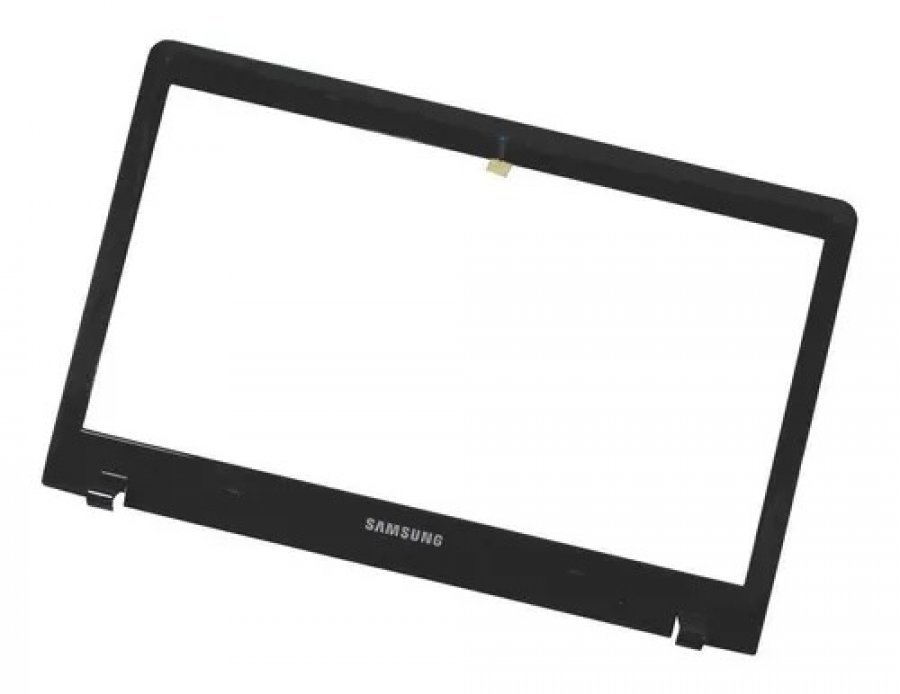
A moldura (bezel) geralmente é presa por encaixes plásticos ou parafusos ocultos sob tampas de borracha. Utilize uma espátula plástica para soltá-la lentamente.
Jamais force a retirada da moldura; essa peça precisa sair com certa facilidade, sem grande esforço (se você forçar, correrá o risco de trincar a tela!). Se houver alguma resistência, procure por parafusos que possam estar fixando a moldura na tampa do monitor.
Evite utilizar objetos metálicos que possam riscar ou quebrar a moldura. Use uma espátula de plástico.
2. Remova todos os parafusos da tela
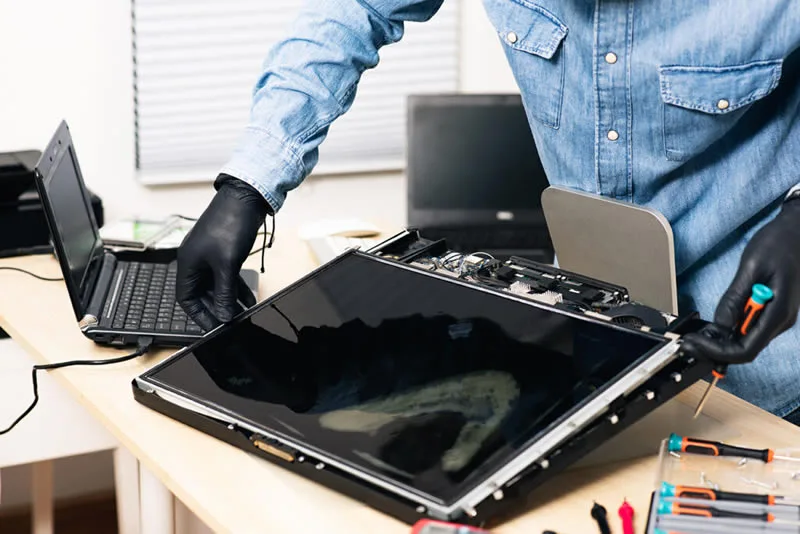
Após retirar a moldura, verifique atentamente se existem parafusos fixando a tela à tampa do notebook. Todos os parafusos devem ser removidos antes de tentar retirar o painel.
3. Solte a tela da tampa
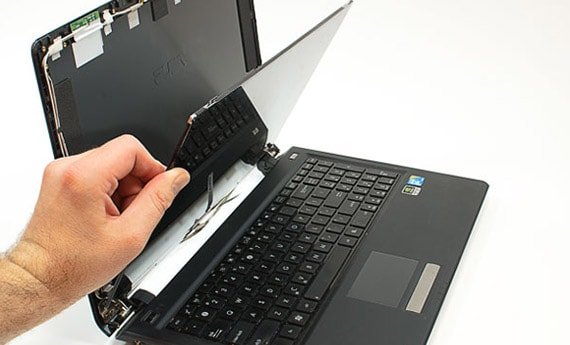
Depois de remover os parafusos, incline a tela cuidadosamente sobre o teclado. Faça esse movimento lentamente para evitar danos ao cabo de vídeo.
4. Remova fitas adesivas de fixação
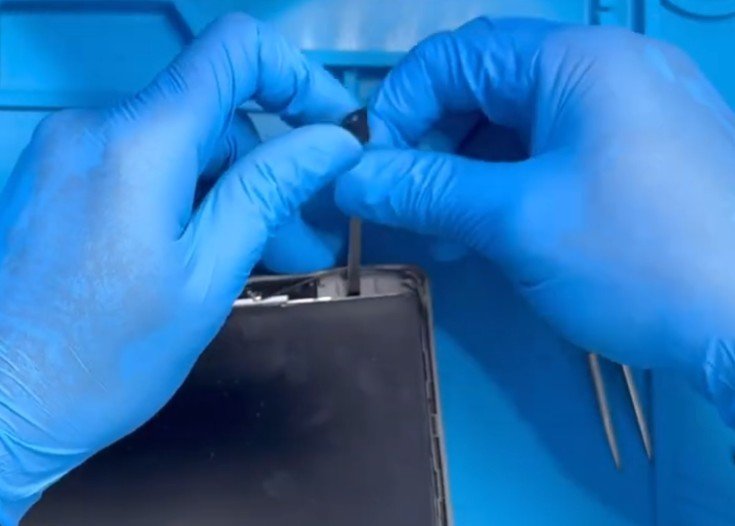
Alguns fabricantes utilizam fitas adesivas para prender a tela à tampa. Nesses casos, remova a fita conforme a orientação do fabricante, puxando cuidadosamente para evitar danos ao conjunto.
5. Desconecte o cabo flat
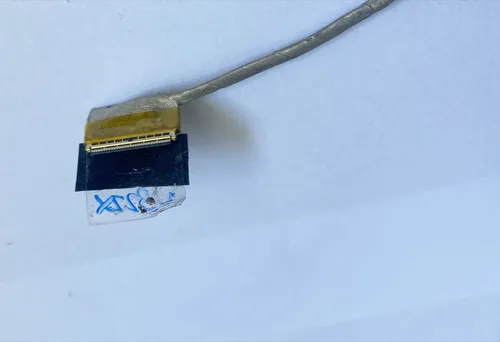
Esse é um dos momentos mais delicados. O conector geralmente fica localizado na parte traseira da tela.
Remova a fita de proteção e desconecte o cabo sem aplicar força excessiva. Forçar esse conector pode causar danos permanentes ao cabo ou à placa do display.
Veja também: Desvendando o mundo dos notebooks gamer
Como Identificar a Tela Correta para Substituição
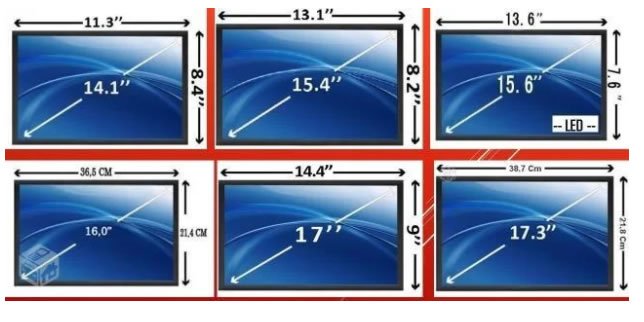
Muitas pessoas acreditam que basta pesquisar a marca e o modelo do notebook. Porém, isso nem sempre é suficiente. Existem diversas variações de telas compatíveis com um mesmo notebook.
Verifique o código exato da tela
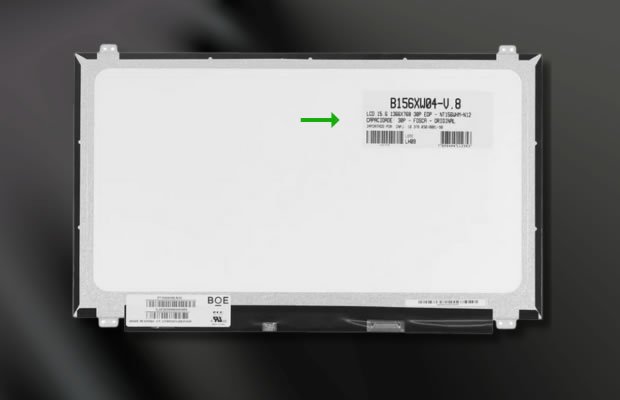
Na parte traseira da tela existe uma etiqueta contendo o número do modelo (ou part number) do painel. Esse código é a referência mais confiável para encontrar uma substituição compatível.
Confira a quantidade de pinos do conector
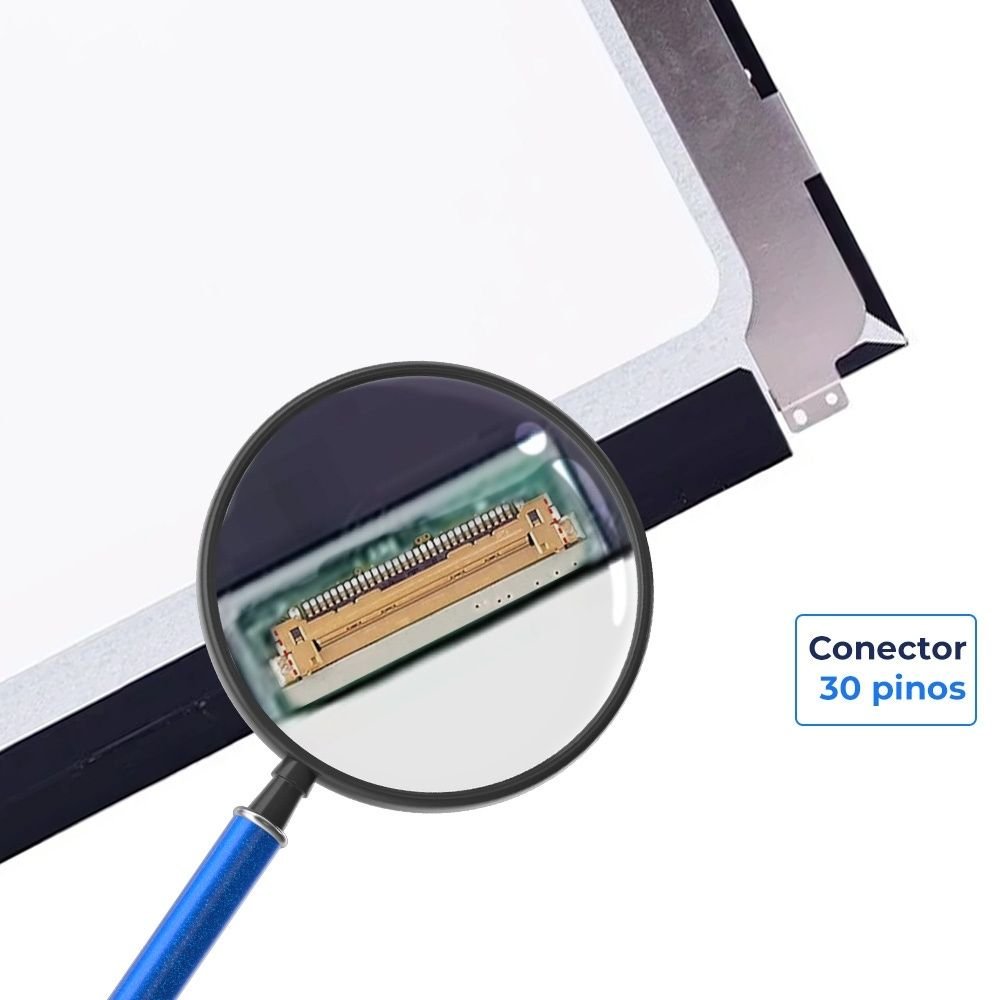
Um dos pontos mais importantes é a quantidade de pinos do cabo. A nova tela precisa possuir exatamente o mesmo padrão de conexão da original. Os conectores mais comuns atualmente são de 30 e 40 pinos.
Além da quantidade, a posição do conector também deve ser compatível.
Verifique o tamanho físico
Confirme a altura, largura e polegadas da tela. Essas medidas precisam ser compatíveis com a tampa do notebook.
Confira a resolução
A resolução da tela original deve ser mantida ou substituída por uma compatível. Exemplos comuns:
- HD (1366×768)
- Full HD (1920×1080)
- QHD
- 4K
Uma resolução incompatível pode gerar problemas de imagem.
Verifique a taxa de atualização
Alguns notebooks utilizam telas de 60 Hz, 120 Hz, 144 Hz e 165 Hz. A nova tela deve ser compatível com as especificações do equipamento.
Na dúvida, informe esses dados para o vendedor te ajudar a comprar a peça 100% compatível com o seu equipamento.
Veja também: Como preservar a bateria do seu notebook
Como Instalar a Nova Tela
Depois de adquirir a peça correta, é hora da montagem.
1. Conecte o cabo flat
Conecte cuidadosamente o cabo de vídeo na nova tela. Certifique-se de que ele esteja totalmente encaixado.
2. Posicione a tela
Monte a tela exatamente da mesma forma que a original estava instalada.
3. Fixe os parafusos
Parafuse somente nos pontos indicados pelo fabricante. Evite apertar excessivamente.
4. Não monte a moldura ainda
Antes de finalizar a montagem, faça um teste funcional. Esse procedimento evita desmontar tudo novamente caso exista algum problema.
Teste Antes da Montagem Final
Esse é um passo frequentemente ignorado. Após fixar a tela:
- Conecte a bateria
- Ligue o notebook
- Verifique se a imagem aparece corretamente
- Observe se existem manchas, linhas ou falhas
Somente após confirmar o funcionamento adequado da nova tela deve-se instalar a moldura e concluir a montagem.
Veja também: Notebook liga e desliga imediatamente (power no teclado)
Cuidados ao Reinstalar a Moldura
A moldura pode quebrar facilmente. Durante a instalação:
- Faça pressão apenas nos encaixes
- Nunca pressione diretamente o painel LCD
- Verifique se todos os cliques de encaixe ocorreram corretamente
Forçar a moldura pode provocar trincas na tela recém-instalada.
Erros Mais Comuns Durante a Troca da Tela
Comprar a tela apenas pelo modelo do notebook
Sempre confira o código da tela original.
Forçar o cabo flat
Os conectores são extremamente delicados.
Apertar demais os parafusos
Isso pode gerar pressão excessiva sobre o painel.
Não testar antes da montagem final
Pode resultar em retrabalho.
Tocar na tela sem cuidado
O LCD é muito sensível à pressão localizada.
Vale a Pena Trocar a Tela do Notebook?
Na maioria dos casos, sim. Se o notebook possui bom desempenho e atende às suas necessidades, substituir apenas a tela costuma ser uma solução econômica e eficiente.
Dependendo do modelo, o custo da troca pode representar apenas uma pequena fração do valor de um notebook novo.
Além disso, a substituição ajuda a prolongar a vida útil do equipamento e evita descarte desnecessário de componentes eletrônicos.
Conclusão
Trocar a tela de um notebook não é um procedimento extremamente complexo, mas exige atenção aos detalhes. A escolha correta da peça, o cuidado com o cabo flat e a realização de testes antes da montagem final são fundamentais para evitar prejuízos.
Sempre verifique o número do modelo da tela, a quantidade de pinos do conector, as dimensões físicas, a resolução e a taxa de atualização antes de realizar a compra.
Seguindo as orientações deste guia, você aumenta significativamente as chances de realizar uma substituição segura, preservando a integridade do notebook e garantindo o funcionamento adequado da nova tela.
Gostou das nossas dicas sobre Como Trocar a Tela de Notebook com Segurança e Evitar Danos? Deixem nos comentários! Para mais dicas, acesse o nosso canal no YouTube:
https://www.youtube.com/@criandobits