Por que o PC continua lento mesmo depois de instalar um SSD?
 Benedito Silva Júnior
09/02/2026
Benedito Silva Júnior
09/02/2026
Trocar o HD por um SSD é, sem dúvida, uma das melhores formas de acelerar um computador. A inicialização fica mais rápida, os programas abrem em segundos e o sistema responde melhor. Mesmo assim, muita gente se frustra ao perceber que, mesmo com SSD, o computador continua lento. Se esse é o seu caso, saiba que o problema raramente está no SSD em si. Na maioria das vezes, a lentidão está ligada a configurações incorretas do Windows, falhas de otimização, gargalos de hardware ou até erros herdados de clonagens mal feitas. Neste artigo, você vai entender por que o computador pode continuar lento mesmo usando SSD e quais ajustes realmente fazem diferença no desempenho.
SSD não faz milagre se o sistema estiver mal configurado
Existe um mito muito comum: o de que apenas instalar um SSD resolve qualquer problema de lentidão. Na prática, o SSD só entrega seu desempenho máximo se o sistema estiver corretamente configurado para trabalhar com ele.
Configurações erradas do Windows, recursos desativados, cache de gravação desligado ou funções importantes como o TRIM desabilitadas podem limitar drasticamente a velocidade da unidade.
Ou seja, o SSD até é rápido, mas o sistema não está permitindo que ele trabalhe como deveria.
Veja também: A tecnologia TRIM e os SSDs
Teste de velocidade: o primeiro passo para o diagnóstico
Antes de qualquer ajuste, é fundamental verificar se o SSD está entregando a velocidade esperada. Existem ferramentas específicas para isso, como benchmarks de leitura e gravação.

O ideal é comparar os resultados do teste com as velocidades oficiais do modelo do seu SSD. Se os números estiverem muito abaixo do esperado, isso já indica que algo está errado — seja configuração do sistema, modo de operação incorreto ou até problema físico.
Essa comparação é essencial para evitar ajustes desnecessários e focar exatamente no que precisa ser corrigido.
Veja também: Como descobrir se o HD/SSD está com defeito
Saúde do SSD: quando a lentidão é um sinal de alerta
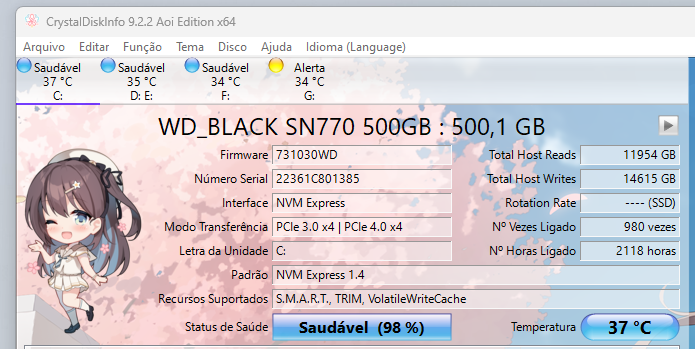
Outro ponto crítico é a saúde do SSD. Diferente dos HDs, os SSDs possuem ciclos de escrita limitados. Quando a saúde começa a cair, o desempenho também pode ser afetado.
Se o SSD estiver em estado de alerta ou com a saúde muito baixa, a lentidão não é apenas um incômodo — é um aviso de que a unidade pode falhar a qualquer momento. Nesses casos, a prioridade deve ser backup e substituição do SSD.
Mesmo antes de chegar ao alerta, níveis muito baixos de saúde já justificam perda de desempenho perceptível.
Cache de gravação desativado pode deixar o SSD lento
Muita gente não sabe, mas o Windows pode operar o SSD sem usar corretamente o cache de gravação. Quando essa opção está desativada, o sistema deixa de usar a memória RAM para acelerar os acessos ao disco.
O resultado é simples: o SSD funciona, mas não atinge sua real capacidade de velocidade, principalmente em tarefas que envolvem gravações frequentes.
Esse é um detalhe pequeno, mas que faz uma diferença enorme no desempenho geral do sistema.
TRIM desativado: um erro silencioso que afeta o desempenho
A função TRIM é essencial para o bom funcionamento de um SSD. Ela permite que o sistema operacional informe ao SSD quais blocos de dados não estão mais em uso, facilitando a reorganização interna da unidade.
Quando o TRIM está desativado, o SSD tende a ficar mais lento com o passar do tempo, especialmente após muitos arquivos serem criados e apagados.
Esse é um dos motivos mais comuns para usuários que dizem: “meu SSD era rápido no começo, mas ficou lento depois”.
Para habilitar a função TRIM, abra o PowerShell como administrador e execute os seguintes comandos:
fsutil behavior query DisableDeleteNotifySe tiver tudo zerado é porque está ativado. Se não tiver, será preciso ativar:
fsutil behavior set DisableDeleteNotify 0Para confirmar se foi ativada:
fsutil behavior query DisableDeleteNotifyA ativação dessa função também deixa o SSD mais rápido em casos em que o SSD ficou mais lento com o passar do tempo.
Partições desalinhadas: problema comum em clonagens
Se você clonou um HD antigo para um SSD, atenção redobrada. Um erro muito frequente nesse processo é o desalinhamento das partições.
Os SSDs trabalham com blocos específicos de dados, e quando as partições não estão alinhadas corretamente, o acesso aos dados fica ineficiente. O resultado é perda de desempenho, mesmo em SSDs novos e saudáveis.
Esse tipo de problema quase nunca acontece em instalações limpas do Windows, mas é extremamente comum em clonagens feitas sem os ajustes corretos.
Se as partições do SSD estiverem desalinhadas, não será possível alcançar o desempenho máximo do SSD. Execute o comando abaixo para confirmar:
Get-Partition | Select DiskNumber, PartitionNumber, OffsetAnálise das informações da coluna Offset:
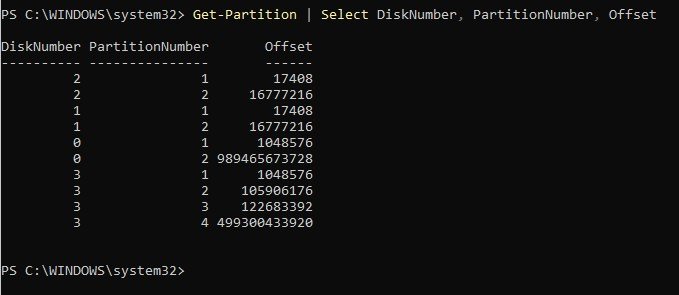
Os SSDs basicamente trabalham em blocos de 4096 bytes. Pegue cada valor dessa coluna e divida por 4096. Se os resultado for inteiro, sem casas decimais, está tudo certo; tudo alinhado. Se o resultado contem casas decimais (números quebrados), a partição está desalinhada.
Para corrigir esse desalinhamento, use um gerenciador de partições de sua preferência, pois esses gerenciadores conseguem mover as partições para os lugares corretos sem que vc tenha que fazer isso manualmente.
Recomendo o MiniTool Partition Wizard Free: https://www.minitool.com/partition-manager/partition-wizard-home.html
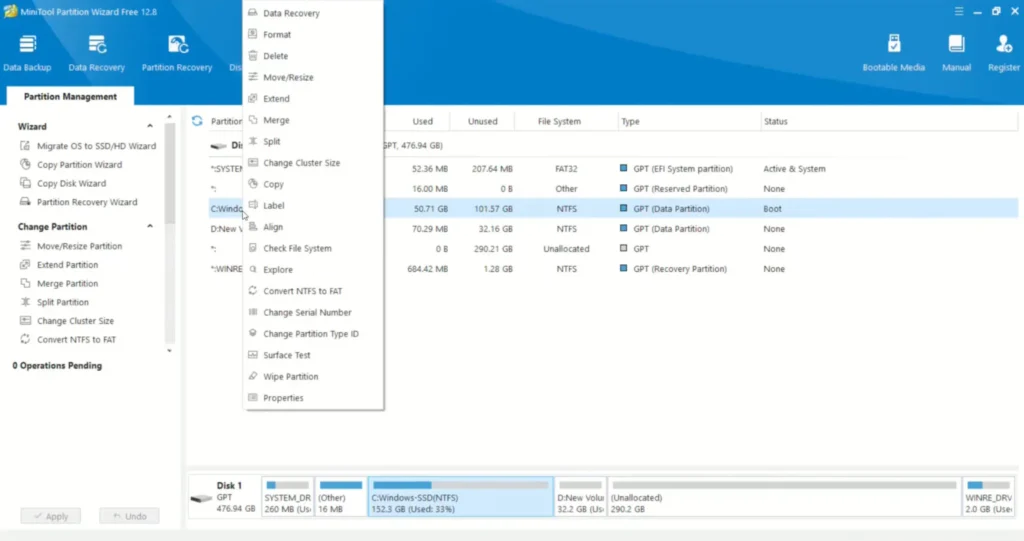
Após a instalação, em Gerenciamento de partição, clique com o botão direito do mouse sobre o disco e selecione a opção Alinhar todas partições.
ATENÇÃO: Antes de fazer isso, faça um backup dos seus principais arquivos e desative o Bitlocker (se estiver ativo). Se o computador for um notebook, mantenha ele conectado na tomada para que ele não se desligue durante o processo.
SATA, NVMe e o modo correto de operação
Outro ponto que impacta diretamente no desempenho é o tipo de SSD utilizado e a forma como ele está configurado.
SSDs SATA têm limitações físicas de velocidade, enquanto os NVMe são muito mais rápidos — desde que estejam operando no modo correto. Além disso, o modo de operação do controlador (como AHCI) precisa estar ativo para que o SSD funcione adequadamente.
Quando essas configurações estão erradas, o SSD até funciona, mas entrega um desempenho muito abaixo do esperado.
Veja também: Como funciona a tecnologia SSD M.2?
Gargalos de hardware também influenciam
Nem toda lentidão com SSD está ligada ao armazenamento. Processador fraco, pouca memória RAM ou uso excessivo de programas em segundo plano podem criar gargalos que anulam os benefícios do SSD.
Em sistemas com pouca RAM, por exemplo, o Windows passa a usar o disco com mais frequência, o que gera sensação de lentidão mesmo com SSD instalado.
Por isso, o diagnóstico precisa ser completo, considerando todo o conjunto do computador.
Veja também: 10 comandos essenciais do Windows para otimizar e corrigir erros
Conclusão: SSD rápido exige sistema bem ajustado
Se o seu computador continua lento mesmo com SSD, o problema quase nunca é o SSD sozinho. Na maioria dos casos, a causa está em configurações incorretas do Windows, funções importantes desativadas, partições desalinhadas ou gargalos de hardware.
Com os ajustes corretos, é totalmente possível transformar um sistema lento em um computador rápido, estável e confiável — aproveitando de verdade tudo o que o SSD pode oferecer.
Gostou das nossas dicas sobre por que o PC continua lento mesmo depois de instalar um SSD? Deixem nos comentários! Para mais dicas, acesse os nossos canais no YouTube:
https://www.youtube.com/@canalpcsemerro
Especialize-se em montagem, diagnósticos de defeitos e upgrades com aulas passo a passo sem enrolação.
Torne-se também um técnico diferenciado e ganhe dinheiro prestando suporte ou conquiste o emprego dos seus sonhos com este curso completo de Montagem e Manutenção de Desktops e Notebooks.

Artigos Relacionados



Sobre o Autor

Bacharel em Sistemas de Informação e apaixonado por tecnologias e games do tempo da vovó!

0 Comentários