Microsoft PC Manager, o software gratuito para otimizar o Windows
 Benedito Silva Júnior
05/01/2026
Benedito Silva Júnior
05/01/2026
Manter o computador rápido, seguro e organizado é uma preocupação constante de quem utiliza o Windows no dia a dia. Com o passar do tempo, arquivos temporários se acumulam, programas passam a iniciar junto com o sistema sem necessidade e o desempenho geral começa a cair. Pensando nisso, a própria Microsoft desenvolveu uma solução oficial para ajudar usuários a cuidar melhor do sistema: o Microsoft PC Manager. Neste artigo, fique por dentro do Microsoft PC Manager, o software gratuito para otimizar o Windows!
O que é o Microsoft PC Manager?
O Microsoft PC Manager é um software gratuito criado pela Microsoft com o objetivo de limpar, otimizar e proteger computadores com Windows, oferecendo uma alternativa simples e segura a programas de terceiros. Por ser uma ferramenta oficial, ele se integra diretamente aos recursos do sistema operacional, trazendo mais confiabilidade e estabilidade para o usuário.
O Microsoft PC Manager é um aplicativo de manutenção que reúne, em uma única interface, funções essenciais para melhorar o desempenho do Windows. Ele atua principalmente na limpeza de arquivos desnecessários, no gerenciamento de inicialização, no controle de processos em segundo plano e na proteção contra ameaças.
Diferente de muitos softwares de otimização disponíveis na internet, o PC Manager foi desenvolvido pela própria Microsoft, o que reduz riscos de conflitos com o sistema, anúncios indesejados ou instalação de componentes extras. A proposta é simples: oferecer uma forma rápida, segura e eficiente de manter o Windows funcionando de maneira mais fluida.
Veja também: 11 Programas gratuitos que todo PC deveria ter
Principais funcionalidades do Microsoft PC Manager
Um dos grandes destaques do Microsoft PC Manager é sua abordagem direta e intuitiva. Logo ao abrir o programa, o usuário encontra um painel que mostra o estado geral do computador, incluindo uso de memória, arquivos temporários e processos ativos.

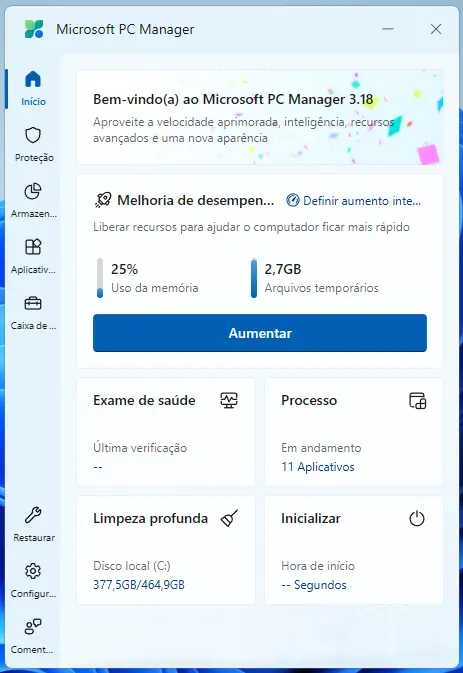
Na tela inicial, já é possível fazer a liberação de memória RAM do sistema para deixar o carregamento dos programas mais rápido. Basta clicar no botão Aumentar e aguardar:
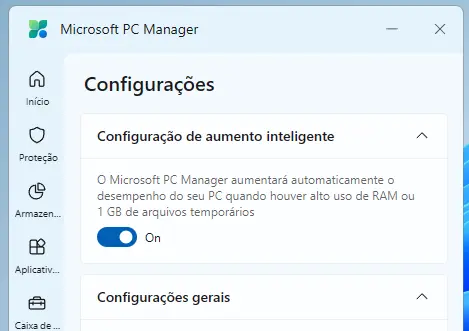
Se você quiser que o processo de otimização da RAM seja feita de forma automática, basta clicar em Definir aumento inteligente e deixar marcada a primeira função, conforme a imagem abaixo:
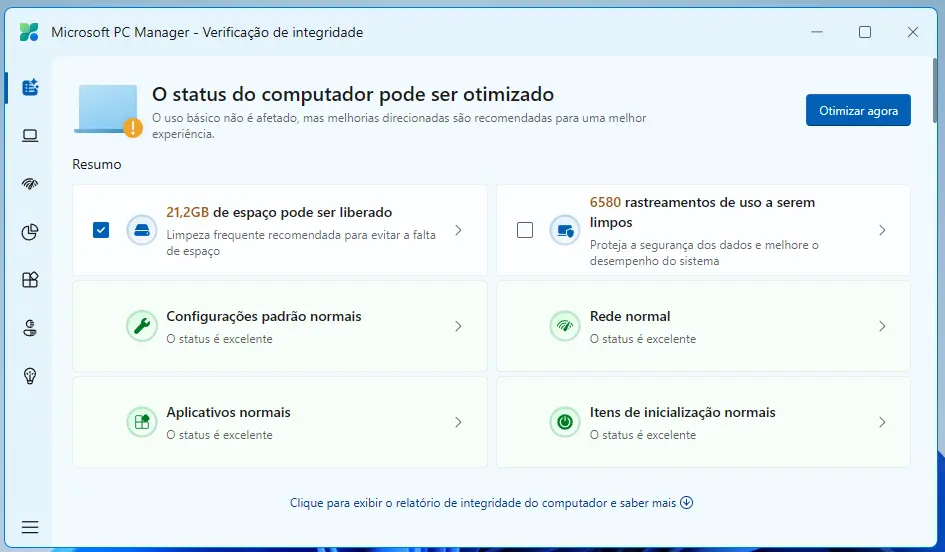
Em Exame de saúde, o programa faz uma varredura completa no seu computador a procura de problemas relacionados a configurações erradas, inicialização do sistema, rede ou qualquer outro problema causado por vírus ou pragas virtuais:
Veja também: Como descobrir quem está roubando espaço no seu HD/SSD
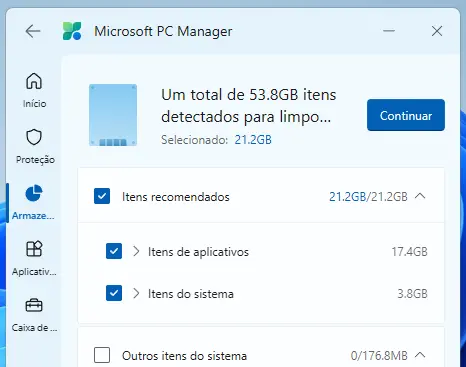
A função de limpeza profunda permite remover arquivos muito grandes, arquivos temporários, instalações antigas de programas, cache, registros antigos e outros dados que ocupam espaço desnecessário no disco. Esse processo ajuda não apenas a liberar armazenamento, mas também a melhorar o desempenho geral do sistema:
Outro recurso importante é o Inicializar, que permite controlar quais programas são carregados automaticamente ao ligar o computador. Ao desativar aplicativos que não são essenciais, o tempo de inicialização do Windows pode ser significativamente reduzido:
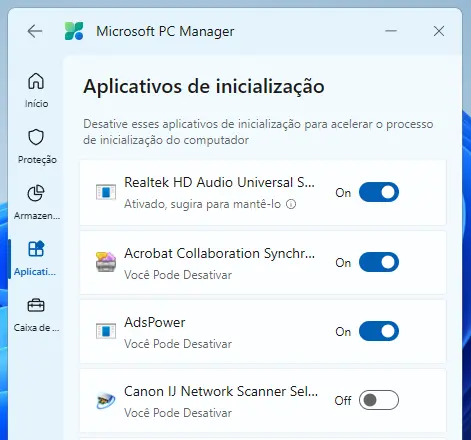
Obs.: Aqui você pode desativar todos os programas, exceto o seu antivírus.
O software também oferece ferramentas de gerenciamento de processos, permitindo identificar programas que consomem muita memória ou CPU. Com poucos cliques, o usuário pode encerrar tarefas pesadas e recuperar desempenho imediatamente:
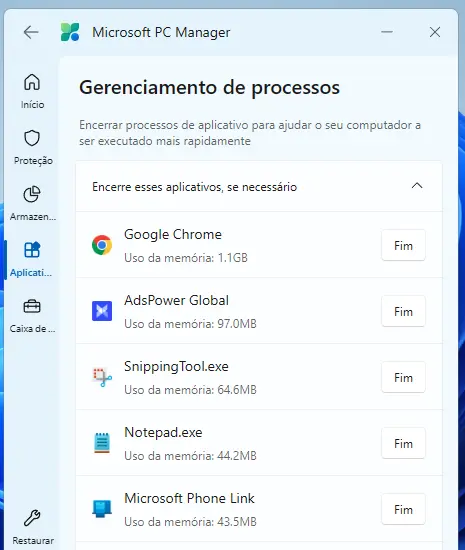
Obs.: Tome cuidado para não sair finalizando qualquer processo. O Windows precisa de alguns para funcionar corretamente!
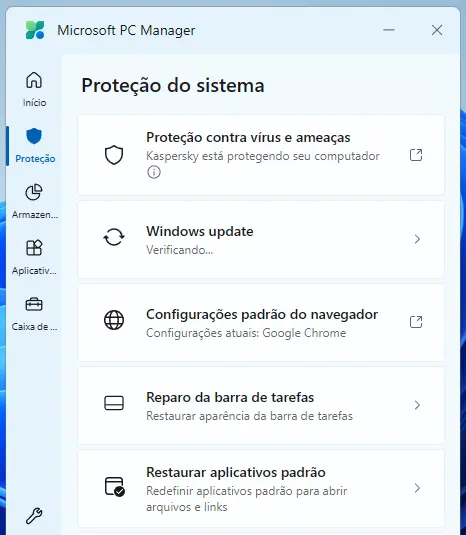
Além disso, o Microsoft PC Manager conta com recursos voltados à segurança, chamado Proteção, integrando-se ao Microsoft Defender. Isso possibilita verificar o status da proteção do sistema, detectar ameaças e acessar rapidamente configurações importantes de segurança do Windows:
Veja também: Como saber se seu computador está com vírus?
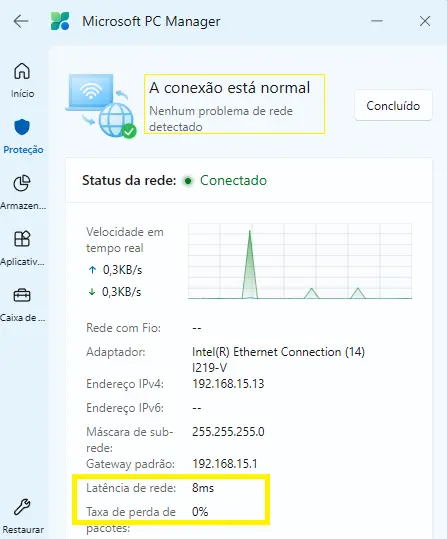
É possível também fazer verificações na sua rede para identificar problemas como baixa latência e taxa de perda de pacotes. Através dessas informações o Windows consegue fazer correções e otimizações:
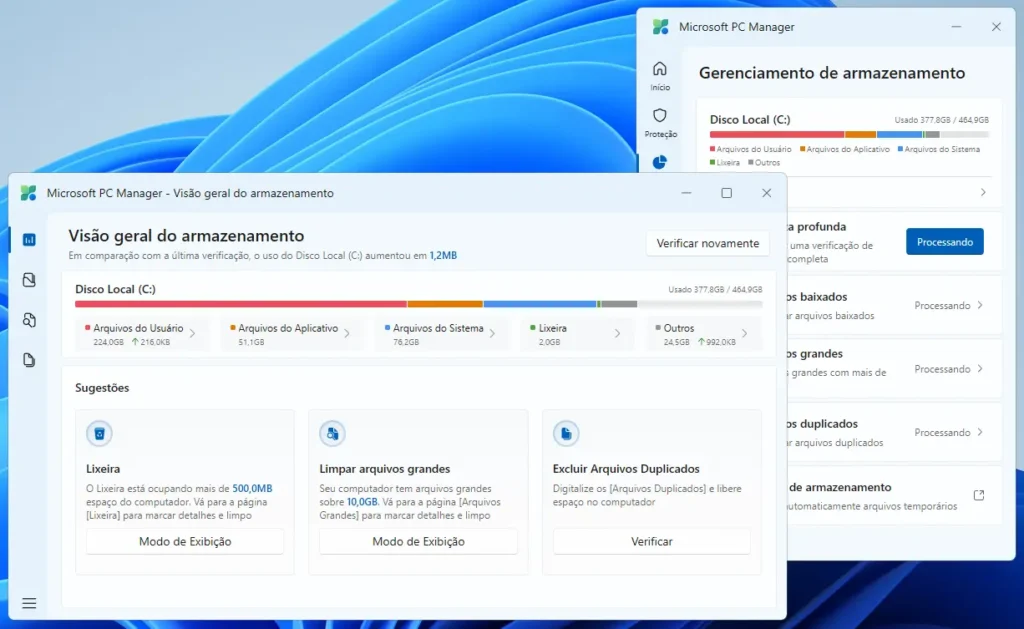
Outro recurso interessante do Microsoft PC Manager é o Gerenciamento de armazenamento, onde você consegue excluir arquivos duplicados, gerenciar arquivos baixados e limpar arquivos grandes:
O desinstalador de programas definitivo!
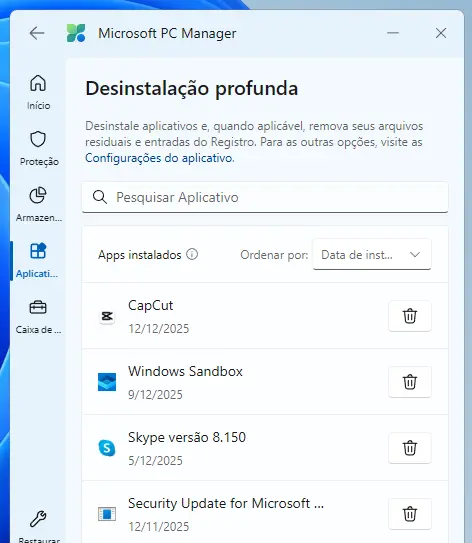
Microsoft PC Manager também tem uma excelente função para desinstalar programas de forma definitiva, chamada Desinstalação profunda. Basta clicar em Aplicativos para ter acesso a funcionalidade:
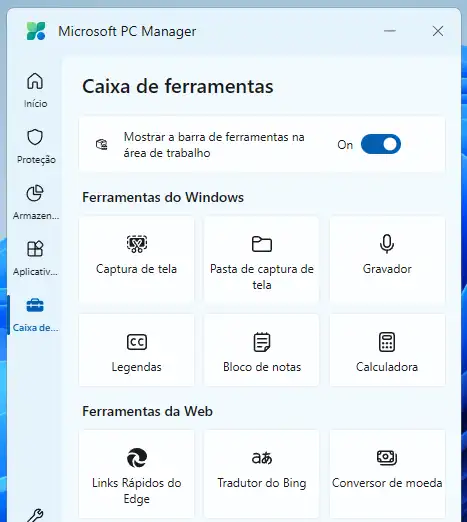
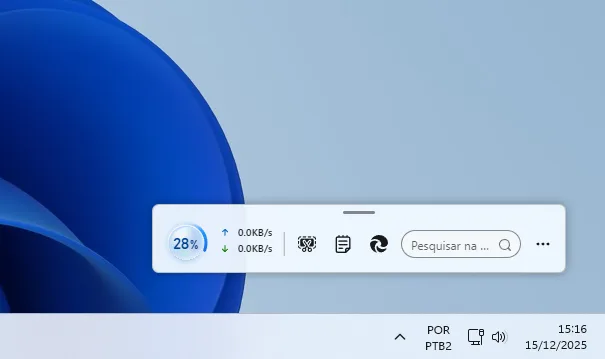
Por fim, se você quiser ter todas essas funcionalidades sem precisar abrir o Microsoft PC Manager, basta ir em Caixa de ferramentas e habilitar a função para mostrar a barra de ferramentas na área de trabalho:
Veja também: Como liberar espaço no seu PC e aumentar o desempenho
Vantagens de usar o Microsoft PC Manager
Uma das maiores vantagens do Microsoft PC Manager é a confiança. Por ser um software oficial, ele não exibe propagandas, não tenta instalar programas adicionais e não modifica configurações críticas sem autorização do usuário.
Outro ponto positivo é a leveza. O aplicativo foi projetado para consumir poucos recursos, funcionando bem mesmo em computadores mais modestos. Sua interface simples torna o uso acessível tanto para usuários iniciantes quanto para os mais experientes.
O fato de centralizar várias funções importantes em um único lugar também facilita a rotina de manutenção. Em vez de acessar diferentes menus do Windows, o usuário pode resolver tudo a partir do PC Manager, economizando tempo e evitando complicações.
O Microsoft PC Manager substitui outros programas de limpeza?
Para muitos usuários, sim. O Microsoft PC Manager oferece os recursos essenciais que a maioria das pessoas realmente utiliza em softwares de otimização: limpeza, controle de inicialização, monitoramento de desempenho e segurança básica.
No entanto, usuários mais avançados, que buscam funções extremamente específicas, podem ainda recorrer a ferramentas especializadas como o Dism++, por exemplo. Mesmo assim, para o uso cotidiano, o PC Manager atende muito bem e se destaca pela estabilidade e segurança.
Compatibilidade e disponibilidade
O Microsoft PC Manager é compatível com versões recentes do Windows, especialmente o Windows 10 e o Windows 11. Ele pode ser baixado gratuitamente nos canais oficiais da Microsoft, garantindo que o usuário esteja sempre utilizando uma versão segura e atualizada.
Por estar em constante evolução, a ferramenta recebe melhorias frequentes, tanto em desempenho quanto em funcionalidades, acompanhando as atualizações do próprio Windows.
Veja também: 8 ajustes essenciais para otimizar seu PC com Windows
Vale a pena usar o Microsoft PC Manager?
Se você procura uma solução simples, confiável e eficiente para limpar e otimizar o Windows, o Microsoft PC Manager é uma excelente escolha. Ele elimina a necessidade de softwares de terceiros cheios de anúncios, oferece integração nativa com o sistema e cumpre bem sua proposta de manter o computador rápido e organizado.
Para usuários domésticos, estudantes, profissionais e até pequenas empresas, o PC Manager se mostra uma ferramenta prática para prolongar a vida útil do computador e garantir uma experiência mais fluida no dia a dia.
Gostou das nossas dicas sobre o Microsoft PC Manager o software gratuito para otimizar o Windows? Deixem nos comentários! Para mais dicas, acesse o nosso canal no YouTube:
https://youtube.com/criandobits
Especialize-se em montagem, diagnósticos de defeitos e upgrades com aulas passo a passo sem enrolação.
Torne-se também um técnico diferenciado e ganhe dinheiro prestando suporte ou conquiste o emprego dos seus sonhos com este curso completo de Montagem e Manutenção de Desktops e Notebooks.

Artigos Relacionados


Sobre o Autor

Bacharel em Sistemas de Informação e apaixonado por tecnologias e games do tempo da vovó!

0 Comentários