Como fazer a manutenção preventiva de computadores
 Benedito Silva Júnior
22/01/2022
Benedito Silva Júnior
22/01/2022
A manutenção preventiva de computadores é uma das práticas mais importantes para garantir desempenho, estabilidade e maior durabilidade dos componentes. Infelizmente, muitos usuários só procuram ajuda quando o computador começa a apresentar travamentos, lentidão excessiva, superaquecimento ou até falhas graves que poderiam ter sido evitadas com cuidados simples e periódicos. Neste artigo, você aprenderá como fazer a manutenção preventiva de computadores de forma correta e profissional, quais procedimentos são realmente importantes e qual a frequência ideal para cada tipo de verificação.
O Que é Manutenção Preventiva de Computadores?
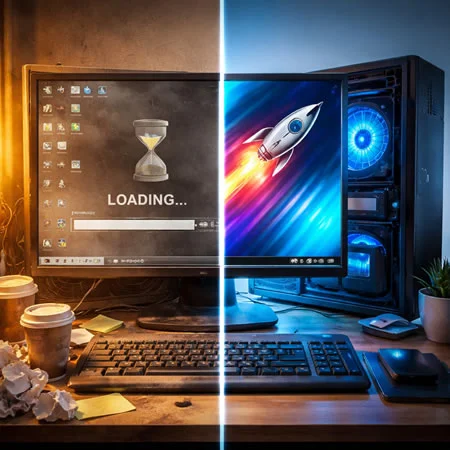
A manutenção preventiva consiste em um conjunto de procedimentos realizados periodicamente para evitar falhas futuras e manter o computador funcionando dentro dos padrões ideais.
Diferentemente da manutenção corretiva, que ocorre após um problema já ter surgido, a manutenção preventiva busca identificar riscos e corrigir pequenas irregularidades antes que elas se transformem em defeitos mais sérios.
Entre seus principais objetivos estão:
- Aumentar a vida útil dos componentes;
- Melhorar o desempenho do sistema;
- Reduzir riscos de perda de dados;
- Evitar gastos com reparos;
- Diminuir o risco de superaquecimento;
- Garantir maior estabilidade do sistema operacional.
Por Que a Manutenção Preventiva é Importante?
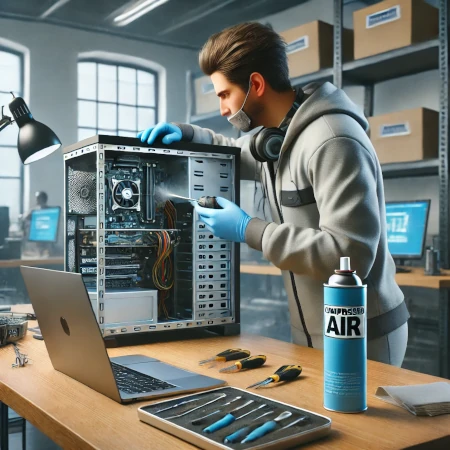
Muitos problemas enfrentados pelos usuários não surgem de forma repentina. Eles normalmente são consequência de desgaste gradual ou falta de cuidados básicos.
O acúmulo de poeira, por exemplo, reduz a eficiência da refrigeração e aumenta a temperatura dos componentes. Temperaturas elevadas aceleram o envelhecimento de processadores, placas-mãe, placas de vídeo, SSDs e fontes de alimentação.
Além disso, sistemas operacionais sem manutenção costumam acumular arquivos temporários, programas desnecessários e processos em segundo plano que comprometem o desempenho geral.
Uma manutenção preventiva bem executada reduz significativamente essas situações.
Principais Benefícios da Manutenção Preventiva
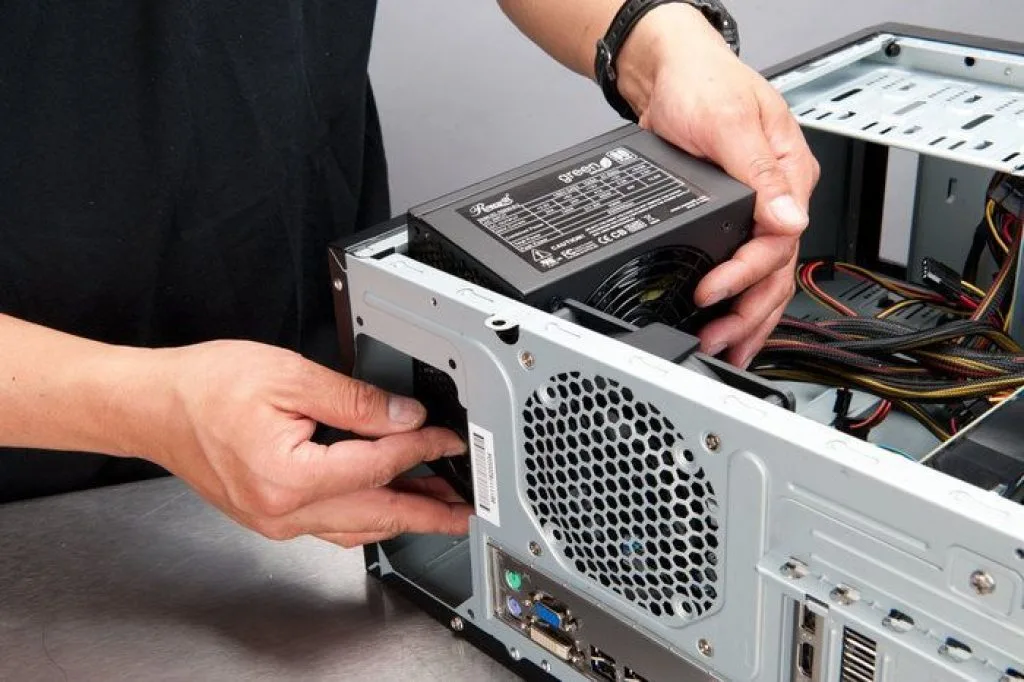
Quando realizada regularmente, a manutenção preventiva oferece diversas vantagens:
Melhor desempenho
O computador opera de forma mais rápida e responsiva.
Menos travamentos
Problemas de software e superaquecimento são minimizados.
Maior vida útil dos componentes
Temperaturas adequadas ajudam a preservar o hardware.
Economia financeira
Evita substituições prematuras de peças.
Mais segurança
Atualizações e verificações ajudam a reduzir vulnerabilidades.
Menor risco de perda de dados
A prática de backups regulares protege informações importantes.

1. Limpeza Física do Computador
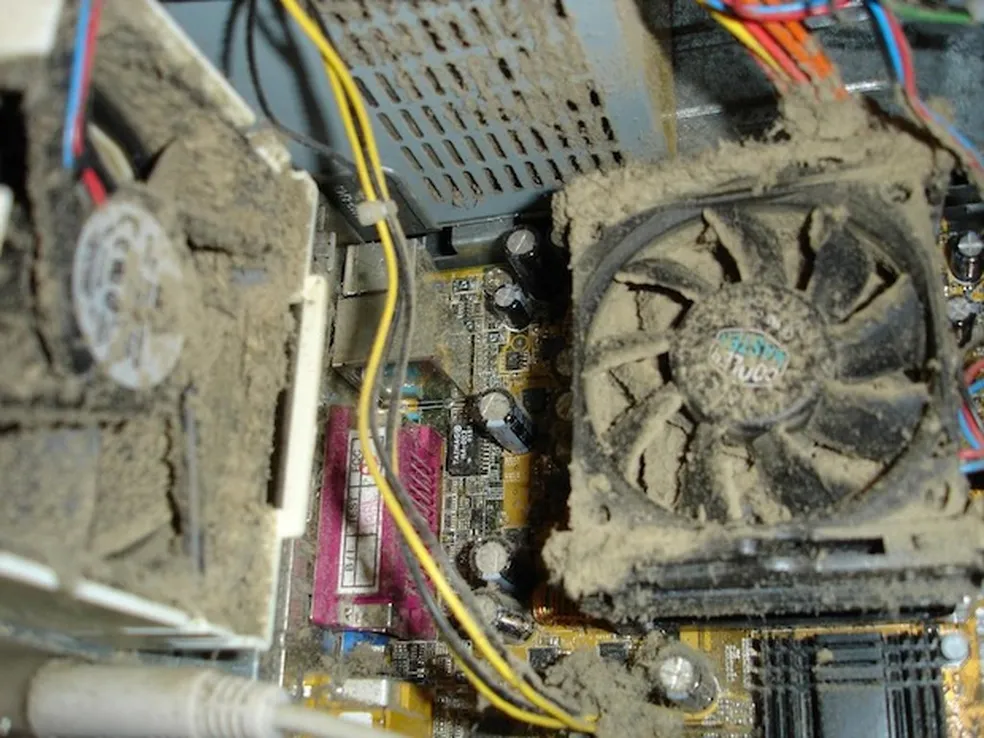
A limpeza física é uma das etapas mais importantes da manutenção preventiva. Com o tempo, a poeira se acumula sobre ventoinhas, dissipadores, filtros de ar, fonte de alimentação, placa-mãe e placa de vídeo.
Esse acúmulo prejudica o fluxo de ar e aumenta a temperatura interna.
Como fazer a limpeza corretamente
Desligue completamente o computador e remova o cabo de energia. Utilize:
- Pincel antiestático macio;
- Ar comprimido próprio para eletrônicos;
- Flanela de microfibra.
Evite:
- Aspiradores domésticos;
- Produtos químicos;
- Panos úmidos;
- Escovas metálicas.
Ao limpar ventoinhas, segure as hélices para evitar que girem excessivamente durante o uso do ar comprimido.
- Remova a placa de vídeo, o cooler do processador, módulos de memória RAM e fans, e faça a limpeza com pincel antiestático. Não é necessário a remoção da placa-mãe, use um assoprador e pincel antiestático para limpar os contatos.
- Analise a fonte de alimentação. Só remova se estiver muito suja e verifique a necessidade de desmontá-la para fazer a limpeza interna.
- Faça a limpeza completa do gabinete e cabos.
- Remova o resto de pasta térmica do processador e da base do dissipador de calor.
- Verifique se a pilha da placa-mãe está em boas condições. Se não estiver, faça a substituição.
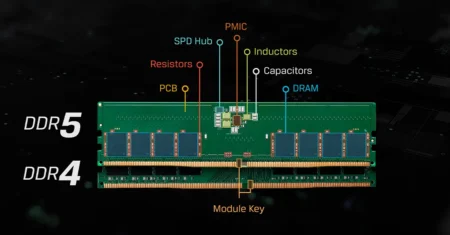
- Limpe os módulos de memória com alcool isopropílico e depois com limpa contato. Use a borracha somente se os contatos estiverem muitos sujos.
Veja também: Limpeza de navegadores web
Verificação das Temperaturas

Monitorar temperaturas é uma etapa fundamental. Processadores e placas de vídeo modernos possuem mecanismos de proteção térmica, mas temperaturas constantemente elevadas podem acelerar o desgaste dos componentes.
Temperaturas normalmente consideradas adequadas
Em condições normais:
- CPU em repouso: entre 30°C e 50°C;
- CPU sob carga: entre 60°C e 85°C;
- GPU em repouso: entre 30°C e 50°C;
- GPU sob carga: entre 65°C e 85°C.
Os valores podem variar dependendo do modelo e fabricante.
Programas como HWMonitor, HWiNFO e Core Temp são amplamente utilizados para monitoramento.
Veja também: Como aumentar a velocidade do processador no PC ou notebook
Troca da Pasta Térmica

A pasta térmica é responsável por melhorar a transferência de calor entre o processador e o sistema de refrigeração. Com o passar dos anos, ela pode ressecar e perder eficiência.
Quando trocar?
Em geral:
- Entre 2 e 5 anos de uso;
- Quando há aumento anormal das temperaturas;
- Após remoção do cooler.
A substituição deve ser feita utilizando produtos de qualidade e seguindo as recomendações do fabricante.
Limpeza e Organização do Sistema Operacional
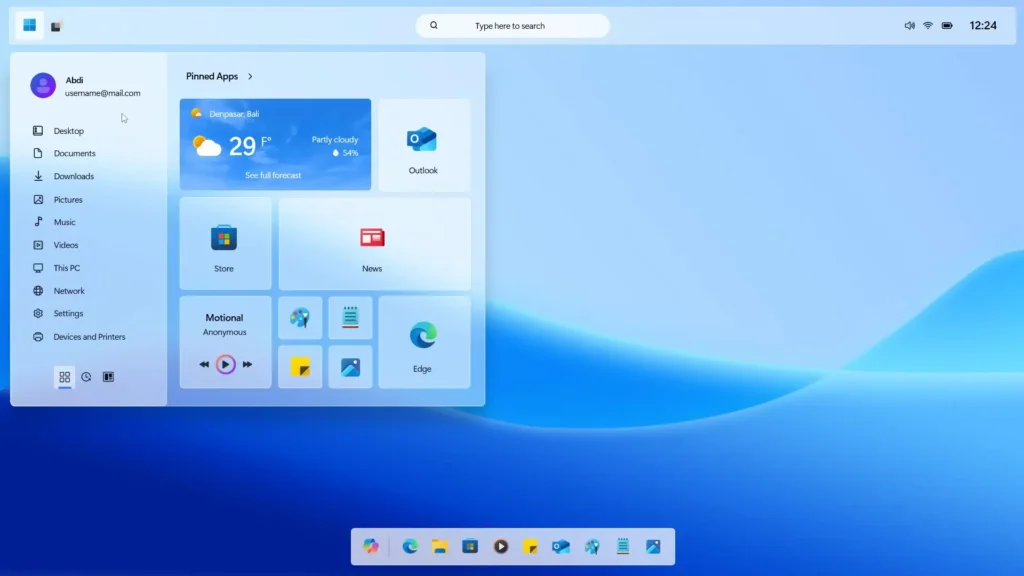
Nem toda manutenção preventiva envolve abrir o gabinete. O sistema operacional também necessita de cuidados periódicos.
Remova programas desnecessários
Muitos softwares permanecem instalados mesmo sem utilização. Isso pode gerar:
- Consumo de espaço;
- Inicialização lenta;
- Processos em segundo plano.
Faça uma revisão periódica dos programas instalados.
Gerencie os programas de inicialização
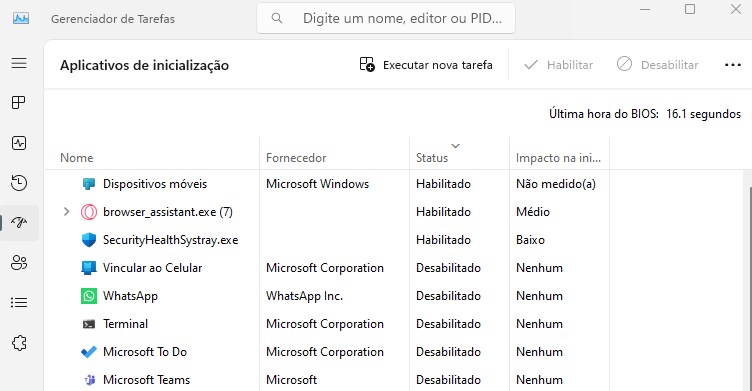
Diversos aplicativos iniciam automaticamente junto com o Windows. Quanto mais programas carregam na inicialização, maior será o tempo de boot.
O Gerenciador de Tarefas do Windows permite visualizar e desativar programas desnecessários.
Veja também: 8 ajustes essenciais para otimizar seu PC com Windows
Atualização do Windows

Manter o Windows atualizado é fundamental. As atualizações fornecem:
- Correções de segurança;
- Correções de bugs;
- Melhorias de estabilidade;
- Compatibilidade com novos hardwares.
Ignorar atualizações pode deixar o computador vulnerável a falhas e ameaças.
Atualização de Drivers
Drivers são responsáveis pela comunicação entre o sistema operacional e o hardware. Drivers desatualizados podem causar:
- Travamentos;
- Perda de desempenho;
- Incompatibilidades;
- Falhas em dispositivos.
Os componentes que mais se beneficiam de atualizações incluem:
- Placas de vídeo;
- Adaptadores de rede;
- Chipsets;
- Dispositivos de áudio.
Sempre obtenha drivers diretamente dos fabricantes.
Veja também: Como atualizar todos os drivers do Windows da forma correta
Verificação do Estado do SSD e do HD

O armazenamento merece atenção especial. Falhas em SSDs e HDs podem resultar em perda irreversível de dados.
Sinais de alerta
- Lentidão excessiva;
- Arquivos corrompidos;
- Travamentos frequentes;
- Erros de leitura.
Ferramentas que analisam informações SMART permitem acompanhar a saúde das unidades de armazenamento.
Realização de Backups

Nenhuma manutenção preventiva está completa sem uma estratégia de backup. Mesmo equipamentos bem cuidados podem sofrer:
- Quedas de energia;
- Falhas eletrônicas;
- Ataques de ransomware;
- Danos físicos.
Mantenha cópias de segurança dos dados importantes. Uma boa prática é seguir a regra 3-2-1:
- 3 cópias dos dados;
- 2 tipos diferentes de mídia;
- 1 cópia armazenada em local diferente.
Veja também: Como automatizar rotinas de backups no windows
Verificação da Fonte de Alimentação
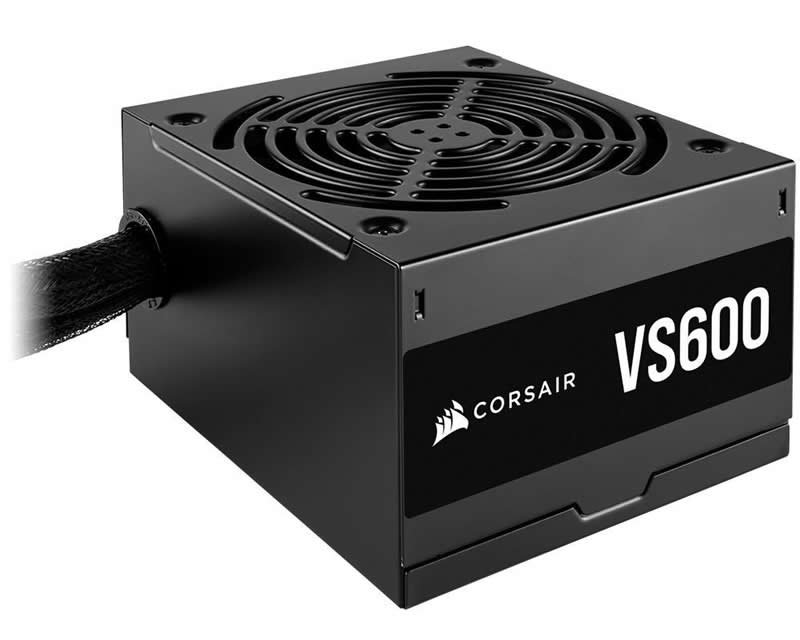
A fonte é um dos componentes mais importantes do computador. Problemas na alimentação elétrica podem causar:
- Instabilidade;
- Reinicializações;
- Danos ao hardware.
Durante a manutenção preventiva, observe:
- Ruídos incomuns;
- Cheiro de queimado;
- Ventoinha parada;
- Oscilações de funcionamento.
Fontes de qualidade costumam oferecer maior confiabilidade e proteção.
Veja também: Aprenda a Instalar Uma Fonte de Alimentação com Segurança
Conferência de Cabos e Conexões
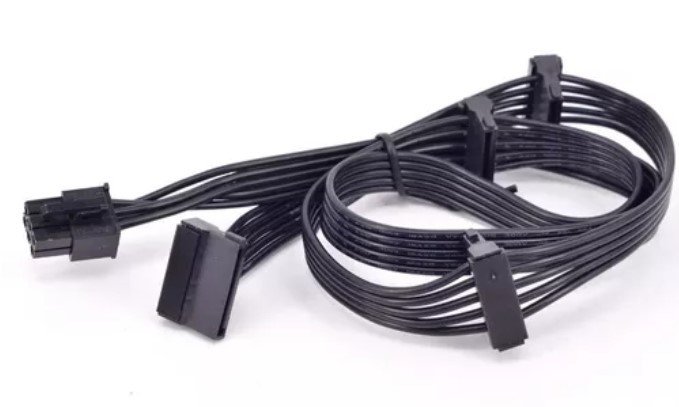
Cabos mal conectados podem gerar problemas difíceis de diagnosticar. Verifique periodicamente:
- Cabos SATA;
- Conectores de energia;
- Cabos USB internos;
- Conectores das ventoinhas;
- Cabos da placa de vídeo.
Aproveite para organizar os cabos, melhorando também o fluxo de ar interno.
Verificação Contra Malware
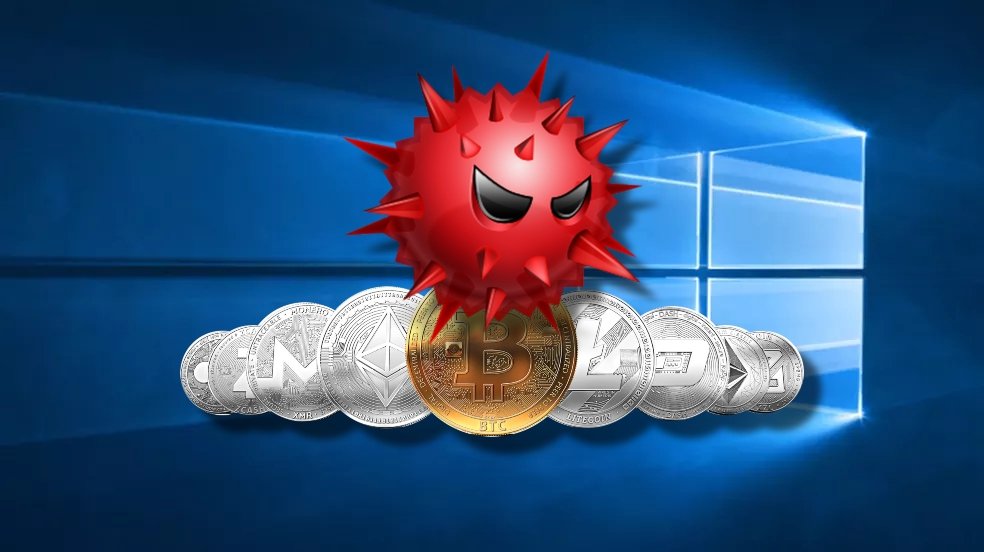
A manutenção preventiva também inclui segurança digital. Realize verificações periódicas utilizando:
- Microsoft Defender;
- Antivírus confiáveis;
- Ferramentas antimalware complementares.
Alguns sinais de infecção incluem:
- Lentidão repentina;
- Janelas inesperadas;
- Uso excessivo da CPU;
- Alterações no navegador.
Veja também: Novo malware que minera criptomoedas no Windows
Limpeza de Arquivos Temporários
O Windows acumula diversos arquivos temporários ao longo do tempo. Embora normalmente não sejam perigosos, eles ocupam espaço e podem impactar o desempenho. Ferramentas integradas como:
- Limpeza de Disco;
- Sensor de Armazenamento;
podem ajudar a manter o sistema mais organizado.
Veja também: Libere espaço no Windows removendo drivers antigos
Desfragmentação: Quando Fazer e Quando Evitar
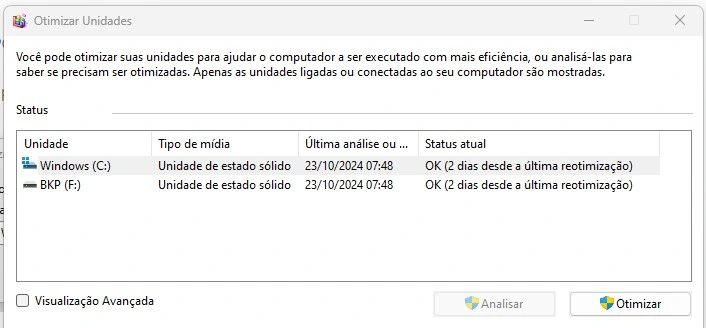
Muitos usuários ainda acreditam que a desfragmentação deve ser feita em qualquer computador. Isso não é verdade.
Para HDs mecânicos
A desfragmentação pode melhorar o desempenho em determinadas situações.
Para SSDs
Não é recomendável realizar desfragmentações tradicionais. O Windows moderno já utiliza métodos apropriados de otimização para SSDs automaticamente.
Inspeção da Bateria em Notebooks
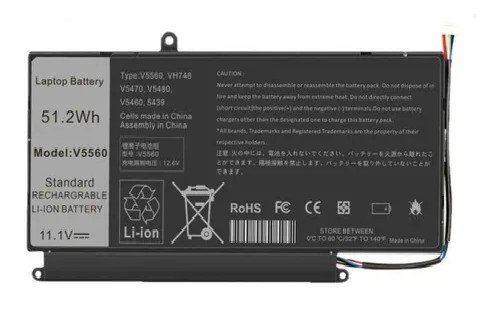
Em notebooks, a bateria também deve fazer parte da manutenção preventiva. Observe:
- Redução significativa da autonomia;
- Superaquecimento;
- Inchaço físico.
Uma bateria danificada pode representar riscos ao equipamento.
Veja também: Como preservar a bateria do seu notebook
Frequência Recomendada da Manutenção Preventiva
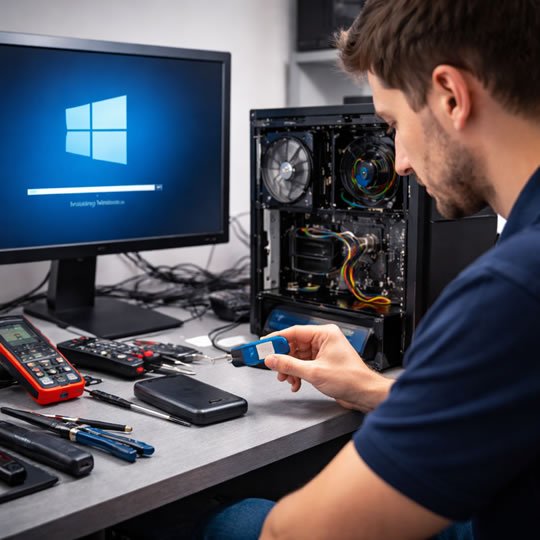
A frequência ideal depende do ambiente e da intensidade de uso.
Mensalmente
- Atualizações do Windows;
- Atualizações de antivírus;
- Verificação de backups;
- Limpeza de arquivos temporários.
A cada três meses
- Limpeza física superficial;
- Verificação das temperaturas;
- Revisão dos programas instalados.
A cada seis meses
- Limpeza interna mais detalhada;
- Verificação dos cabos;
- Análise da saúde do SSD ou HD.
A cada dois a cinco anos
- Avaliação da necessidade de troca da pasta térmica.
Erros Comuns na Manutenção Preventiva
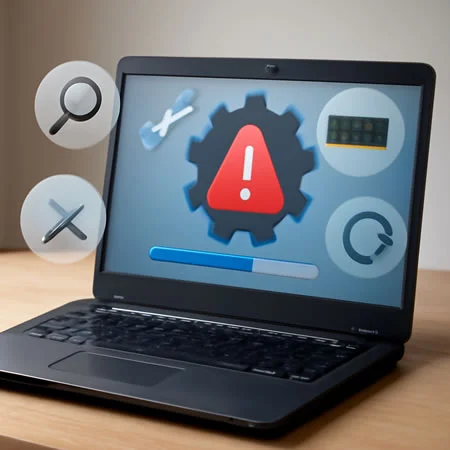
Alguns erros podem causar mais danos do que benefícios. Evite:
- Utilizar aspiradores domésticos diretamente nos componentes;
- Aplicar produtos químicos;
- Exagerar na quantidade de pasta térmica;
- Baixar drivers de sites desconhecidos;
- Utilizar programas milagrosos de otimização;
- Ignorar sinais de superaquecimento.
Vale a Pena Contratar um Técnico?

Para usuários sem experiência, contratar um profissional pode ser a opção mais segura. Um técnico especializado possui ferramentas e conhecimento para:
- Realizar limpezas adequadas;
- Diagnosticar falhas ocultas;
- Testar componentes;
- Avaliar temperaturas e estabilidade.
Em ambientes corporativos, a manutenção preventiva realizada por profissionais costuma gerar economia significativa a longo prazo.
Conclusão
A manutenção preventiva de computadores é uma prática simples, mas extremamente eficaz para preservar o desempenho, aumentar a vida útil dos componentes e evitar gastos desnecessários com reparos.
Limpezas periódicas, monitoramento de temperatura, atualizações, backups e verificações de hardware são procedimentos que ajudam a manter o computador confiável por muitos anos.
Em vez de esperar que problemas apareçam, adotar uma rotina preventiva permite identificar riscos antecipadamente e garantir que o equipamento continue operando com segurança, estabilidade e máxima eficiência.
Dúvidas ou sugestões sobre como fazer a manutenção preventiva de computadores? Deixem nos comentários! Para mais dicas, acesse o nosso canal no YouTube:
https://youtube.com/criandobits
A verdade é que continuar sem esse conhecimento pode estar custando muito mais do que você imagina.
Você pode economizar centenas ou até milhares de reais ao longo do tempo fazendo você mesmo a manutenção dos seus computadores. E, se decidir prestar serviços, esse conhecimento também pode se transformar em uma fonte de renda, que pode variar de R$2.000 a R$5.000 por mês ou mais.
Tudo isso com aulas práticas, objetivas e focadas no que realmente funciona, sem enrolação:
✔ Resolver seus próprios problemas sem depender de ninguém ✔ Ganhar dinheiro com manutenção e suporte técnico ✔ Ou até entrar de vez no mercado de TI
A decisão é sua: continuar gastando dinheiro sempre que o computador apresentar um problema ou aprender uma habilidade que pode fazer você economizar e até gerar uma nova fonte de renda.
👉 CLIQUE AQUI AGORA e veja todos os detalhes antes que essa oportunidade passe:

Artigos Relacionados

Sobre o Autor

Bacharel em Sistemas de Informação e apaixonado por tecnologias e games do tempo da vovó!
0 Comentários