Você está no meio de uma tarefa importante ou assistindo a uma transmissão e a conexão cai sem aviso prévio? Quando a internet cai toda hora, a produtividade despenca e a frustração toma conta do ambiente de trabalho ou lazer.
Entender a causa raiz desse problema é o primeiro passo para restaurar a estabilidade da sua rede local. Neste guia, vamos explorar desde falhas físicas de hardware até ajustes finos no sistema operacional para encerrar as quedas constantes.
Entendendo os motivos da instabilidade na rede
A instabilidade em conexões digitais raramente possui uma única causa isolada. Na maioria dos cenários, fatores físicos como o desgaste de um cabo Ethernet UTP e interferências eletromagnéticas afetam diretamente o tráfego de dados no seu computador.
Quando a internet cai toda hora, o problema pode estar associado à saturação de frequência do roteador ou ao fenômeno de atenuação do sinal. Ruídos causados por aparelhos domésticos reduzem a qualidade do enlace antes mesmo de chegar à sua placa de rede.
Em ambientes corporativos e residenciais com alto tráfego de pacotes, gargalos no processamento do roteador geram travamentos aleatórios. O acúmulo de dados na fila de espera compromete a latência de toda a infraestrutura física.
Para detalhar a perda de desempenho resultante desses gargalos de pacotes, analistas de infraestrutura de TI definem o conceito técnico que afeta a fluidez da transmissão:
“O bufferbloat ocorre quando o excesso de buffer nos equipamentos de rede cria uma latência desnecessariamente alta, causando descarte de pacotes e a ilusão de desconexão contínua.” — Carlos Moreira, Especialista em Infraestrutura de Redes.

Além das falhas de hardware, configurações lógicas incorretas na pilha TCP/IP provocam interrupções intermitentes. Se a internet cai toda hora durante o uso, analisar o comportamento da transmissão ajuda a descartar defeitos na placa de rede.
Como identificar se o problema é no modem ou PC
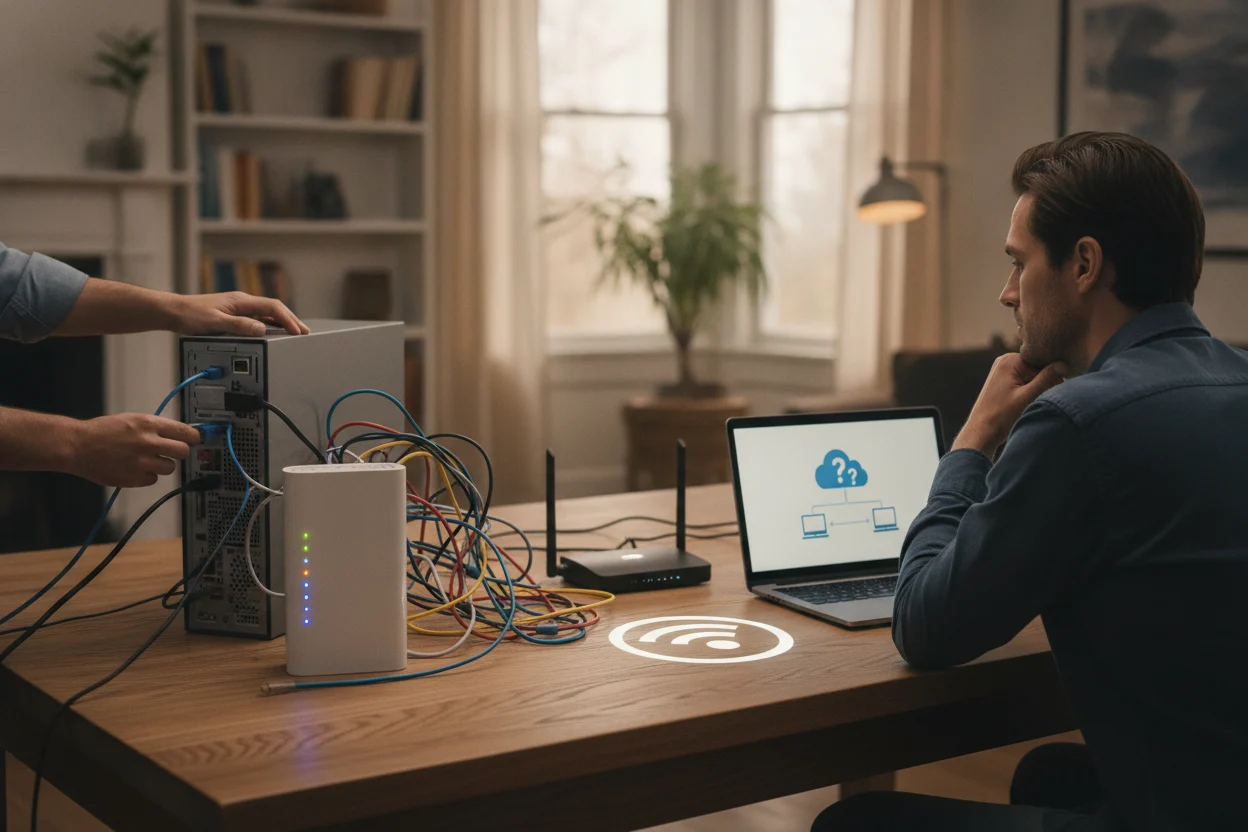
Isolar a origem da falha economiza tempo e evita procedimentos desnecessários na sua máquina. O primeiro passo consiste em observar o painel frontal dos equipamentos fornecidos pelo seu provedor de internet para checar o status das luzes de sinal.
Se os LEDs indicativos de fibra óptica ou enlace WAN mudarem de cor ou piscarem em vermelho enquanto a internet cai toda hora, a falha reside na infraestrutura do provedor ou na fibra danificada externa.
Para confirmar essa hipótese, conecte outros dispositivos, como telefones e notebooks, à mesma rede local. Caso todos percam o acesso simultaneamente, o causador do travamento é o próprio modem ou o serviço da operadora.
Por outro lado, se apenas o seu computador perder o sinal, o Prompt de Comando ajuda a testar a comunicação interna do sistema. O comando ping dispara pequenos pacotes de dados para avaliar a resposta dos equipamentos.
Abra o terminal do seu sistema operacional e digite o comando para testar a comunicação contínua com o seu gateway padrão, que é o endereço IP do seu roteador residencial:
ping 192.168.1.1 -t
Se o teste apresentar mensagens de tempo limite esgotado enquanto a internet cai toda hora, existe uma falha física de cabo, placa de rede com defeito ou oscilação grave no sinal de rádio no computador local.
Ajuste as configurações do adaptador de rede
Sistemas operacionais como o Windows gerenciam a energia dos periféricos de forma agressiva para economizar bateria. Muitas vezes, o recurso de economia desliga o controlador da placa Ethernet ou Wi-Fi em momentos de inatividade temporária.
Para corrigir esse comportamento no Windows, acesse o Gerenciador de Dispositivos e localize o seu adaptador. Nas propriedades avançadas, desmarque a opção que permite ao sistema desligar o dispositivo para economizar energia do hardware.
Em conexões via cabo, a negociação automática de velocidade pode falhar devido a pequenas interferências. Isso faz com que a placa perca a sincronia com a porta do roteador e cause desconexões contínuas ao longo do dia.
A alteração do parâmetro denominado Speed & Duplex para um valor fixo impede que a interface altere sua taxa operacional dinamicamente. Caso note que a internet cai toda hora no computador, forçar o modo 1.0 Gbps Full Duplex garante maior estabilidade física.
Verifique também se o modo de suporte a redes Wi-Fi não está alternando de forma agressiva entre diferentes pontos de acesso próximos na sua residência, o que gera breves picos de desconexão e perda de dados.
Por que a internet cai toda hora no Wi-Fi

A transmissão de dados sem fio é suscetível a barreiras físicas, como paredes de alvenaria, superfícies metálicas e espelhos. Além disso, quando a internet cai toda hora no Wi-Fi, a causa costuma ser a poluição dos canais de rádio no seu ambiente.
A frequência de 2.4 GHz possui um alcance maior, mas oferece apenas três canais que não se sobrepõem. Em prédios e áreas densas, os roteadores dos vizinhos disputam as mesmas faixas, sobrecarregando a frequência com interferência contínua.
Já a frequência de 5 GHz oferece velocidades muito mais altas e conta com dezenas de canais despoluídos. No entanto, seu alcance físico é reduzido e o sinal encontra dificuldades para ultrapassar paredes grossas e portas pesadas.
Caso precise aprender detalhes sobre como restaurar a conectividade travada em redes sem fio, confira o guia de como agir se o Wi-Fi conectado mas sem internet no seu computador para aplicar ajustes complementares na interface.
Recomendamos utilizar aplicativos analisadores de espectro no celular para mapear as redes do entorno. Ao identificar um canal livre no ambiente, altere manualmente essa escolha dentro do painel administrativo do seu roteador principal.
Passos para renovar o IP e limpar o cache DNS
Ao longo da navegação, o sistema armazena endereços de IP e dados de resolução de nomes em um banco temporário. Tabelas de roteamento corrompidas ou conflitos de endereçamento na rede local provocam falhas graves na comunicação com os servidores externos.
A renovação das rotas lógicas pelo terminal de comandos é uma manutenção simples que soluciona o travamento das conexões sem a necessidade de reiniciar o computador ou o equipamento de rede do provedor.
Execute os utilitários de linha de comando no modo administrador para limpar arquivos residuais de rede e restabelecer o contrato de IP com o servidor DHCP:
- ipconfig /release: Libera o endereço IP atual atribuído ao seu adaptador de rede pelo roteador.
- ipconfig /renew: Solicita um novo endereço IP válido para o servidor DHCP da rede local.
- ipconfig /flushdns: Limpa o cache do manipulador de resolução DNS do sistema operacional.
- netsh winsock reset: Restaura o catálogo de sockets de rede do Windows para o estado padrão de fábrica.
Em nossos testes técnicos, a limpeza da pilha de protocolos resolve a grande maioria dos conflitos temporários de roteamento. Se a internet cai toda hora mesmo após zerar o cache, o foco deve mudar para os drivers do sistema.
Atualização e reinstalação dos drivers de rede
Drivers desatualizados ou corrompidos por atualizações interrompidas do sistema operacional geram instabilidade severa nos controladores Ethernet e Wi-Fi. O software antigo perde a capacidade de gerenciar o fluxo de pacotes sob uso intenso.
Para evitar dependências falhas do repositório padrão do Windows Update, recomendamos baixar o instalador oficial diretamente da página de suporte da fabricante da sua placa-mãe ou do chip de rede, como Realtek ou Intel.
No Gerenciador de Dispositivos, selecione a placa de rede e clique na opção para desinstalar o dispositivo. Marque a caixa para remover completamente os drivers existentes e reinicie a máquina antes de executar a nova instalação limpa.
A reinstalação substitui arquivos corrompidos da pilha do sistema por versões compiladas recentes. Se você suspeita de modificações maliciosas nos arquivos de sistema que possam comprometer a segurança, leia também nosso material sobre como agir caso tenha caído no golpe do Pix para proteger suas contas.
A atualização do firmware do próprio roteador também impede reboots aleatórios do equipamento causados por falhas de gerenciamento de memória interna, um problema comum em aparelhos antigos sem manutenção recente do fabricante.
Comparativo de causas e soluções para a conexão
Para facilitar o diagnóstico rápido no seu computador, organizamos um resumo com os principais cenários de falhas de conectividade física e lógica, acompanhados de suas respectivas ações de correção prática:
| Sintoma Apresentado | Causa Provável | Ação Recomendada |
|---|---|---|
| Desconexão a cada poucos minutos no cabo | Cabo de rede crimpado incorretamente ou danificado | Substituir o cabo patch cord por um modelo Cat6 blindado. |
| Queda apenas ao utilizar serviços pesados | Superaquecimento ou travamento de buffer no roteador | Reiniciar o equipamento e atualizar seu firmware oficial. |
| Sinal Wi-Fi oscila muito no quarto | Interferência de canal e atenuação física por paredes | Migrar para a frequência de 5 GHz ou usar rede Mesh. |
| Página não carrega, mas chamadas continuam | Servidor de DNS da operadora lento ou indisponível | Alterar o DNS para servidores públicos como Google ou Cloudflare. |
Observamos na prática que falhas na resolução de nomes costumam parecer desconexões completas da linha física. Quando a internet cai toda hora durante o carregamento de sites, a simples troca de DNS restaura o acesso instantaneamente no computador.
Se você lida com travamentos em outros aplicativos essenciais de comunicação corporativa no seu sistema, veja como destravar e-mails da caixa de saída no Outlook para regularizar o envio de mensagens do trabalho sem perdas.
Aumente a estabilidade do seu computador hoje
Resolver problemas de instabilidade na rede exige uma abordagem sistemática que elimina desde falhas lógicas no sistema operacional até desgastes físicos nos cabos e roteadores. Ao seguir os procedimentos de limpeza de cache, atualização de drivers de rede e ajuste de frequências Wi-Fi, você garante um fluxo de dados contínuo e sem interrupções indesejadas na sua rotina.
Não deixe que conexões instáveis prejudiquem o seu trabalho ou os seus momentos de lazer. Aplique as configurações recomendadas no seu adaptador de rede, configure o DNS de alta disponibilidade e compartilhe este artigo com amigos que também enfrentam problemas quando a internet cai toda hora no computador!
Perguntas frequentes sobre internet cai toda hora
Por que minha internet cai toda hora no computador, mas funciona no celular?
Quando a oscilação afeta apenas um dispositivo, a falha costuma estar na placa de rede, no cabo Ethernet UTP danificado ou em configurações lógicas da pilha TCP/IP do próprio computador, e não no sinal fornecido pelo seu provedor.
Como saber se o problema da queda de conexão é no meu PC ou no modem da operadora?
Observe as luzes do modem: se os LEDs de WAN ou fibra piscarem em vermelho durante a queda, o problema é na operadora. Se outros aparelhos continuarem conectados, a falha é exclusiva das configurações ou do hardware do seu computador.
O que é o fenômeno de bufferbloat e como ele derruba a conexão?
O bufferbloat é o acúmulo excessivo de dados na fila de memória do roteador durante picos de tráfego. Esse gargalo gera altíssima latência e descarte de pacotes, criando a falsa impressão de que a sua rede local caiu completamente.
Como identificar interferências físicas que afetam a estabilidade do Wi-Fi?
Aparelhos domésticos e barreiras físicas causam atenuação do sinal e ruídos eletromagnéticos. Esses fatores degradam a frequência do roteador antes que os pacotes cheguem ao destino, gerando travamentos aleatórios e desconexões contínuas na sua rede sem fio.
Trocar o cabo de rede Ethernet garante que a internet pare de cair?
Mito. Embora substituir cabos desgastados resolva falhas físicas de transmissão, o problema pode ter origens lógicas, como congestionamento de banda, instabilidade do sinal de fibra óptica da operadora ou má configuração do gateway padrão no seu sistema operacional.