Como destravar e-mails da caixa de saída no Outlook
 Benedito Silva Júnior
19/01/2022
Benedito Silva Júnior
19/01/2022
Está com e-mails presos na caixa de saída do Outlook e não sabe como liberá-los? Para esse problema existem soluções simples para destravar as mensagens e garantir que elas sejam enviadas corretamente. Neste post, aprenda como destravar e-mails da caixa de saída no Outlook.
1. Verifique sua conexão de Internet
Um dos motivos mais comuns para e-mails ficarem presos na caixa de saída é a falta de conexão com a internet;
Dica: Verifique se você está conectado e, em seguida, clique em “Enviar/Receber” para tentar enviar novamente.
2. Reenvie o e-mail manualmente
Às vezes, o e-mail pode ficar preso devido a uma falha temporária. Para resolver:
Vá até a Caixa de Saída, clique com o botão direito no e-mail travado e selecione “Reenviar”.
3. Verifique o tamanho do anexo
Se o e-mail contém anexos muito grandes, ele pode não ser enviado corretamente.
Solução: Edite o e-mail, reduza o tamanho do anexo ou utilize um serviço de armazenamento em nuvem (como OneDrive) para compartilhar arquivos grandes.
4. Desative o modo offline
O Outlook pode estar configurado para funcionar em Modo Offline, o que impede o envio de e-mails.
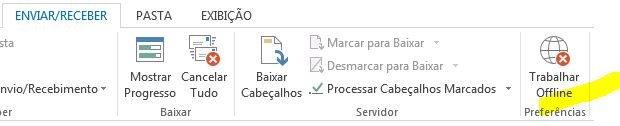
Para resolver: Vá até a aba “Enviar/Receber” e desmarque a opção “Trabalhar Offline”.
5. Limpe e reenvie
Se um e-mail continua preso, a melhor solução pode ser deletá-lo e reescrevê-lo.
Clique no e-mail da caixa de saída, copie o conteúdo, delete a mensagem e, em seguida, crie um novo e-mail colando o conteúdo original.
6. Corrija o arquivo de dados do Outlook (PST)
Caso o problema persista, o arquivo de dados do Outlook pode estar corrompido, impedindo o envio.
Para corrigir isso:
- Feche o Outlook;
- Use a ferramenta ScanPST.exe (inclusa no pacote do Outlook) para escanear e reparar o arquivo de dados do Outlook.
7. Verifique as configurações de e-mail
Configurações de servidor SMTP incorretas podem impedir o envio de mensagens.
Confira se as configurações do seu provedor de e-mail estão corretas em Arquivo > Configurações de Conta > Configurações do Servidor.

8. Ative e desative o modo offline
1. Clique na aba “ENVIAR/RECEBER” e clique no botão “Trabalhar Offline”;
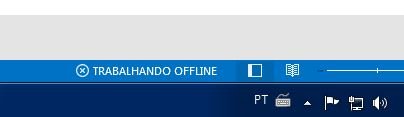
Espere a barra de status (canto inferior direito) mostrar “TRABALHANDO OFFLINE”.
2. Vá na caixa de saída, copie o conteúdo das mensagens e exclua todas. Após isso reinicie o Outlook;
3. Clique novamente na aba “ENVIAR/RECEBER” e clique no botão “Trabalhar Offline”.
Espere desaparecer a mensagem “TRABALHANDO OFFLINE” da barra de status;
Após isso crie as mensagens e as envie normalmente.
A videoaula abaixo ensina, passo a passo, como destravar e-mails da caixa de saída:
Manter sua caixa de entrada organizada e com espaço livre no Outlook é mais simples do que parece. Seguindo essas dicas, você não só liberará espaço, mas também melhorará a eficiência no uso do e-mail.
Lembre-se de revisar periodicamente sua caixa de entrada e fazer limpezas regulares para evitar o acúmulo de e-mails desnecessários.
Dúvidas ou sugestões? Deixem nos comentários! Para mais dicas, acesse o nosso canal no YouTube:
https://youtube.com/criandobits
A verdade é que continuar sem esse conhecimento pode estar custando muito mais do que você imagina.
Você pode economizar centenas ou até milhares de reais ao longo do tempo fazendo você mesmo a manutenção dos seus computadores. E, se decidir prestar serviços, esse conhecimento também pode se transformar em uma fonte de renda, que pode variar de R$2.000 a R$5.000 por mês ou mais.
Tudo isso com aulas práticas, objetivas e focadas no que realmente funciona, sem enrolação:
✔ Resolver seus próprios problemas sem depender de ninguém ✔ Ganhar dinheiro com manutenção e suporte técnico ✔ Ou até entrar de vez no mercado de TI
A decisão é sua: continuar gastando dinheiro sempre que o computador apresentar um problema ou aprender uma habilidade que pode fazer você economizar e até gerar uma nova fonte de renda.
👉 CLIQUE AQUI AGORA e veja todos os detalhes antes que essa oportunidade passe:
Artigos Relacionados

Sobre o Autor

Bacharel em Sistemas de Informação e apaixonado por tecnologias e games do tempo da vovó!
0 Comentários