Como instalar e configurar o Proxy SquidNT
 Benedito Silva Júnior
14/01/2022
Benedito Silva Júnior
14/01/2022
O Proxy SquidNT é um servidor de proxy de alta performance para clientes web. Com ele é possível filtrar o tráfego de informações da Internet possibilitando saber quando e quem acessou um determinado conteúdo e a quantidade de informações enviadas/recebidas. Veja como instalar e configurar o Proxy SquidNT.
Com ele também é possível restringir o acesso a determinados conteúdos aumentando a segurança da rede.
Para instalar e configurar o proxy, siga os passos:
1. Faça o download do SquidNT em http://squid.diladele.com/. Escolha a opção “MSI installer for Squid for Windows”. Execute o instalador e siga o assistente;
2. Serão criados dois atalhos:

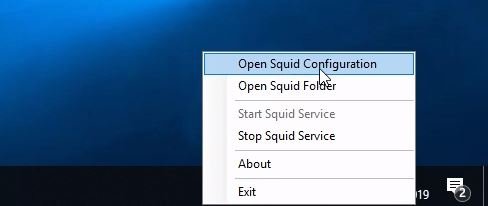
3. Na barra de tarefas abra o Squid e selecione a opção Open Squid Configuration. Será aberto o arquivo de configuração:
4. Defina qual rede será filtrada. Neste caso será a 192.168.100.0/24:

Comente as demais linhas.
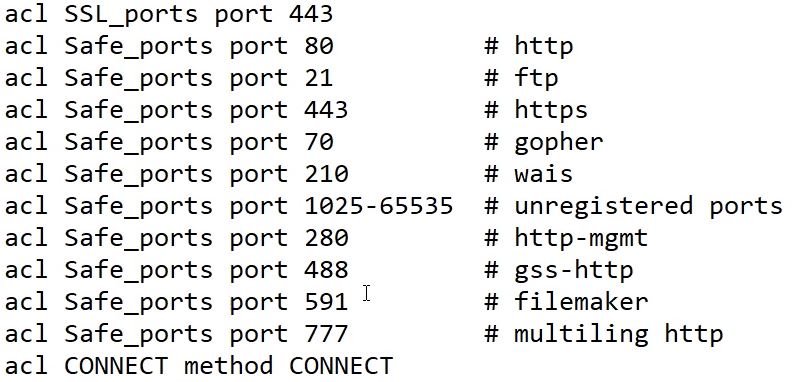
5. Defina as portas liberadas:
6. Defina a porta de acesso ao servidor squid:

7. Por fim, defina os servidores DNS primário e secundário. Neste caso o primário é o servidor local e o secundário é do Google:

8. Abra o terminal do Squid e verifique se tudo foi configurado corretamente no arquivo de configuração através do comando squid -k parse:
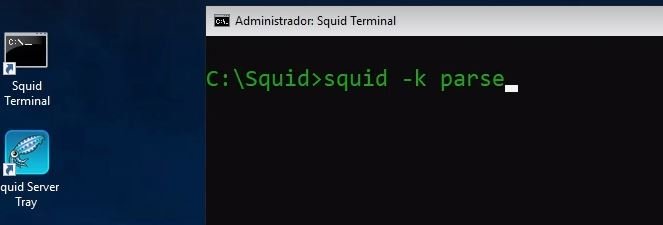
Caso haja alguma configuração incorreta ou erro de digitação, será mostrado.
9. Inicie o serviço digitando squid.
Se o arquivo de configuração for alterado, digite o comando squid -k reconfigure. Depois digite squid para iniciar o serviço.

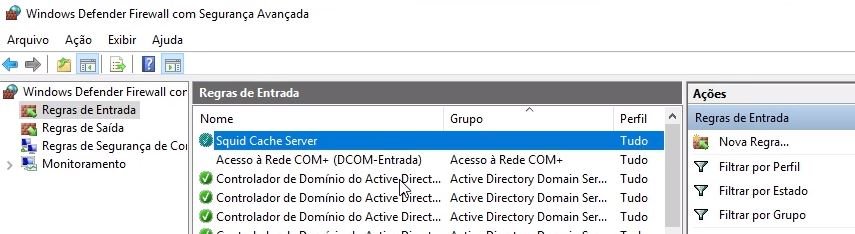
10. Cheque se a porta 3128 está liberada no firewall do Windows Server. Para isso acesse o Painel de Controle → Sistema e Segurança → Windows Defender Firewall → Configurações avançadas. Clique em Regras de Entrada e vefifique se o Squid criou a regra:
11. Para configurar os clientes do proxy para permitir o acesso das estações a Internet, acesse as Opções da Internet de cada estação.
Na aba Conexões clique no botão Configurações da LAN e especifique o servidor proxy informando o IP e a porta do mesmo:
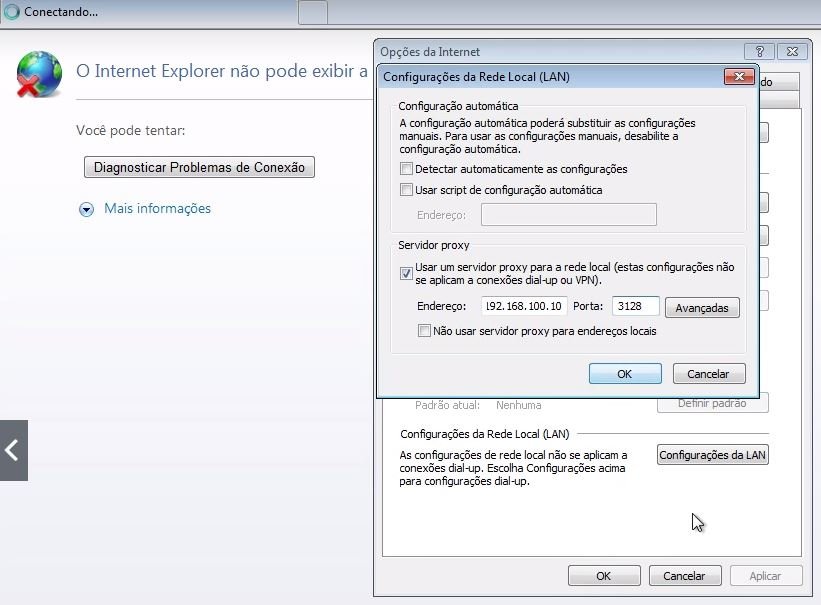
12. Para automatizar a configuração do proxy através de GPO é necessário criar uma configuração para cada browser. A forma mais fácil de fazer isso é através de um script vbs (Visual Basic Script):
dim oShell
set oShell = Wscript.CreateObject("Wscript.Shell")


oShell.RegWrite "HKCU\Software\Microsoft\Windows\CurrentVersion\Internet Settings\ProxyEnable", 1, "REG_DWORD"
oShell.RegWrite "HKCU\Software\Microsoft\Windows\currentVersion\Internet Settings\ProxyServer", "192.168.100.10:3128", "REG_SZ"

Set oShell = Nothing
O script acima acessa o registro do Windows de cada estação, habilita o proxy (ProxyEnable”, 1) e define quem é o servidor proxy (ProxyServer”, “192.168.100.10:3128”).
Salve o arquivo como, por exemplo, proxy.vbs na pasta Windows\SYSVOL\sysvol\nome.dominio\scripts;
13. Acesse o Gerenciamento de Política de Grupo e crie um GPO para o domínio ou para uma Unidade Organizacional específica. Lembrando que, ao aplicar o GPO no dominio, todos serão submetidos as restrições do proxy.
Edite o GPO da seguinte forma: Configuração do Usuário → Configurações do Windows → Scripts (Logon/Logoff). Dê um duplo clique em Logon e adicione o arquivo de script criado:
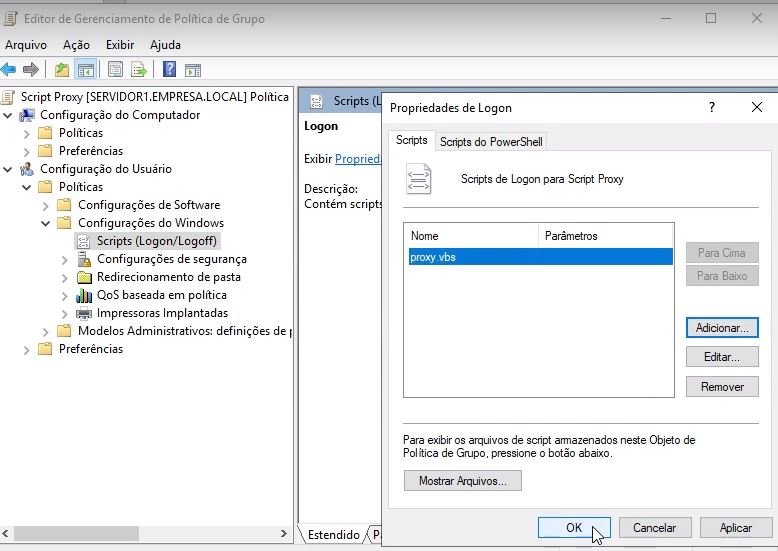
Para forçar a aplicação do script, volte ao Gerenciamento de Política de Grupo, selecione a Unidade Organizacional, clique na aba Objetos de Política de Grupo Vinculados, clique com o botão direito do mouse sobre o GPO criada e selecione a opção Imposto.
Force a aplicação do GPO através do comando gpupdate /force.
Para impedir que os usuários alterem as configurações do proxy em suas máquinas, crie um GPO específica.
Para isso acesse o Gerenciamento de Política de Grupo, clique com o botão direito do mouse sobre o nome do domínio ou Unidade Organizacional onde será aplicada o GPO e selecione a opção Criar um GPO neste domínio e fornecer um link para ele aqui.
Dê um nome sugestivo ao GPO e edite-o da seguinte forma:
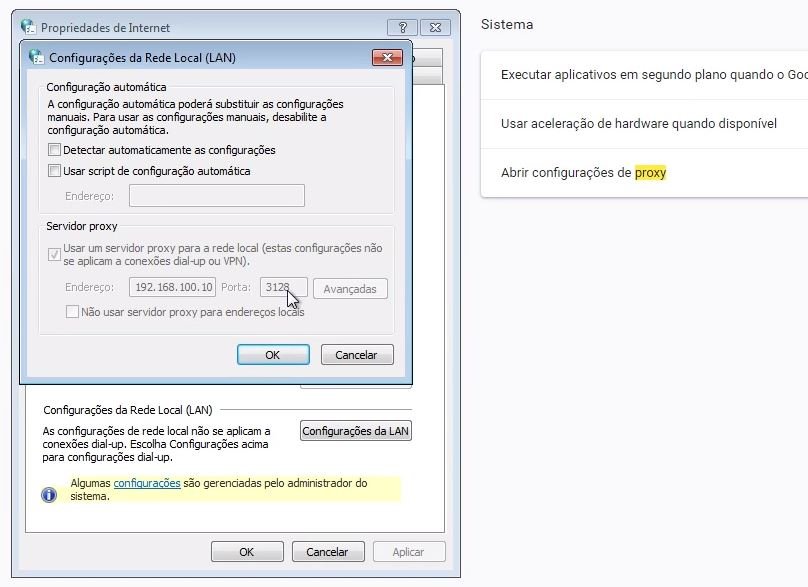
Configuração do Usuário → Modelos Administrativos definições… → Componentes do Windows → Internet Explorer →Impedir a alteração de configuração de proxy. Altere a opção Não configurado para Habilitado:

Agora a edição das configurações de proxy estarão bloqueadas:
Como instalar e configurar o Hyper-V
Dúvidas ou sugestões? Deixem nos comentários! Para mais dicas, acesse o nosso canal no YouTube:
https://youtube.com/criandobits
A verdade é que continuar sem esse conhecimento pode estar custando muito mais do que você imagina.
Você pode economizar centenas ou até milhares de reais ao longo do tempo fazendo você mesmo a manutenção dos seus computadores. E, se decidir prestar serviços, esse conhecimento também pode se transformar em uma fonte de renda, que pode variar de R$2.000 a R$5.000 por mês ou mais.
Tudo isso com aulas práticas, objetivas e focadas no que realmente funciona, sem enrolação:
✔ Resolver seus próprios problemas sem depender de ninguém ✔ Ganhar dinheiro com manutenção e suporte técnico ✔ Ou até entrar de vez no mercado de TI
A decisão é sua: continuar gastando dinheiro sempre que o computador apresentar um problema ou aprender uma habilidade que pode fazer você economizar e até gerar uma nova fonte de renda.
👉 CLIQUE AQUI AGORA e veja todos os detalhes antes que essa oportunidade passe:

Artigos Relacionados



Sobre o Autor

Bacharel em Sistemas de Informação e apaixonado por tecnologias e games do tempo da vovó!
0 Comentários