

Você está no meio de uma tarefa importante ou jogando com os amigos e, sem nenhum aviso prévio, a tela fica preta e o sistema reinicia. Se você está enfrentando o problema de ver o seu PC reiniciando sozinho, saiba que essa é uma das falhas mais comuns e frustrantes na experiência com computadores.
A boa notícia é que este comportamento raramente significa que o seu equipamento está inutilizável. Na grande maioria dos casos, o desligamento repentino é uma resposta automática do próprio sistema para proteger componentes internos contra danos severos de hardware ou erros crônicos de software.
Identifique e controle a temperatura do sistema
O superaquecimento é disparado como a causa número um para episódios em que vemos o PC reiniciando sozinho durante o uso diário. Quando o processador ou a placa de vídeo atingem limites térmicos perigosos, a placa-mãe corta a energia instantaneamente para evitar que os circuitos queimem de forma definitiva.
Para diagnosticar se este é o seu caso, o primeiro passo é instalar um programa de monitoramento confiável. Em nossos testes de rotina na bancada, utilizamos frequentemente utilitários leves para ler os sensores internos de temperatura do equipamento.
Recomendamos baixar ferramentas gratuitas e consagradas no mercado para realizar essa medição com precisão antes de tomar qualquer atitude prática de manutenção física:
- HWMonitor: Exibe as temperaturas mínimas, médias e máximas de quase todos os componentes em tempo real através de uma interface muito simples, sendo um software distribuído pela CPUID.
- Open Hardware Monitor: Uma opção de código aberto excelente para acompanhar o comportamento térmico do processador e uso de ventoinhas.
- AIDA64: Ferramenta extremamente completa que permite realizar testes de estresse para avaliar como o sistema se comporta sob carga máxima de trabalho.
Se as medições indicarem valores acima de 85 °C em uso moderado, o problema térmico é evidente. É fundamental checar o fluxo de ar do gabinete e garantir uma boa Manutenção PC preventiva para restaurar o equilíbrio do sistema.
Abra a tampa lateral do gabinete com o computador desligado da tomada. Verifique se todos os coolers estão girando sem ruídos estranhos e remova o acúmulo de poeira das pás dos ventiladores e dos dissipadores de alumínio.

A substituição da pasta térmica do processador deve ser feita caso ela esteja ressecada há mais de um ano. Aplicar uma nova camada de alta condutividade ajuda a dissipar o calor acumulado de forma eficiente. Caso queira se aprofundar no assunto de resfriamento, veja qual a temperatura ideal do processador para manter o sistema seguro.
Por fim, certifique-se de que o gabinete possui espaço suficiente para a exaustão do ar quente. Um PC reiniciando sozinho muitas vezes volta a funcionar perfeitamente apenas corrigindo o posicionamento físico da máquina no ambiente de trabalho.
Corrija falhas de software e drivers corrompidos
Nem sempre a origem da falha reside em um componente físico com defeito. Conflitos em atualizações do sistema operacional ou um driver de vídeo corrompido costumam provocar o famoso evento da Tela Azul da Morte (BSOD), fazendo parecer que o PC reiniciando sozinho ocorre sem motivo aparente.
Por padrão, o Windows vem configurado para reiniciar o computador imediatamente após detectar um erro crítico no sistema. Essa rotina impede que o usuário consiga anotar o código do problema impresso na tela azul para pesquisar a solução adequada.
Para desativar a reinicialização automática e conseguir ler a mensagem de erro com calma, siga o passo a passo direto no seu painel de controle:
- Propriedades do Sistema: Pressione as teclas Windows + Pause Break ou busque por Configurações Avançadas do Sistema no menu iniciar.
- Inicialização e Recuperação: Na aba Avançado, clique no botão Configurações localizado na seção Inicialização e Recuperação.
- Desativar reinicialização: Desmarque a opção Reiniciar automaticamente e clique em OK para salvar as alterações realizadas.
Com essa mudança aplicada, quando ocorrer uma nova falha, o computador vai travar na tela com um código específico, facilitando a identificação do arquivo ou driver responsável pelo travamento.
Se o sistema estiver instável a ponto de não carregar a área de trabalho, ligue o computador segurando a tecla Shift para entrar no Modo de Segurança do Windows. Esse ambiente carrega apenas os serviços essenciais para o funcionamento básico.
Dentro do Modo de Segurança, abra o Prompt de Comando como Administrador e execute a verificação de arquivos do sistema. O utilitário vai checar e corrigir arquivos corrompidos que deixam o PC reiniciando sozinho sem explicação lógica.
Para executar o reparo profundo, digite o comando de verificação e pressione Enter:
sfc /scannow
Após a conclusão da varredura, utilize a ferramenta DISM para restaurar a imagem do sistema operacional. Acesse a documentação de suporte da Microsoft para entender detalhes adicionais sobre como esses comandos de reparo atuam na integridade das diretivas internas.
Atualize também os drivers da sua placa de vídeo acessando o site oficial da fabricante. Instalações limpas de drivers limpam resíduos antigos de software que conflitam com jogos e programas pesados de edição.
Para usuários que também enfrentam instabilidades na rede doméstica junto com travamentos no sistema, vale a pena conferir o artigo sobre roteador reiniciando sozinho para isolar problemas na sua estrutura local.
Teste a estabilidade da fonte e memória RAM
Quando a parte térmica e o sistema operacional estão em ordem, o diagnóstico precisa focar nos componentes de hardware que lidam com a transmissão de energia e dados. A instabilidade física na memória RAM ou na fonte de alimentação é uma causa recorrente para o PC reiniciando sozinho sob estresse.
Observamos na prática que módulos de memória com pequenos setores danificados podem funcionar normalmente durante tarefas simples, mas falham miseravelmente quando um jogo ou programa exige maior alocação de dados na memória.
Para testar os módulos de memória instalados no computador, você pode utilizar a ferramenta nativa do próprio Windows ou optar por uma solução avançada executada via pendrive executável:
- Diagnóstico de Memória: Pressione as teclas Windows + R, digite mdsched.exe e escolha a opção de reiniciar o computador para verificar se existem problemas.
- MemTest86: Baixe a ferramenta no site do MemTest86, crie um pendrive bootável e execute os testes completos de estresse nos pentes de memória sem a interferência do Windows.
Caso o teste identifique erros de leitura, desligue o PC, remova os pentes de memória e limpe os contatos dourados utilizando uma borracha escolar branca macia. Alterne os módulos entre os slots da placa-mãe para descartar defeitos nas conexões da placa.
Se as memórias estiverem saudáveis, a atenção deve ser voltada para a fonte de alimentação (PSU). A fonte é responsável por entregar energia limpa e estabilizada para todo o hardware do seu equipamento.
Uma fonte de baixa qualidade ou desgastada pelo tempo não consegue manter a entrega de watts necessária quando a placa de vídeo entra em capacidade máxima. Essas quedas de tensão fazem com que a proteção interna desligue o circuito imediatamente, resultando no evento do PC reiniciando sozinho.
Verifique se os cabos de alimentação de 24 pinos da placa-mãe e os conectores auxiliares do processador estão firmemente encaixados. Testar o computador com uma fonte emprestada de boa qualidade é a maneira mais rápida e eficiente de confirmar a necessidade de substituição da peça de energia.
Aprofunde suas investigações com este guia detalhado se o problema persistir: acesse nosso tutorial focado em computador desligando ou reiniciando sozinho para conferir etapas complementares de manutenção física.
Resolva a instabilidade e proteja seu computador
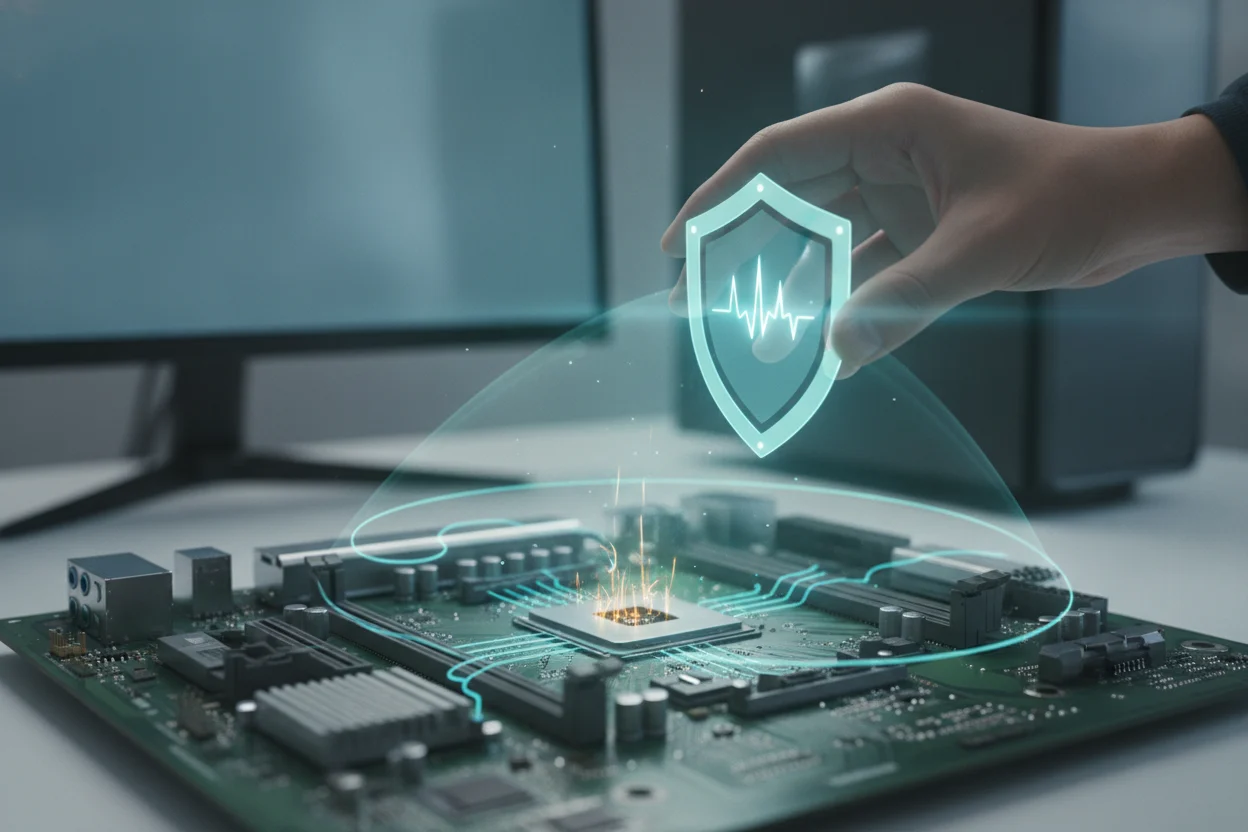
Lidar com um PC reiniciando sozinho exige uma abordagem metódica de eliminação de hipóteses. Ao seguir os passos de verificação da temperatura, correção de drivers no sistema e testes práticos na memória RAM e na fonte de alimentação, você conseguirá localizar a falha sem precisar gastar dinheiro com diagnósticos desnecessários.
A prevenção constante continua sendo o melhor caminho para evitar surpresas desagradáveis. Mantenha os drivers sempre atualizados, faça a limpeza física periódica do gabinete e invista em componentes de energia de boa qualidade para garantir a durabilidade e o desempenho impecável da sua máquina no dia a dia.
Perguntas frequentes sobre PC reiniciando sozinho
Por que o PC reiniciando sozinho acontece repentinamente durante o uso?
Na maioria das vezes, isso ocorre como uma resposta automática de proteção do sistema. A placa-mãe desliga ou reinicia o computador instantaneamente para evitar que componentes internos, como o processador e a placa de vídeo, sofram danos irreversíveis provocados por superaquecimento ou falhas críticas.
Como medir a temperatura para saber se o PC está superaquecendo?
Para diagnosticar o comportamento térmico da máquina, basta instalar programas gratuitos de monitoramento como o HWMonitor, Open Hardware Monitor ou AIDA64. Se o software indicar que os componentes estão trabalhando acima de 85 °C em uso moderado, a causa do problema é o excesso de calor.
Quais passos de manutenção física ajudam a resolver o desligamento repentino?
Abra o gabinete desligado da tomada para remover o acúmulo de poeira e verificar se as ventoinhas giram livremente. Além disso, trocar a pasta térmica ressecada do processador e garantir que o gabinete esteja em um local arejado restabelece o fluxo de ar adequado no sistema.
Ajustar o posicionamento do gabinete melhora o resfriamento do computador?
Sim, o local onde o computador fica posicionado impacta diretamente na exaustão do ar quente. Deixar o gabinete em locais fechados ou colado na parede impede a circulação de ar, fazendo com que o PC esquente além do limite e reinicie para proteger as peças.
É um mito que o PC reiniciando sozinho indica que a máquina queimou?
Com certeza é um mito. Esse comportamento raramente significa que o equipamento está inutilizável de forma definitiva. Na grande maioria dos casos, o problema pode ser facilmente corrigido limpando os componentes, trocando a pasta térmica ou ajustando falhas simples no software e drivers.