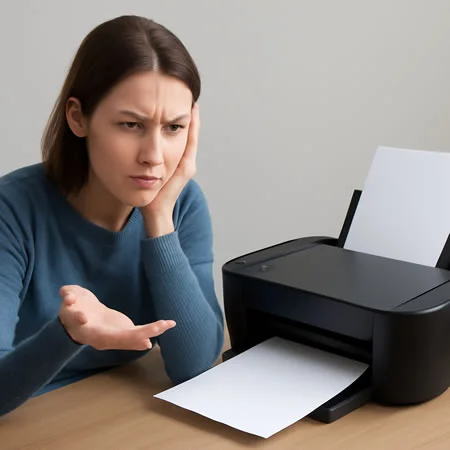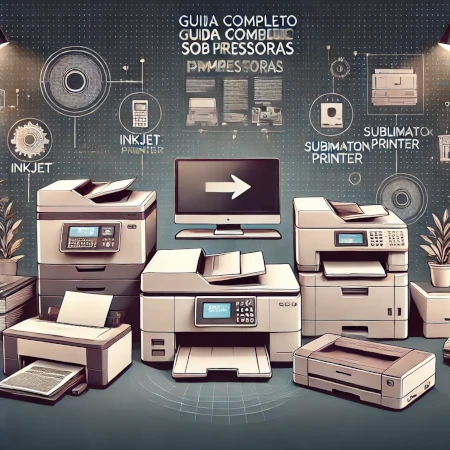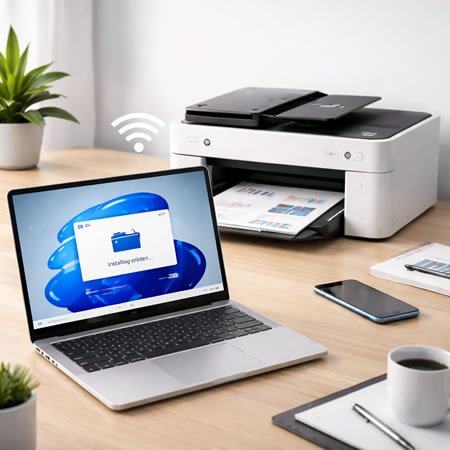

Você envia um documento colorido para a fila de impressão e, para a sua surpresa, o resultado sai completamente alterado. Encontrar a sua impressora imprimindo verde é uma falha frustrante que afeta fotos, gráficos e até textos simples.
Esse comportamento não significa que o seu equipamento está inutilizável. Trata-se de um problema comum no gerenciamento de suprimentos ou no software de controle, fácil de diagnosticar e resolver diretamente no seu sistema operacional.
Por que a impressora imprimindo verde acontece?
Para entender o motivo pelo qual a impressora imprimindo verde ocorre, é fundamental compreender a síntese subtrativa de cores. As impressoras modernas utilizam o padrão CMYK, que combina Ciano, Magenta, Amarelo (Yellow) e Preto (Key) para compor todo o espectro visível no papel.
A cor verde é o resultado direto da mistura entre o ciano e o amarelo. Quando uma impressão esverdeada surge no papel, isso indica que o canal magenta parou de ser emitido ou está saindo em quantidade insuficiente para neutralizar as outras tonalidades.
Em nossos testes no laboratório do Criandobits, observamos que a falta do pigmento magenta destrói o equilíbrio cromático. Sem a presença dessa matriz avermelhada, o sistema perde a capacidade de gerar tons de vermelho, rosa e marrom, forçando uma tonalidade dominante nas imagens.
“Em impressoras com sistema CMYK, a ausência parcial ou total do magenta faz com que as impressões percam os tons vermelhos e rosas, resultando em uma forte predominância do verde nas imagens e textos.” — Carlos Eduardo, Engenheiro de Hardware e Suporte
Outro fator recorrente para a impressora imprimindo verde envolve o acúmulo de resíduos secos nos dutos de tinta. Quando o equipamento passa longos períodos inativo, o pigmento sofre viscosidade elevada, gerando um entupimento seletivo nos bicos injetores da cor magenta.

Impressora imprimindo verde: verifique o magenta
O primeiro passo prático para resolver a impressora imprimindo verde é inspecionar o estado físico dos seus suprimentos. Abra o compartimento do equipamento e verifique se a tinta magenta não sai por falta de insumo na carga interna.
Se você utiliza uma impressora Epson imprimindo verde ou modelos EcoTank, olhe diretamente para o visor externo do reservatório. Verifique se o nível da cor magenta está abaixo da linha mínima recomendada pelo fabricante.
Em modelos a jato de tinta tradicionais, garanta que o cartucho colorido com defeito ou novo teve a sua fita de proteção plástica completamente removida antes da instalação no carrinho. A fita bloqueia a saída dos microdutos e impede a fluidez do pigmento.
Verifique também as mangueiras de silicone em sistemas com tanque de tinta com problema. Se notar grandes bolhas de ar na linha do canal magenta, a pressurização interna foi perdida, exigindo a purga do sistema para reestabelecer a alimentação da cabeça de impressão.
Por fim, em uma impressora HP imprimindo verde equipada com toners a laser, retire o cartucho magenta e agite-o levemente na horizontal. Isso redistribui o pó interno, que pode ter se compactado de forma desigual no compartimento.
Faça a limpeza das cabeças de impressão
Caso os suprimentos estejam cheios, a manutenção lógica via software costuma corrigir a falha rapidamente. O Utilitário do driver de impressão no Windows possui rotinas automatizadas para desobstruir o cabeçote entupido sem a necessidade de intervenção física mecânica.
Antes de iniciar o procedimento pelo painel de controle, certifique-se de que não há nenhum outro erro operacional no sistema. Em caso de travamentos de comunicação paralela, veja o tutorial de impressora offline como resolver para restabelecer a interface antes da manutenção.
- Acessar o Painel: Abra as Configurações do Windows, vá até Dispositivos e selecione Impressoras e Impressoras.
- Abrir o Gerenciador: Clique sobre a sua impressora ativa, selecione Gerenciar e abra as Preferências de Impressão.
- Localizar a Manutenção: Acesse a guia Manutenção ou Serviços (o nome varia em softwares como HP Smart ou Canon Utilities).
- Executar o Teste: Clique em teste de jatos da impressora (ou Verificação dos Bicos) e imprima o padrão de diagnóstico no papel.
- Iniciar a Limpeza: Se o bloco da cor magenta apresentar falhas ou falhar completamente, selecione a opção limpeza de cabeçote de impressão.
- Validar o Resultado: Imprima uma nova página de teste para confirmar se o tom avermelhado voltou a ser emitido corretamente.
Evite executar o ciclo de limpeza profunda mais de três vezes seguidas. O excesso de ciclos pode superaquecer os injetores térmicos e sobrecarregar o reservatório de descarte de tinta do seu equipamento.
Ajuste o perfil de cores e driver no Windows
Nem sempre o problema de a impressora imprimindo verde está ligado aos componentes físicos. Em diversas situações, arquivos de configuração corrompidos ou um driver genérico instalado automaticamente pelo Windows alteram o mapeamento do perfil ICC de cores.
Quando a impressão sem vermelho acontece apenas em programas específicos, como navegadores ou editores gráficos, o gerenciamento de cores do sistema operacional pode estar aplicando um perfil de renderização inadequado para o seu papel.
Acesse o menu de propriedades do dispositivo no Painel de Controle e navegue até a aba Gerenciamento de Cores. Certifique-se de que o perfil padrão está definido como sRGB para documentos convencionais, evitando perfis customizados que alterem o ganho de ponto da cor amarela e ciano.
Abra as propriedades avançadas do driver do fabricante e verifique se recursos manuais de matiz ou saturação foram ativados por engano. Configurações de tonalidade fria descalibram o canal magenta e causam a impressão com tonalidade verde nas saídas físicas.
Se o problema persistir no envio de arquivos via rede local sem fio, vale a pena checar o tutorial de como resolver o problema de impressão sem fio para descartar corrupção no spooler durante a transmissão dos dados.
Em alguns cenários, a impressora Brother com cores erradas pode voltar ao normal após a restauração dos padrões de fábrica no software oficial. Baixe sempre o driver completo no site de suporte da Microsoft ou do próprio fabricante da impressora.
Como desentupir o Injetor de Tinta Manualmente
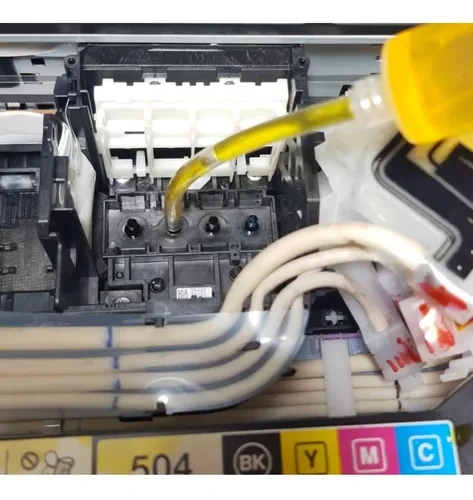
Se as rotinas de limpeza do software não surtiram efeito e a sua impressora imprimindo verde continua sem emitir o pigmento correto, será necessário realizar uma desobstrução física direta nos micro-orifícios do canal de tinta.
Em nossos procedimentos práticos de laboratório, constatamos que a tinta ressecada no fundo do cabeçote impede a passagem do fluxo líquido. Esse processo manual exige cuidado extremo para não danificar os contatos elétricos de cobre do cartucho.
Remova o cartucho colorido ou o cabeçote modular do equipamento. Dobre uma folha de papel toalha absorvente e umedeça levemente a superfície com água desmineralizada ou álcool isopropílico puro com concentração de 99%.
Pressione delicadamente os bicos injetores sobre o papel umedecido por cerca de cinco segundos, sem esfregar. Se o canal estiver desobstruído, você verá três marcas retangulares distintas no papel: ciano, magenta e amarelo.
Caso a marca magenta continue ausente, utilize uma seringa com uma mangueira de silicone acoplada para injetar 1 ml de solução de limpeza própria para impressoras diretamente no duto de entrada do cabeçote, aplicando pressão suave.
Deixe o componente secar completamente sobre uma superfície limpa antes de reinstalá-lo. Nunca utilize álcool etílico comum ou água da torneira, pois os minerais e a umidade residual oxidam os circuitos eletrônicos integrados.
Diagnóstico de falhas de hardware e suprimentos
Saber identificar se a impressora imprimindo verde exige uma solução de software, manutenção física simples ou a substituição de componentes danificados economiza tempo e evita o desgaste prematuro do equipamento.
Se mesmo após limpezas e alinhamentos a sua impressora imprimindo tudo verde persistir no erro, analise os sintomas descritos na tabela comparativa abaixo para direcionar o diagnóstico correto do hardware.
| Sintoma Observado | Causa Provável | Solução Recomendada |
|---|---|---|
| Teste de bico sem a cor magenta | Injetor obstruído ou reservatório vazio | Limpeza manual do cabeçote ou recarga do tanque de tinta |
| Faixas verdes no papel contínuo | Cilindro fotocondutor ou toner magenta danificado | Substituição da unidade de imagem ou do toner de carga |
| Cores alteradas apenas no Wi-Fi | Driver genérico do Windows (Class Driver) | Instalação do driver oficial completo do fabricante |
| Impressora imprimindo verde em vez de preto | Falta de tinta preta e falha no magenta da mistura | Substituição do cartucho preto e alinhamento das cabeças |
| Falha parcial em fotos de alta resolução | Perfil ICC incorreto ou impressora com cores erradas | Redefinição das configurações de como corrigir cores da impressora |
Caso encontre falhas contínuas de alinhamento e falhas mecânicas no tracionamento, leia nosso guia detalhado sobre como resolver o problema de impressão falhando em impressoras para complementar o reparo técnico.
Em equipamentos a laser, a presença de uma lâmina de limpeza de toner gasta também provoca manchas verdes indesejadas por todo o documento. Nesses casos, a troca do suprimento é a única via definitiva.
Dicas para evitar falhas de cor na impressora
A prevenção é o melhor caminho para evitar a impressora imprimindo verde e garantir que o gerenciamento de cores do seu equipamento permaneça calibrado por longos anos de uso contínuo.
A principal causa de entupimento em injetores é a inatividade prolongada. Para evitar o ressecamento da tinta magenta nos canais, imprima pelo menos uma página contendo elementos gráficos coloridos uma vez por semana.
Sempre utilize tintas e suprimentos de alta qualidade ou originais da fabricante. Tintas paralelas de baixa procedência possuem densidade inadequada e tendem a sedimentar pigmentos sólidos no fundo dos reservatórios.
Desligue o equipamento sempre utilizando o botão físico de energia no painel, e nunca puxando o cabo diretamente da tomada ou desligando a régua de energia. O desligamento correto faz com que o mecanismo sele as cabeças no repouso.
Por fim, mantenha os softwares e drivers atualizados diretamente nos portais de suporte oficial de marcas como a Canon ou a Epson. Isso garante compatibilidade total com as atualizações do Windows.
Recupere a Precisão das Suas Impressões
Resolver o incômodo da impressora imprimindo verde é uma tarefa perfeitamente viável quando você segue uma metodologia lógica de diagnóstico. Desde a checagem física do insumo magenta até o ajuste dos perfis de cores no Windows, a maioria dos casos é resolvida sem custos elevados.
Aplique as etapas de limpeza e manutenção preventiva apresentadas neste guia para manter seu equipamento em perfeito estado de funcionamento. Compartilhe este tutorial com colegas que enfrentam falhas de cor e continue acompanhando as dicas de tecnologia do Criandobits!
Perguntas frequentes sobre impressora imprimindo verde
Por que a impressora imprimindo verde deixa todas as fotos esverdeadas?
Isso acontece devido a uma falha no sistema de cores CMYK. Como o verde resulta da mistura de ciano e amarelo, a ausência ou entupimento do canal de tinta magenta impede a neutralização dos tons, fazendo com que a cor verde domine toda a impressão.
Como resolver o problema da impressora imprimindo verde na Epson ou HP?
Para corrigir a falha, verifique o nível do reservatório magenta, remova fitas de proteção dos cartuchos novos e cheque se há bolhas de ar nas mangueiras de silicone. Em seguida, execute a limpeza das cabeças de impressão diretamente pelo software do equipamento.
A impressora imprimindo verde significa que a cabeça de impressão está queimada?
Mito. Na maioria dos casos, o sintoma indica apenas falta de suprimento magenta, bolhas de ar nos dutos ou bicos injetores entupidos por tinta seca devido à inatividade. O problema raramente está associado a uma queima definitiva do componente eletrônico.
Qual é a diferença entre falha no cartucho e entupimento nos canais de tinta?
A falha no cartucho geralmente ocorre por esgotamento do insumo ou fita de proteção esquecida. Já o entupimento nos canais é causado pelo ressecamento da tinta nos bicos injetores, exigindo ciclos de limpeza via software ou purga manual para desobstruir a passagem.
Quais são os benefícios de manter a limpeza de cabeçote em dia?
Realizar a manutenção preventiva evita o ressecamento dos pigmentos nos microdutos, garante o equilíbrio cromático correto do padrão CMYK e impede falhas como impressões esverdeadas, aumentando a vida útil da sua impressora e garantindo fidelidade de cores em todos os documentos.
Gostou das nossas dicas sobre “Impressora Imprimindo Verde? Veja Como Resolver”? Deixem nos comentários! Para mais dicas, acesse o nosso canal no YouTube:
https://www.youtube.com/@criandobits