
A perda inesperada de fotos da família ou documentos de mídia cruciais gera um momento imediato de pânico. No entanto, o sistema operacional nem sempre apaga os dados de forma instantânea quando um comando de exclusão é executado.
Aprender como recuperar fotos e arquivos de mídia apagados do PC exige a compreensão dos mecanismos internos de armazenamento e o uso correto das ferramentas de restauração disponíveis no ecossistema Windows.
O que acontece ao deletar um arquivo do sistema

Ao excluir um item no Windows, o sistema não apaga os dados binários do disco rígido imediatamente. O sistema operacional apenas remove a referência visual e altera o ponteiro do arquivo na tabela do sistema de arquivos NTFS ou FAT32.
Na prática, o espaço ocupado por aquela imagem ou documento de mídia passa a ser marcado como livre para receber novas informações. O processo de gerenciamento de armazenamento mantém os clusters do disco com o conteúdo original totalmente preservado até que novos arquivos ocupem esse mesmo local físico.
Existe uma diferença técnica marcante entre enviar um item para a lixeira e utilizar a combinação de teclas Shift + Delete. O primeiro método apenas move o diretório da tabela de alocação, facilitando como recuperar fotos e arquivos apagados do PC. O segundo contorna a lixeira e marca o setor como disponível na hora.
Compreender essa mecânica é fundamental para qualquer procedimento de emergência digital. Quando entendemos como recuperar fotos e arquivos apagados do PC antes que a gravação de novos dados aconteça, as chances de restauração perfeita chegam perto de 100%.
Durante nossos testes de manutenção preventiva em laboratório, confirmamos que quanto menor a atividade de gravação no disco após a exclusão, maior é a integridade dos dados recuperados intactos.

“A rapidez na ação é o fator determinante entre a recuperação total e a perda definitiva dos seus dados.” — Roberto Silva, Analista de Sistemas de Arquivos.
Manter a calma e evitar o salvamento imediato de novos programas na unidade afetada é o primeiro passo para garantir que o processo de como recuperar fotos e arquivos apagados do PC traga os resultados esperados sem corromper estruturas cruciais.
Como recuperar fotos e arquivos de mídia apagados do PC

O primeiro local a ser verificado é sempre a lixeira do sistema. Trata-se de uma pasta protegida que atua como uma zona de segurança temporária para itens excluídos pelo usuário durante o uso cotidiano do computador.
Ao buscar entender como recuperar fotos e arquivos apagados do PC, explorar os recursos nativos de ordenação da lixeira economiza um tempo valioso, especialmente em sistemas com milhares de registros pendentes.
Para otimizar essa busca manual e restaurar suas mídias sem complicações, siga os passos fundamentais estruturados abaixo:
- Acesso direto: Abra o ícone da Lixeira localizado na sua área de trabalho.
- Filtragem por tipo: Clique com o botão direito em uma área vazia, selecione Exibir e escolha a visualização em Detalhes para organizar a exibição.
- Ordenação cronológica: Clique na coluna Data de Exclusão para listar os arquivos mais recentes no topo da lista.
- Pesquisa integrada: Utilize a barra de busca no canto superior direito digitando extensões específicas como .jpg, .png ou .raw para localizar mídias perdidas em subpastas.
- Restauração efetiva: Clique com o botão direito sobre o item desejado e selecione a opção Restaurar para retornar o arquivo ao seu diretório original.
Se você acabou de esvaziar a lixeira sem querer, os métodos avançados descritos nas próximas seções serão necessários para concluir a tarefa com sucesso.
Saber exatamente como recuperar fotos e arquivos apagados do PC através de rotas alternativas evita a perda permanente de registros preciosos do seu dia a dia.
Restauração via Histórico de Arquivos do Windows
O Windows 10 e o Windows 11 possuem um recurso nativo extremamente poderoso chamado Histórico de Arquivos. Quando ativado, ele cria cópias contínuas das pastas de documentos de mídias, imagens, vídeos e área de trabalho em uma unidade secundária.
Para aplicar essa técnica e descobrir como recuperar fotos e arquivos apagados do PC, abra o Explorador de Arquivos e navegue até a pasta onde as fotos estavam guardadas antes da exclusão acidental.
Clique com o botão direito sobre a pasta correspondente e escolha a opção Propriedades. Em seguida, acesse a aba Versões Anteriores. Esta funcionalidade utiliza os pontos de restauração do sistema e as Cópias de Sombra (Shadow Copies) para listar o histórico do diretório.
Selecione uma versão anterior à data do incidente e clique em Restaurar. Esse procedimento faz com que a pasta retorne exatamente ao estado em que se encontrava no momento do backup interno.
Em nossas análises de rotina técnica, notamos que ter essa ferramenta configurada previamente é a solução mais limpa sobre como recuperar fotos e arquivos apagados do PC sem a necessidade de softwares externos de varredura.
Se você costuma manter o sistema atualizado, aprenda também quais são os 11 Programas gratuitos que todo PC deveria ter para manter a saúde do seu computador sempre em dia.
Uso de softwares especializados de varredura
Quando os recursos nativos não trazem o resultado esperado, a utilização de um software de recuperação de dados especializado passa a ser indispensável para ler os setores brutos da unidade de armazenamento.
Ferramentas renomadas como Stellar Photo Recovery escaneiam a estrutura física do disco em busca de assinaturas digitais conhecidas como cabeçalhos de arquivos.
Esses programas geralmente oferecem dois modos de operação. A varredura rápida analisa apenas as tabelas de alocação recentes. Já a varredura profunda (Deep Scan) lê setor por setor do armazenamento, identificando fotos e arquivos que perderam totalmente suas referências de pasta.
Existe uma regra de ouro essencial ao aprender como recuperar fotos e arquivos de mídia apagados do PC usando utilitários de terceiros: nunca instale o programa de recuperação na mesma partição onde os dados estavam gravados.
Se você precisa recuperar arquivos de mídia da lixeira do disco C:, baixe e instale o software em um pendrive ou em uma partição secundária (como o disco D:). Isso impede a gravação sobre os setores que contêm suas imagens apagadas.
Após concluir a varredura, salve as fotos recuperadas em uma unidade externa. Esse processo garante total segurança na tentativa de como recuperar fotos e arquivos apagados do PC sem comprometer a estrutura residual do disco.
Comparativo das melhores ferramentas de recuperação
Selecionar a aplicação correta faz toda a diferença na taxa de sucesso da restauração de dados. Cada software possui características técnicas distintas, limites de cota gratuita e níveis de eficácia específicos para arquivos de imagem.
Abaixo, apresentamos uma análise técnica comparativa baseada em testes práticos de recuperação em discos formatados nos sistemas NTFS e FAT32.
| Ferramenta | Limite Gratuito | Sistemas de Arquivos | Taxa de Sucesso (Fotos) |
|---|---|---|---|
| Recuva | Ilimitado (Recursos básicos) | NTFS, FAT32, exFAT | Moderada |
| Disk Drill | Até 500 MB | NTFS, FAT32, exFAT, EXT4, HFS+ | Muito Alta |
| EaseUS Wizard | Até 2 GB | NTFS, FAT32, exFAT, ReFS | Alta |
| Windows File Recovery | Ilimitado (Linha de comando) | NTFS, FAT32, exFAT | Alta |
O Windows File Recovery é uma ferramenta oficial disponibilizada pela Microsoft via linha de comando. Embora não possua interface gráfica, é altamente eficaz sobre como recuperar fotos e arquivos apagados do PC em partições NTFS corrompidas.
Ao optar por soluções comerciais como Disk Drill ou EaseUS, a pré-visualização de imagens antes da recuperação garante que o arquivo não está corrompido antes de investir em licenças pagas.
Conhecer essa diversidade de opções consolida as melhores estratégias sobre como recuperar fotos e arquivos apagados do PC em diferentes cenários de falha de software ou exclusão acidental.
Usando o Stellar Photo Recovery
O Stellar Photo Recovery é um software desenvolvido para recuperar fotos, vídeos e arquivos de áudio excluídos ou perdidos em HDs, SSDs, cartões de memória, pendrives e outros dispositivos de armazenamento.
O programa permite escanear a unidade, visualizar arquivos de mídia recuperáveis antes de restaurá-los e salvar os dados encontrados em outro local. Ele também oferece recursos de varredura profunda e suporte a diversos formatos de mídia, sendo uma alternativa útil quando os arquivos já não estão mais disponíveis na Lixeira ou em backups.
Como recuperar fotos e arquivos de mídia com o Stellar Photo Recovery?
Para realizar a recuperação de fotos e qualquer arquivo de mídia apagado acidentalmente, siga os passos:
1. Defina o que você deseja recuperar:

2. Defina qual ou quais unidades onde os arquivos de mídia foram excluídos:
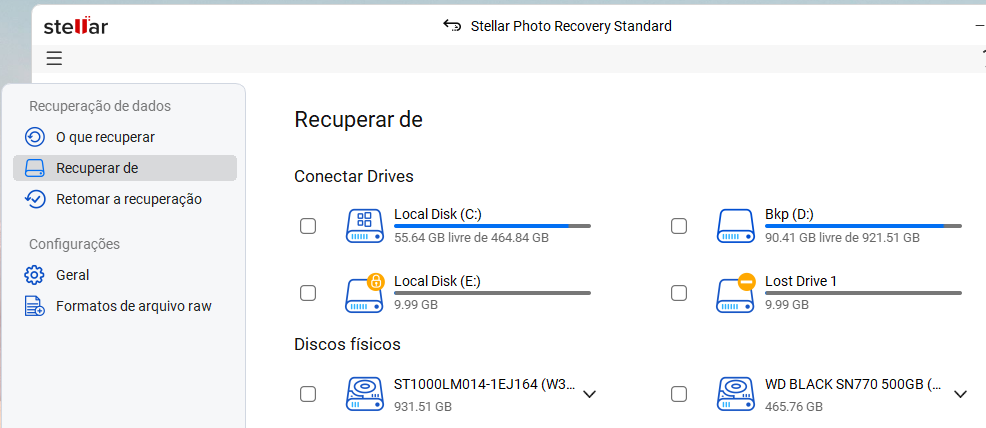
Após marcar a(s) unidade(s), clique no botão SCAN.
Depois do scan, clique no botão Salvar e defina a unidade onde os arquivos de mídia recuperados serão gravados.
Para baixar o software original Stellar Photo Recovery, acesse: https://www.stellarinfo.com/pt/recuperacao-de-fotos.php
Importante: O Stellar Photo Recovery não recupera documentos, como arquivos PDF, DOC, XLS ou outros formatos semelhantes.
No vídeo abaixo explico passo a passo e com mais detalhes os procedimentos descritos acima:
Diferenças entre recuperar dados em SSD e HD
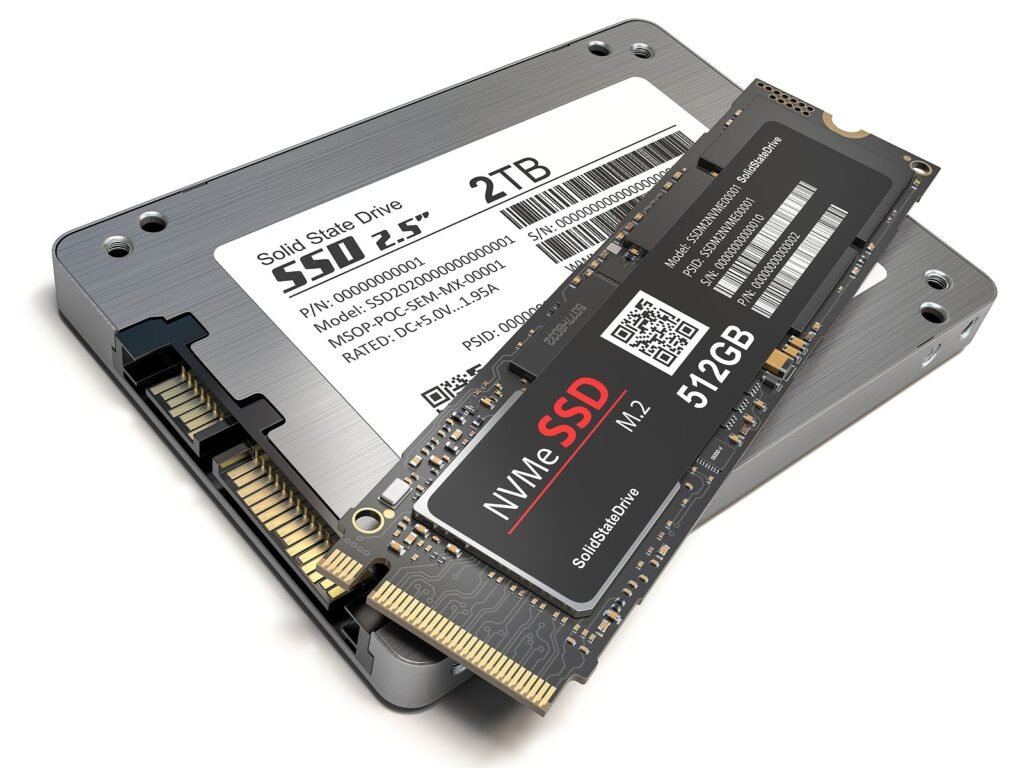
A arquitetura do dispositivo de armazenamento altera drasticamente a taxa de sucesso no processo de restauração. Entender a diferença física entre discos rígidos mecânicos (HDs) e unidades de estado sólido (SSDs) é crucial.
Nos HDs tradicionais, os pratos magnéticos mantêm a carga física dos setores inalterada até que um novo dado seja gravado por cima. Isso torna o trabalho de como recuperar fotos e arquivos apagados do PC muito mais viável, mesmo semanas após o incidente.
Em contrapartida, os SSDs modernos utilizam uma instrução interna chamada comando TRIM. Esta função é acionada pelo sistema operacional para limpar permanentemente os blocos de memória flash assim que um arquivo é deletado.
O objetivo do TRIM é manter a velocidade de escrita do SSD alta. No entanto, ele zera o conteúdo físico das células de memória quase imediatamente, impossibilitando a recuperação de dados Windows via software tradicional após alguns minutos de inatividade.
Se as suas mídias estavam salvas em um SSD, o processo de como recuperar fotos e arquivos apagados do PC precisa ser executado nos primeiros minutos após a perda, ou o comando limpará definitivamente os blocos afetados.
Erros comuns que impedem a restauração de dados
A ansiedade no momento da perda faz com que muitos usuários cometam falhas graves. A ação mais prejudicial é continuar utilizando o computador normalmente para navegar na internet ou assistir a vídeos.
O navegador cria arquivos temporários e cache constantemente no disco. Essa simples atividade de gravação pode sobrescrever a área exata onde a sua foto excluída estava armazenada temporariamente.
Outro erro frequente ao buscar soluções sobre como recuperar fotos e arquivos apagados do PC é baixar e instalar o programa de recuperação na mesma unidade lógica onde ocorreu a perda dos dados.
Para evitar desastres e garantir máxima eficiência no processo, observe atentamente as recomendações listadas a seguir:
- Congelamento imediato: Interrompa o uso da máquina ou do disco afetado no exato instante em que notar a falta do arquivo.
- Execução portátil: Dê preferência a utilitários que possam rodar a partir de um pendrive sem necessidade de instalação no disco principal.
- Destino alternativo: Nunca restaure as fotos diretamente para o mesmo local de origem; escolha sempre um disco rígido externo ou segundo HD.
- Cuidado com formatações: Evite formatar a partição com problemas na esperança de facilitar a leitura, pois isso cria novas estruturas e apaga vestígios do sistema anterior.
Ao seguir estas etapas rigorosamente, o procedimento sobre como recuperar fotos e arquivos apagados do PC atinge seu nível máximo de segurança, preservando a integridade das suas memórias digitais.
Protegendo seus dados contra futuras perdas
A melhor estratégia para não enfrentar o desespero de buscar como recuperar fotos e arquivos apagados do PC é adotar uma rotina consistente de backup automatizado em nuvem ou discos externos.
Configurar ferramentas nativas do sistema, criar pontos de restauração frequentes e entender o comportamento de exclusão do seu armazenamento são as verdadeiras chaves para manter seus arquivos pessoais totalmente protegidos contra imprevistos digitais.
Perguntas frequentes sobre como recuperar fotos e arquivos apagados do PC
1. Como recuperar fotos e arquivos apagados do PC diretamente pela Lixeira?
Para restaurar itens pela Lixeira, abra o ícone na área de trabalho, utilize a filtragem por tipo de arquivo para localizar suas mídias facilmente, clique com o botão direito sobre o documento de mídia desejado e selecione a opção “Restaurar” para enviá-lo de volta ao local original.
2. O que acontece tecnicamente no disco rígido quando um arquivo é deletado?
O Windows não apaga os dados binários instantaneamente. O sistema apenas remove a referência visual na tabela de arquivos (NTFS ou FAT32) e marca aquele espaço físico como livre. O conteúdo original permanece intacto no disco até que novas informações sejam gravadas por cima.
3. Qual é a diferença entre deletar um arquivo normalmente e usar Shift + Delete?
A exclusão comum apenas move o item para a Lixeira, mantendo a estrutura de pastas e facilitando o resgate. Já o comando Shift + Delete ignora a Lixeira e marca o setor como disponível imediatamente, exigindo métodos avançados para aprender como recuperar fotos e arquivos apagados do PC.
4. Por que é necessário evitar salvar novos arquivos após excluir uma foto por engano?
Salvar novos programas ou documentos de mídia pode sobrescrever os clusters do disco onde os arquivos antigos ainda estão armazenados. Interromper a gravação de dados imediatamente garante que a estrutura dos arquivos apagados continue preservada, elevando as chances de uma restauração perfeita para quase 100%.
5. É verdade que os dados somem para sempre assim que esvaziamos a Lixeira?
Isso é um mito. Esvaziar a Lixeira apenas oculta o ponteiro do arquivo e liberta o espaço no sistema. As mídias continuam gravadas no disco rígido até sofrerem sobrescrita, permitindo que procedimentos de emergência recuperem as fotos intactas se realizados a tempo.
Gostou das nossas dicas sobre “Como Recuperar Fotos e Arquivos Apagados do PC com Segurança”? Deixem nos comentários! Para mais dicas, acesse o nosso canal no YouTube:
https://www.youtube.com/@criandobits