
Você envia um documento importante para impressão, mas nada acontece. Ao abrir o painel do sistema, lá está a mensagem travada, impedindo que qualquer outro arquivo da fila seja processado normalmente.
Lidar com uma fila de impressão travada é uma das falhas mais comuns no cotidiano de quem utiliza o Windows no trabalho ou em casa. Neste guia prático, vamos mostrar como resolver esse problema rapidamente e restaurar a produtividade do seu sistema.
Por que os documentos ficam retidos na impressora
O gerenciamento de todos os documentos enviados para os dispositivos físicos no sistema operacional é feito por um serviço fundamental chamado Spooler Impressão. Ele funciona como uma fila organizada na memória temporária do computador.
Quando um arquivo corrompido entra nessa fila de impressão travada, o serviço não consegue processar os dados brutos. Como resultado, o fluxo de envio é interrompido completamente, bloqueando todos os novos trabalhos de impressão que chegam depois dele.
Em nossos testes na bancada de manutenção, observamos que oscilações no cabo USB, quedas momentâneas na conexão de rede ou falhas lógicas no driver de comunicação representam as causas primárias para o travamento recorrente do sistema.
Além disso, o acúmulo de arquivos temporários antigos na pasta do sistema pode criar conflitos de leitura. Entender a origem dessa falha ajuda a aplicar a solução correta sem a necessidade de formatar o computador ou reiniciar o sistema operacional.
Como reiniciar o serviço de Spooler via Serviços
A forma mais simples de redefinir o gerenciamento de impressões no Windows é utilizando o console de gerenciamento do sistema. Esse procedimento encarrega-se de parar o serviço travado e iniciá-lo do zero de maneira segura.

Para executar essa tarefa sem complicações, siga o passo a passo detalhado abaixo diretamente no seu sistema operacional:
- Executar comando: Pressione as teclas Windows + R para abrir a caixa do utilitário Executar no seu teclado.
- Abrir console: Digite o comando services.msc no campo de texto e pressione a tecla Enter para abrir a janela de Serviços.
- Localizar serviço: Role a lista alfabética até encontrar o item chamado Spooler de Impressão na coluna de nomes.
- Interromper execução: Clique com o botão direito do mouse sobre o serviço e selecione a opção Parar no menu contextual.
- Reiniciar serviço: Aguarde alguns segundos, clique novamente com o botão direito sobre o item e selecione a opção Iniciar.
Ao reiniciar o serviço, o sistema tenta reprocessar a lista temporária. Se a fila de impressão travada persistir após o procedimento, será necessário apagar os arquivos corrompidos armazenados no disco rígido manualmente.
Como limpar a fila de impressão travada manualmente
Quando a simples reinicialização do serviço não resolve o problema, significa que existem arquivos temporários gravados no disco que estão permanentemente corrompidos. A solução definitiva envolve a limpeza direta do diretório físico responsável pelo armazenamento temporário.
Antes de abrir a pasta do sistema, é fundamental parar a execução do serviço temporariamente. Se você tentar apagar os arquivos com o serviço ativo, o Windows impedirá a exclusão devido ao bloqueio de arquivo aberto.
“Jamais exclua a pasta PRINTERS em si, apenas apague o conteúdo armazenado dentro dela para evitar falhas graves de permissão no Windows.” — Carlos Eduardo, Especialista em Suporte e Infraestrutura de TI
Após parar o serviço pelo console de gerenciamento, abra o Windows Explorer e navegue até a pasta do sistema localizada no caminho C:WindowsSystem32spoolPRINTERS. Delete todos os arquivos com extensões .SHD e .SPL encontrados lá dentro.
Esses arquivos representam as tarefas de impressão antigas e os metadados do documento. Limpar esse repositório elimina a fila de impressão travada imediatamente. Depois de esvaziar o diretório, volte ao console de serviços e reative a execução do Spooler.
Destravando a fila pelo Prompt de Comando (CMD)
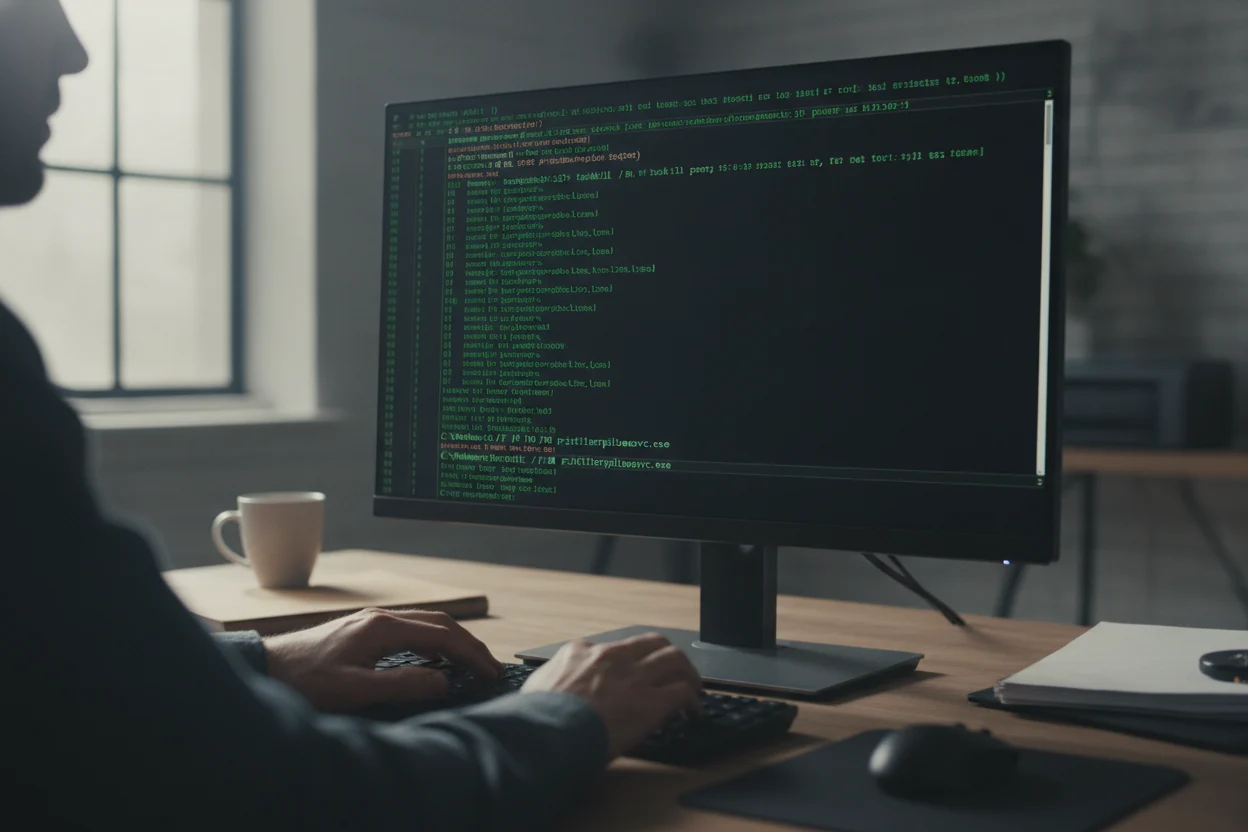
Para quem busca uma alternativa mais rápida ou precisa automatizar o processo de manutenção, o uso da linha de comando é a opção ideal. O processo pode ser feito em poucos segundos através do terminal do sistema.
É fundamental abrir o terminal com privilégios elevados para ter acesso total às rotinas do sistema. Siga o procedimento abaixo para limpar o repositório temporário usando linhas de comando precisas:
- Abrir terminal: Pesquise por cmd no menu Iniciar, clique com o botão direito e selecione a opção Executar como administrador.
- Parar serviço: Digite o comando
net stop spoolere pressione a tecla Enter para interromper a execução do serviço. - Deletar arquivos: Digite o comando
del /Q /F /S "%systemroot%System32SpoolPrinters*.*"para apagar os dados sem confirmações manuais. - Reativar serviço: Digite o comando
net start spoolere pressione Enter para restaurar o sistema ao estado normal de operação.
A sequência descrita fecha a rotina de envio, apaga os arquivos de spool corrompidos e reativa a comunicação. Esse método resolve os episódios em que a fila de impressão travada impede o envio de novos trabalhos pelo painel do usuário.
Se você costuma enfrentar outros problemas de comunicação no sistema, vale a pena entender por que a internet cai toda hora para diagnosticar instabilidades em periféricos e placas de rede local.
Atualização e reinstalação de drivers de impressão
Se o erro ocorrer repetidamente durante o envio de documentos PDF ou imagens pesadas, o problema pode estar localizado no driver de impressão instalado no computador. Softwares antigos ou incompatíveis geram comandos inválidos na memória.
Para corrigir essa falha, acesse o Gerenciador de Dispositivos no painel de controle do sistema. Expanda a seção dedicada às filas de impressão, selecione a sua impressora com o botão direito e clique em Atualizar driver.
Na prática, recomendamos visitar a página oficial de suporte de marcas como a HP para baixar o pacote de instalação completo. Drivers genéricos fornecidos automaticamente pelo sistema operacional costumam apresentar falhas de comunicação com a memória interna da impressora.
Outra conduta recomendada é desinstalar completamente a impressora, remover os softwares associados do fabricante e realizar uma instalação limpa. Isso limpa parâmetros corrompidos no Registro do Windows que mantêm a fila de impressão travada mesmo após reiniciar o PC.
Verificação de conectividade e portas de rede
Nem sempre o erro é causado por falhas de software dentro do sistema operacional. Problemas na infraestrutura de comunicação física ou de rede sem fio frequentemente impedem a recepção completa dos pacotes de dados enviados pelo computador.
Em impressoras conectadas via cabo Ethernet ou rede sem fio Wi-Fi, a alteração automática do endereço IP pode fazer com que o Windows envie dados para uma porta offline, gerando uma fila de impressão travada indefinidamente.
Abaixo estão os aspectos técnicos fundamentais que devem ser inspecionados para garantir que a comunicação do hardware esteja funcionando corretamente:
- Integridade do cabo: Verifique se o cabo USB está firmemente conectado ao computador e se não apresenta dobras ou danos físicos.
- Porta de comunicação: Acesse as propriedades do dispositivo no painel e certifique-se de que a porta correta (ex: Standard TCP/IP Port) está marcada.
- Status da rede: Confirme se o computador e o dispositivo de impressão estão conectados exatamente na mesma sub-rede do roteador.
- Modo offline: Acesse a fila de exibição no Windows e desmarque a opção Usar impressora offline na aba de menu do dispositivo.
Caso o equipamento esteja configurado com um endereço IP dinâmico atribuído por DHCP, é altamente recomendável fixar o endereço nas configurações do roteador para evitar que o Windows perca a rota de comunicação com o periférico.
O que fazer se a fila continuar acumulando erros
Se você executou todos os procedimentos de limpeza e o problema persistir, o sistema operacional oferece um utilitário nativo projetado para encontrar divergências nas configurações de permissão de segurança e registros de serviços.
Acesse as configurações do sistema, navegue até a seção de solução de problemas e execute o diagnosticador automático para Impressora. O assistente analisará o status da chave do registro, as permissões de pasta e a integridade da comunicação.
Outro ponto crítico é a interferência causada por suítes de segurança e antivírus de terceiros. Em diversas ocasiões, o firewall bloqueia as portas de envio local de dados, mantendo a fila de impressão travada antes mesmo do arquivo chegar ao spooler de impressão.
Caso precise de informações detalhadas sobre a estrutura do sistema operacional e diretrizes de desenvolvimento do ecossistema, a documentação oficial na Microsoft Learn oferece suporte completo sobre a arquitetura dos serviços do Windows.
Por fim, certifique-se de que o Windows Update está atualizado. Atualizações cumulativas de segurança frequentemente corrigem vazamentos de memória e bugs conhecidos no serviço de spooler que afetam a estabilidade de redes corporativas e domésticas.
Livre-se dos erros de impressão no Windows
Manter o sistema limpo e entender como interromper serviços travados via console ou terminal são habilidades essenciais para evitar perda de tempo no dia a dia. Ao aplicar os métodos de limpeza e atualização de drivers demonstrados, você elimina o erro de fila de impressão travada de forma definitiva.
Se este tutorial ajudou a resolver o seu problema de comunicação com a impressora, compartilhe este conteúdo com seus colegas de trabalho e explore nossos outros guias práticos sobre manutenção de hardware, redes e otimização do Windows!
Perguntas frequentes sobre fila de impressão travada
Por que a fila de impressão travada acontece com tanta frequência no Windows?
O problema ocorre principalmente quando o Spooler de Impressão tenta processar um arquivo corrompido. Além disso, oscilações no cabo USB, quedas temporárias na conexão de rede e falhas lógicas nos drivers da impressora interrompem o fluxo de dados, bloqueando todos os documentos seguintes.
Como posso destravar os documentos utilizando o comando services.msc?
Pressione as teclas Windows + R, digite services.msc e pressione Enter. Na janela que abrir, localize o serviço Spooler de Impressão, clique com o botão direito para Parar o serviço e, após alguns segundos, clique em Iniciar para redefinir o gerenciamento do sistema.
Quais são os benefícios de limpar a fila manualmente em vez de reiniciar o computador?
Limpar a pasta de arquivos temporários do Spooler resolve a falha diretamente na raiz sem interromper seu trabalho. Esse procedimento economiza tempo, evita a perda de processos abertos no sistema operacional e restaura a produtividade do seu computador de forma imediata.
É melhor reiniciar o serviço Spooler ou reinstalar o driver da impressora?
Reiniciar o serviço Spooler é a primeira solução recomendada por ser rápida e não alterar as configurações do sistema. Reinstalar o driver só é necessário se a fila continuar travando com frequência, indicando que o software de comunicação da impressora está permanentemente danificado.
É mito que preciso formatar o computador quando a impressora para de responder?
Sim, é um mito total. Na imensa maioria dos casos, o travamento é apenas um conflito temporário na memória do sistema. Resolver uma fila presa exige apenas a reinicialização do Spooler ou a exclusão dos arquivos corrompidos na pasta temporária, sem necessidade de formatar.